

产品中心

在工程设计和建筑领域,CAD(计算机辅助设计)软件被广泛应用于创建精确的设计图纸。然而,当需要快速测量CAD截图中的 简单范围尺寸时,传统的测量工具往往显得笨拙或不够便捷。为了解决这一问题,我们开发了一款基于Web的CAD截图测量工具,能够快速、 适用于简单范围 地测量图片中的垂直投影距离,并支持自定义比例设置。
便捷测量 :能够快速测量CAD截图中的垂直投影距离, 适用于简单范围尺寸
比例自定义 :支持用户根据实际尺寸设置比例, 满足一般测量需求
用户友好 :提供直观、易用的界面,降低使用门槛
功能完整 :包含放大镜、测量历史等辅助功能
跨平台兼容 :基于Web技术,可在不同设备上使用
实用性优先 :测量结果 满足简单范围尺寸测量需求
良好的用户体验 :简洁明了的操作流程
性能优化 :快速响应,流畅运行
可扩展性 :易于添加新功能和改进现有功能
功能 :支持用户上传本地CAD截图
技术实现 :使用HTML5 File API,支持多种图片格式
设计考虑 :
提供直观的文件选择界面
实时显示上传的文件名
验证文件类型,确保只接受图片文件
功能 :自动计算两点之间的水平和垂直方向距离, 适用于简单范围尺寸
技术实现 :
  // 计算垂直投影距离
  const dx = Math.abs(p2.x - p1.x); // 水平距离
  const dy = Math.abs(p2.y - p1.y); // 垂直距离
设计考虑 :
支持点击选点,自动计算距离
实时显示测量结果
使用不同颜色区分直线、水平线和垂直线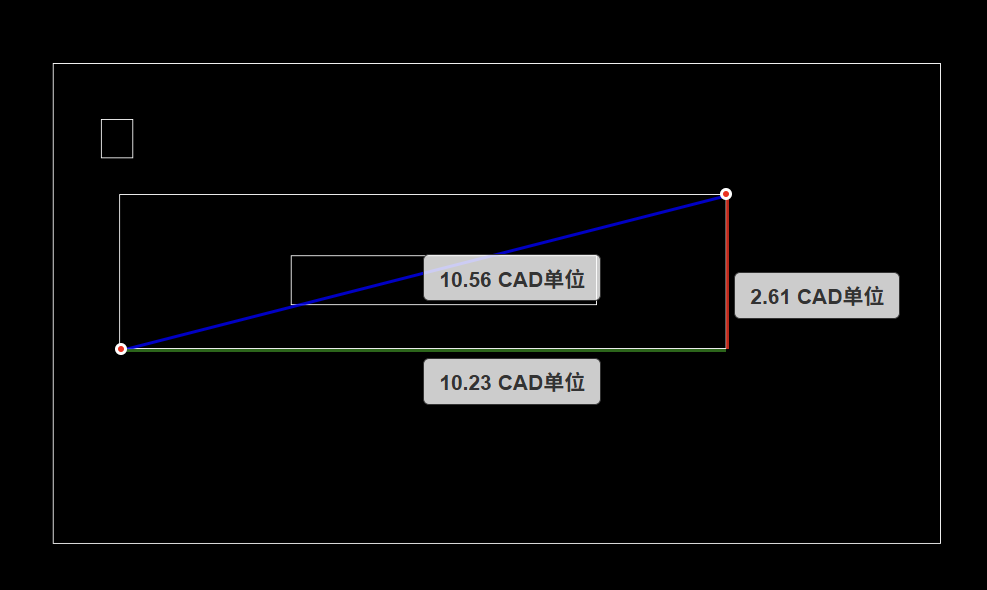
功能 :允许用户设置自定义比例, 提高简单范围测量的准确性
技术实现 :
  // 计算每单位像素数
  pixelsPerUnit = pixelDistance / actualDistance;
设计考虑 :
支持多种单位(毫米、厘米、米、CAD单位)
提供直观的比例设置界面
实时更新比例信息
功能 :鼠标悬停时显示放大视图,便于精确选点, 适用于简单范围测量
技术实现 :
  // 设置放大镜位置和内容
  magnifier.style.left = `${magnifierLeft}px`;
  magnifier.style.top = `${magnifierTop}px`;
  magnifierImage.style.left = `-${offsetX}px`;
  magnifierImage.style.top = `-${offsetY}px`;
设计考虑 :
合适的放大倍数(1.2倍), 满足简单选点需求
适中的放大镜尺寸(100x100px)
平滑的跟随效果
边缘抖动处理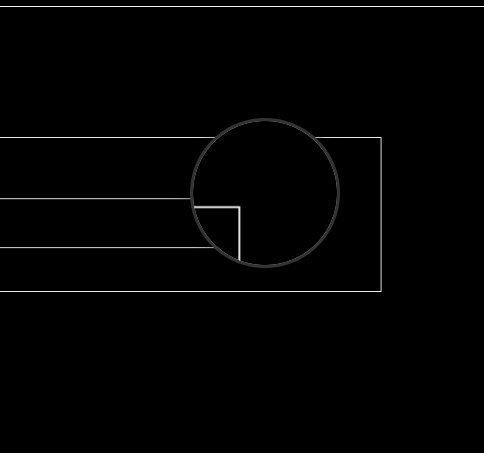
功能 :自动保存最近20条测量记录, 方便简单范围测量的记录和对比
技术实现 :
  // 保存测量记录
  measurementHistory.unshift(historyItem);
  // 限制历史记录数量
  if (measurementHistory.length > 20) {
      measurementHistory = measurementHistory.slice(0, 20);
  }
设计考虑 :
显示测量时间和详细数据
支持一键清除历史记录
滚动查看历史记录
前端 :HTML5 + CSS3 + JavaScript
后端 :Python HTTP Server(用于本地开发和测试)
图片处理 :HTML5 Canvas API(用于放大镜功能)
HTML结构 :清晰的语义化标签,便于维护
CSS样式 :模块化设计,便于扩展和修改
JavaScript逻辑 :功能分离,代码结构清晰
初始化模块
事件监听模块
测量计算模块
UI更新模块
工具函数模块
鼠标事件 :mousemove, click, mouseleave
窗口事件 :resize
文件事件 :change
按钮事件 :click
图片容器 :自适应宽度,最大高度限制
控制面板 :灵活的布局,支持不同屏幕尺寸
信息显示 :清晰的层次结构
延迟加载 :图片加载完成后才执行相关操作
事件委托 :合理使用事件委托,减少事件监听器数量
资源复用 :重复利用DOM元素和资源
防抖处理 :对频繁触发的事件进行防抖处理
测量模式 :测量模式和比例设置模式
图片状态 :当前加载的图片信息
点选状态 :已选择的测量点
比例状态 :当前设置的比例信息
历史记录状态 :保存的测量记录
用户上传图片 → 图片加载 → 显示图片
用户点击 → 记录点坐标 → 计算距离 → 显示结果 → 保存历史
用户设置比例 → 计算比例系数 → 更新比例信息
文件类型验证 :确保只接受图片文件
距离计算验证 :避免除以零等错误
输入验证 :确保比例设置的有效性
边界处理 :处理图片边缘情况
上传图片 :点击"选择图片"按钮,上传CAD截图
设置比例 (可选):
点击"设置比例"按钮
选择两个参考点
输入实际距离和单位
点击"应用"按钮
测量距离 :
在测量模式下,点击图片选择两个点
系统自动计算并显示垂直投影距离, 适用于简单范围尺寸
查看历史记录 :在页面底部查看测量历史
放大镜使用 :鼠标悬停在图片上自动显示
清除结果 :点击"清除所有"按钮清除当前测量结果
清除历史 :点击"清除历史"按钮清除所有测量记录
从第一版到第六版,工具经历了多次改进和优化:
版本1 :基本的距离测量功能, 专注于简单范围尺寸
版本2 :添加比例设置功能
版本3 :添加放大镜功能, 提高简单范围测量的便捷性
版本4 :优化放大镜定位算法,修复边缘抖动问题
版本5 :移除截图整体缩放功能,简化操作
版本6 :添加自主图片上传功能,支持多种图片格式
主要改进点:
性能优化 :减少渲染延迟,提高响应速度
用户体验改进 :简化操作流程,提供更直观的界面
功能扩展 :添加新功能, 更好地支持简单范围尺寸测量
bug修复 :解决边缘情况和错误处理
工程设计 :快速测量CAD图纸中的 简单范围尺寸
建筑领域 :验证设计图纸的 基本尺寸
教育教学 :辅助CAD相关课程的 基础测量教学
日常工作 :需要快速测量 简单范围图片尺寸 的场景
提高效率 :快速获取 简单范围 的测量结果
降低门槛 :无需专业CAD软件,即可进行 基础测量
便于使用 :直观的操作界面,易于上手
便于分享 :基于Web技术,易于分享和使用
节省成本 :免费使用,无需购买专业软件
支持更多 简单测量类型 (角度测量、面积测量等)
添加绘图功能,支持在图片上标注
支持多个图片对比测量
添加测量结果导出功能
优化移动端体验
支持离线使用
添加云存储功能,保存测量项目
优化图片处理算法, 提高简单范围测量的便捷性
使用现代前端框架重构,提高代码可维护性
添加操作指引和教程
支持快捷键操作
提供更多自定义选项
优化颜色方案,支持深色模式
基于Web的CAD截图测量工具是一款功能实用、易于使用的测量工具, 特别适合简单范围尺寸测量 。它能够有效解决CAD截图 基础测量 的问题,提供了便捷的垂直投影距离测量、灵活的比例设置、实用的放大镜功能和详细的测量历史记录。
未来,我们将继续改进和扩展这款工具,添加更多 基础测量功能 、优化移动端体验、支持离线使用等,使其成为一款更加全面、实用的CAD测量工具, 更好地服务于简单范围尺寸测量场景 。
距离计算函数
function calculateDistance() {
    const p1 = points[0];
    const p2 = points[1];

    // 计算垂直投影距离
    const dx = Math.abs(p2.x - p1.x);
    const dy = Math.abs(p2.y - p1.y);
    const straightDistance = Math.sqrt(dx * dx + dy * dy);

    // 计算实际距离
    const actualDx = dx / pixelsPerUnit;
    const actualDy = dy / pixelsPerUnit;
    const actualStraightDistance = straightDistance / pixelsPerUnit;

    // 显示距离信息
    // ...
}
放大镜实现
function handleMouseMove(e) {
    // 获取鼠标位置
    // ...

    // 设置放大镜位置
    // ...

    // 计算放大镜中图片的显示位置和尺寸
    // ...
}
文件上传处理
function handleFileUpload(e) {
    const file = e.target.files[0];
    if (!file) return;

    // 验证文件类型
    if (!file.type.startsWith('image/')) {
        alert('请选择图片文件');
        return;
    }

    // 读取文件并显示
    const reader = new FileReader();
    reader.onload = function(e) {
        const imgUrl = e.target.result;
        loadImage(imgUrl);
    };
    reader.readAsDataURL(file);
}


