

产品中心
斐讯N1是可玩性特别高。本文为大家详细介绍如何用N1刷
isrore,做旁路由使用。
写这篇文章太痛苦了。网上的文章大多是18年的,各种坑。坑到我凌晨4点还在搞~
硬件方面
v2.23 0410 NS)公--公 没有可以买,也可以自己造一个。找两根手机数据线,剪短后按颜色接在一起。)软件方面
将设备连接显示器,可以看到当前的固件版本。2.2以上的都要降级。
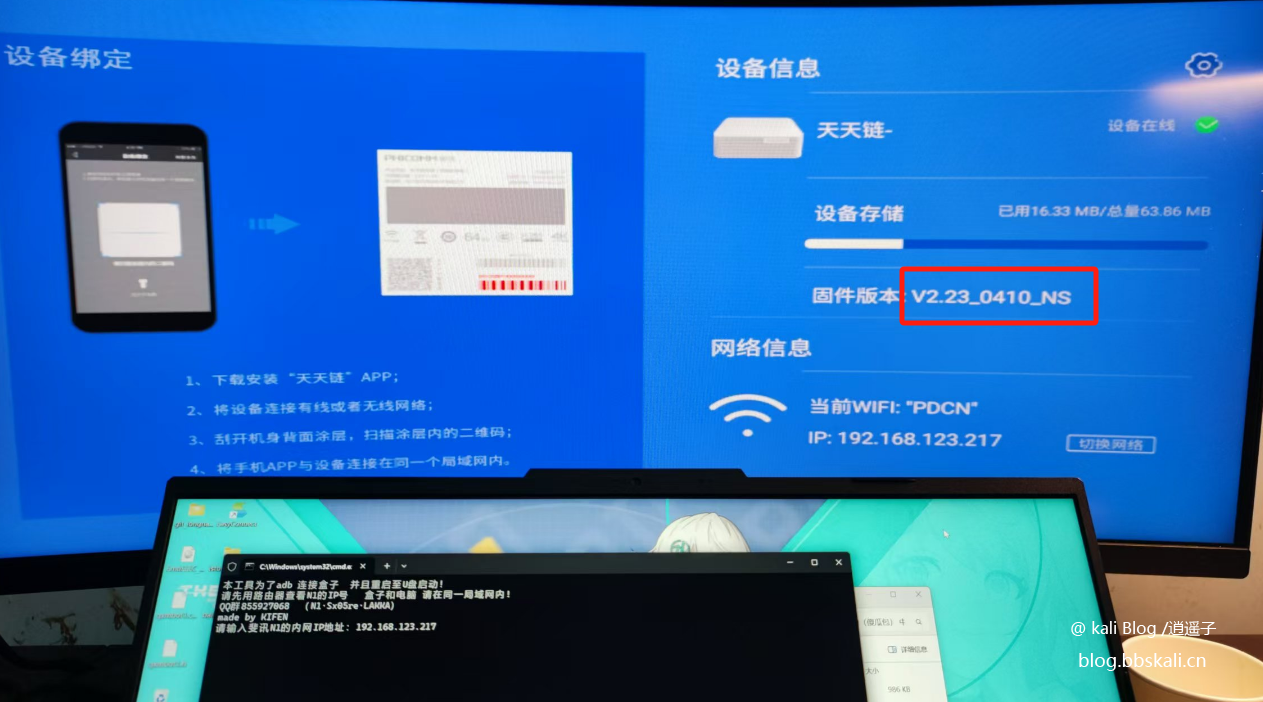
连接网络
接下来,将鼠标连接N1。点击网络连接,连接你的WiFi。连接成功后会显示IP地址。
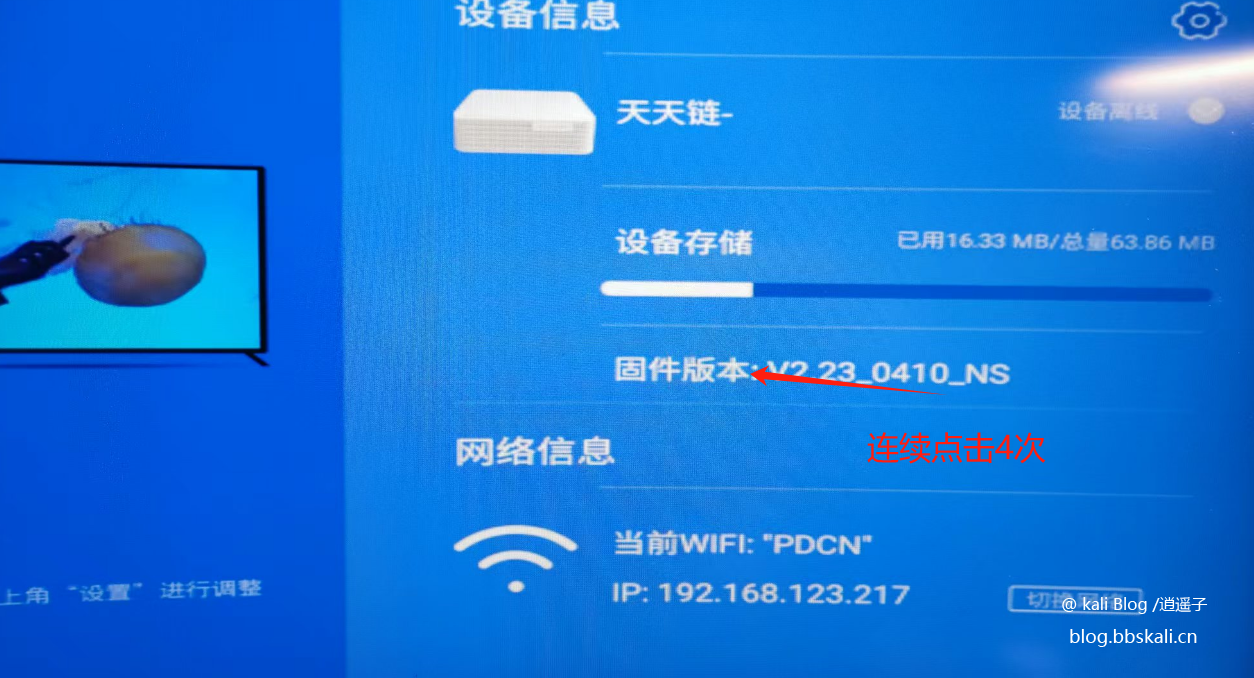
打开ADB
连续点击4次固件版本,会提示adb打开字样。
运行降级工具包
输入2 确定N1降级。按任意键继续。
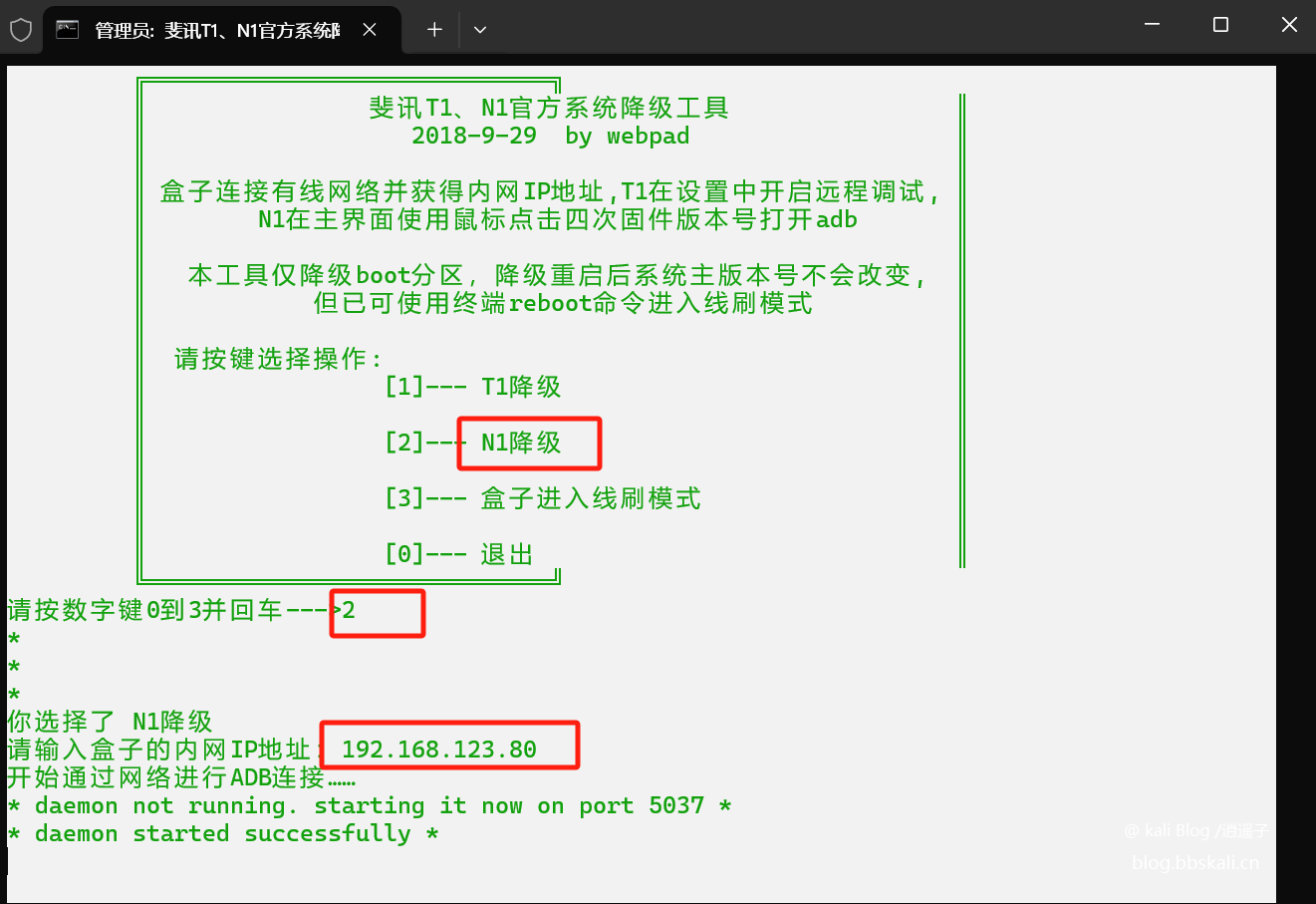
结束后,会自动重启。
接下来,将USB线与电脑进行连接。
再次运行降级工具包中的run.bat文件。
输入3
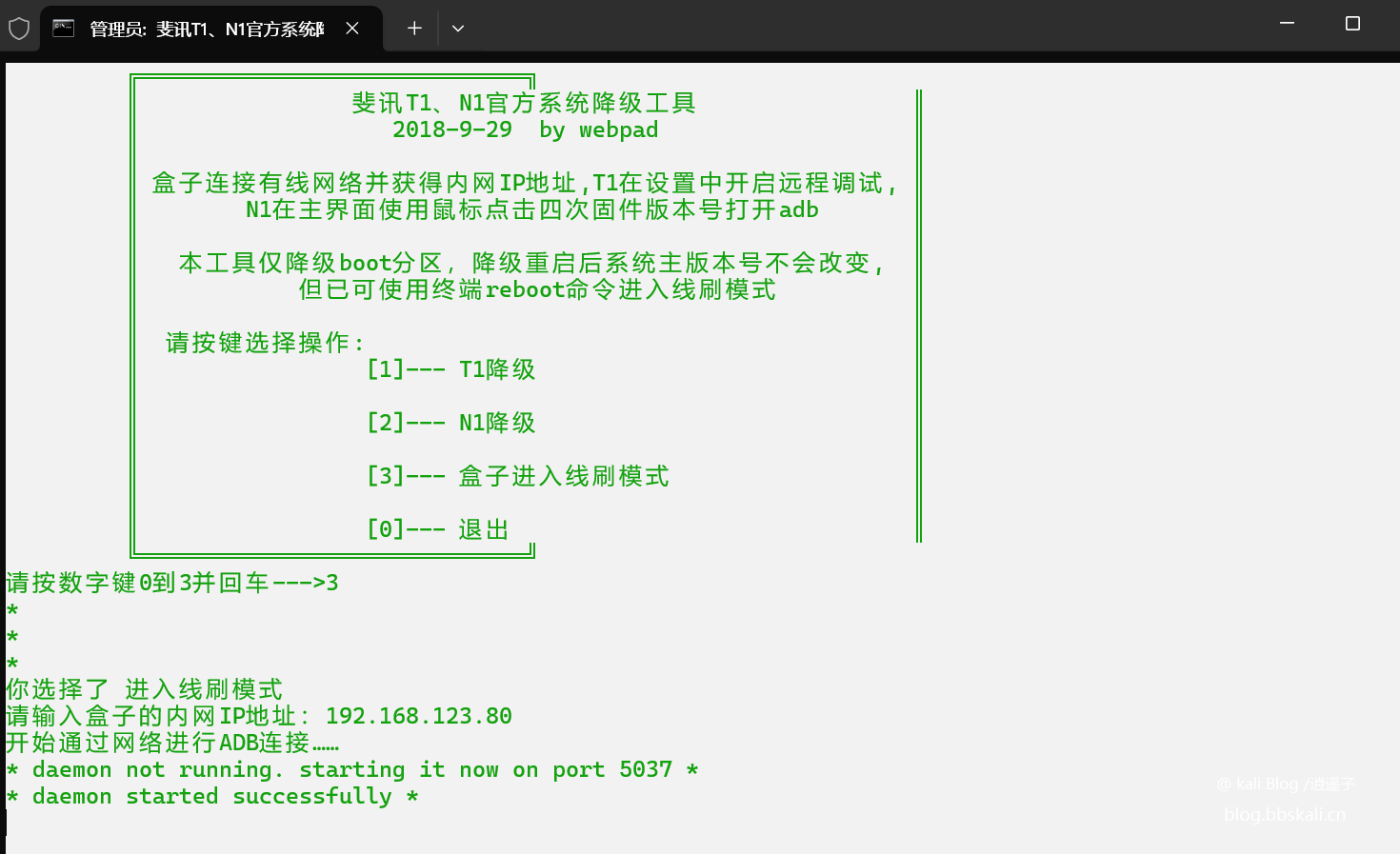
刷入底层包,让N1支持从U盘启动。
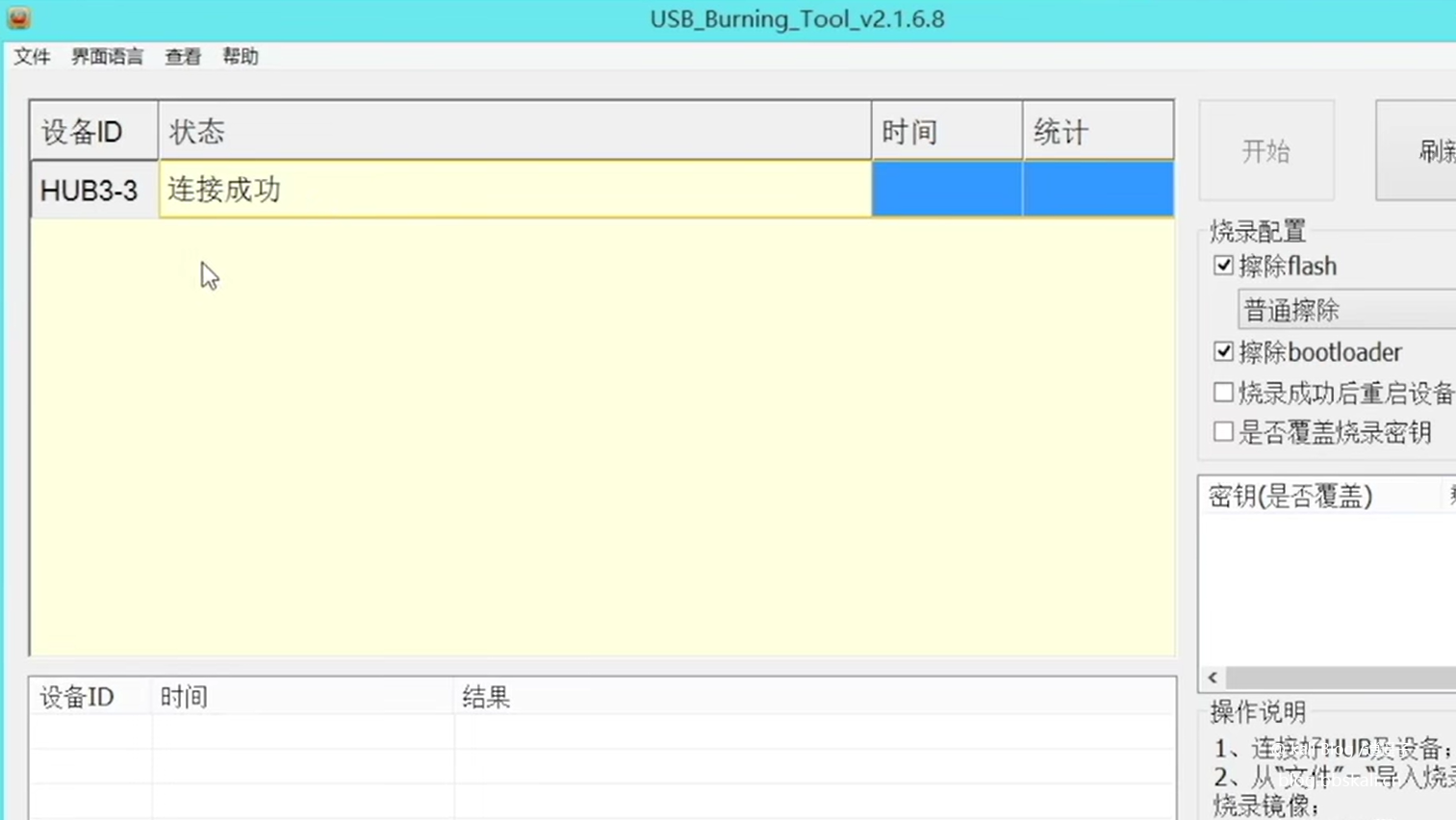
N1进入线刷后,不要拔线。运行USB Burning_Tool_v2.1.6.8 会看到连接成功字样。
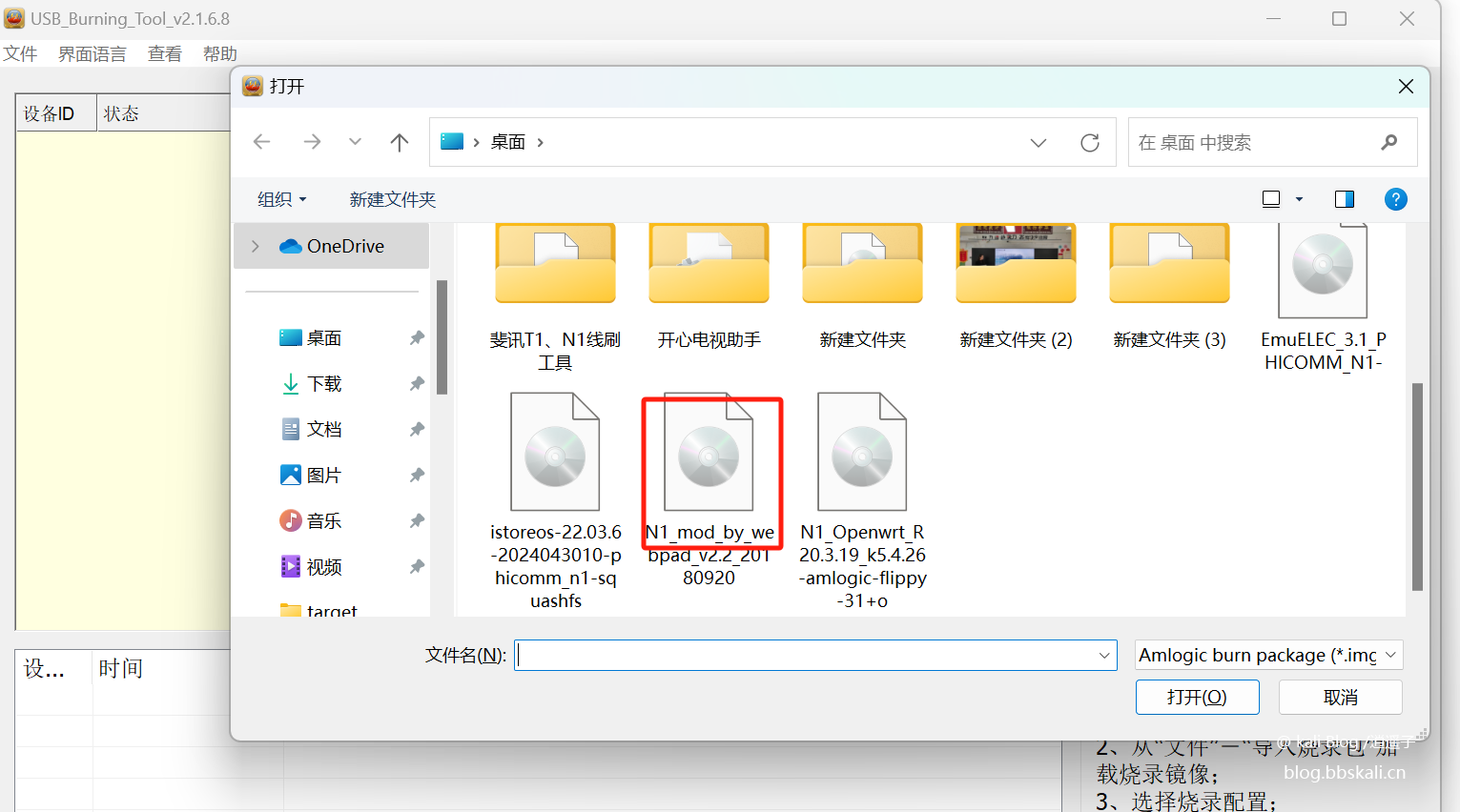
点击文件-烧录包-N1_mod_by_webpad_v2.2_20180920(固件)
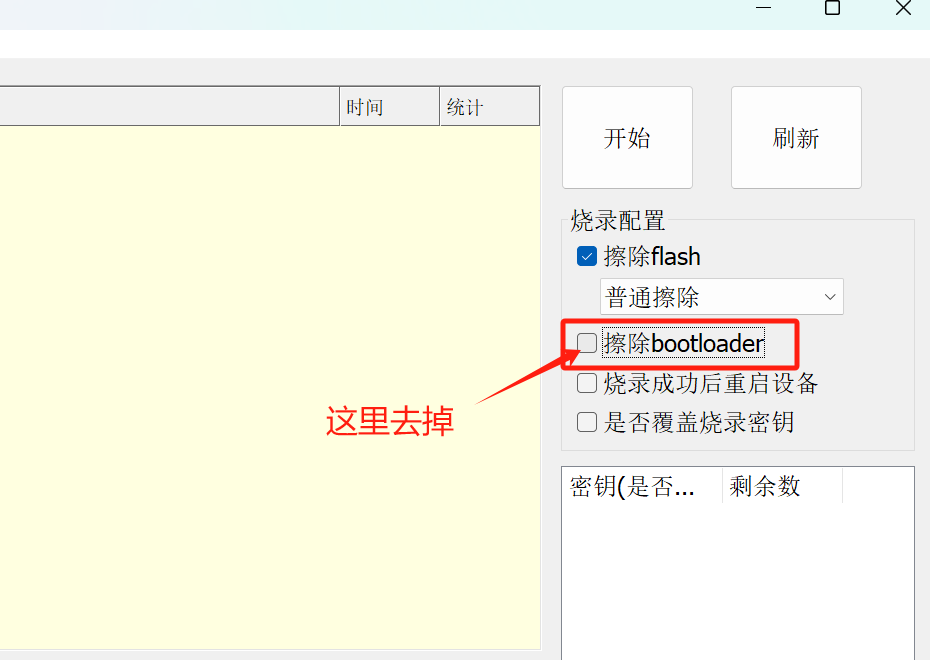
等待刷入完成。开机后便是经典的Android电视盒子界面。
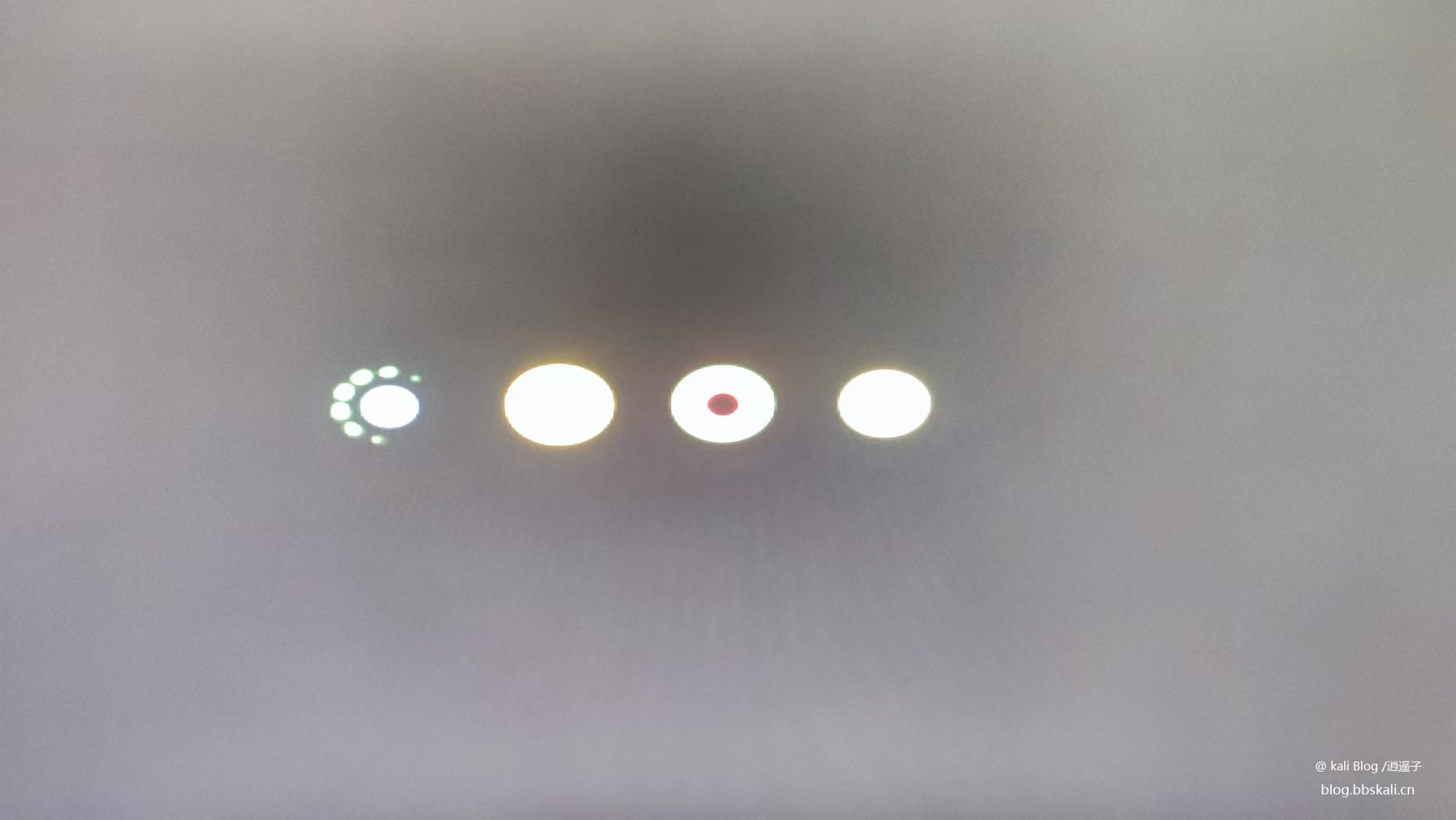
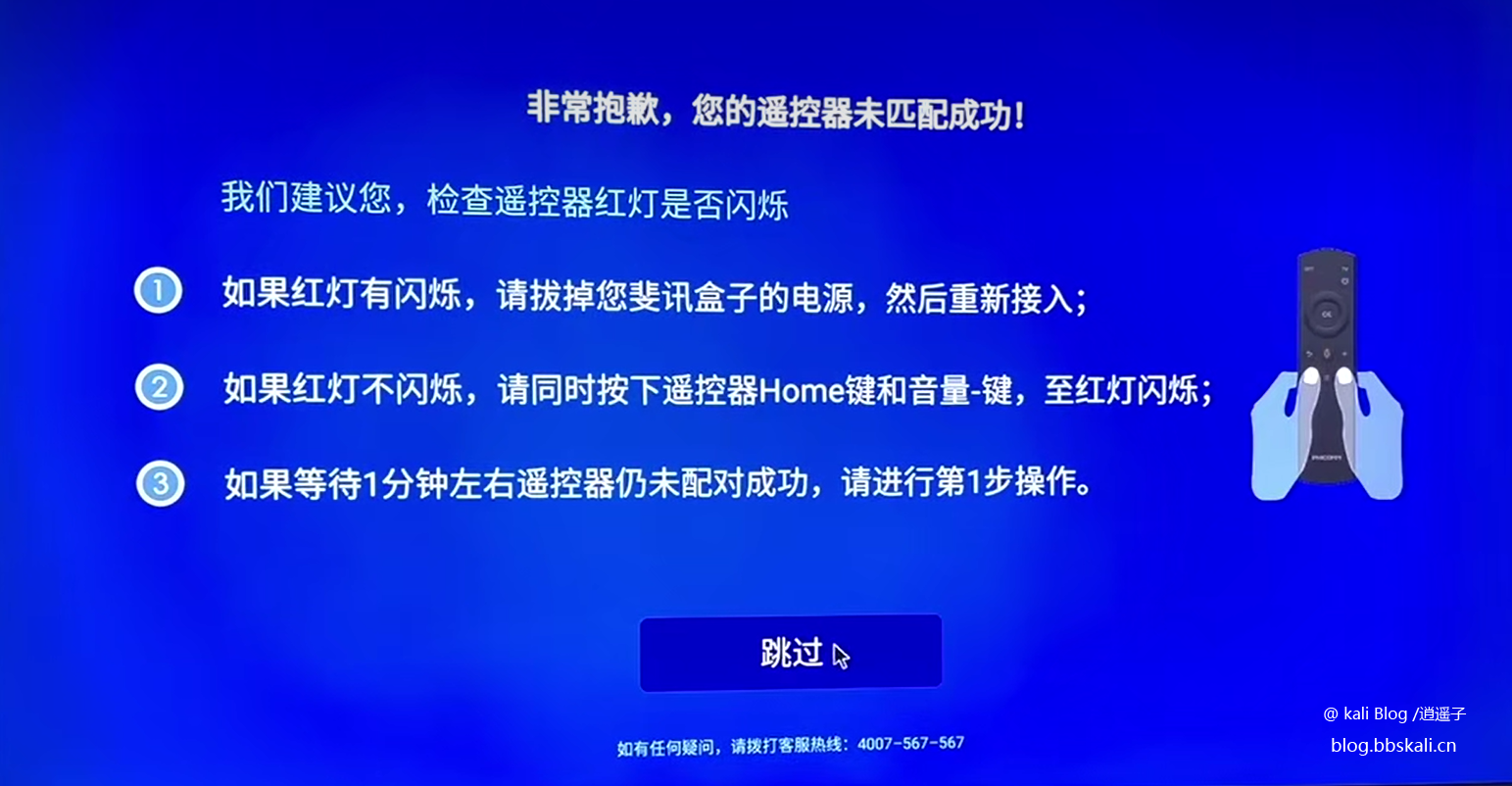

点击设置,连接网络即可。
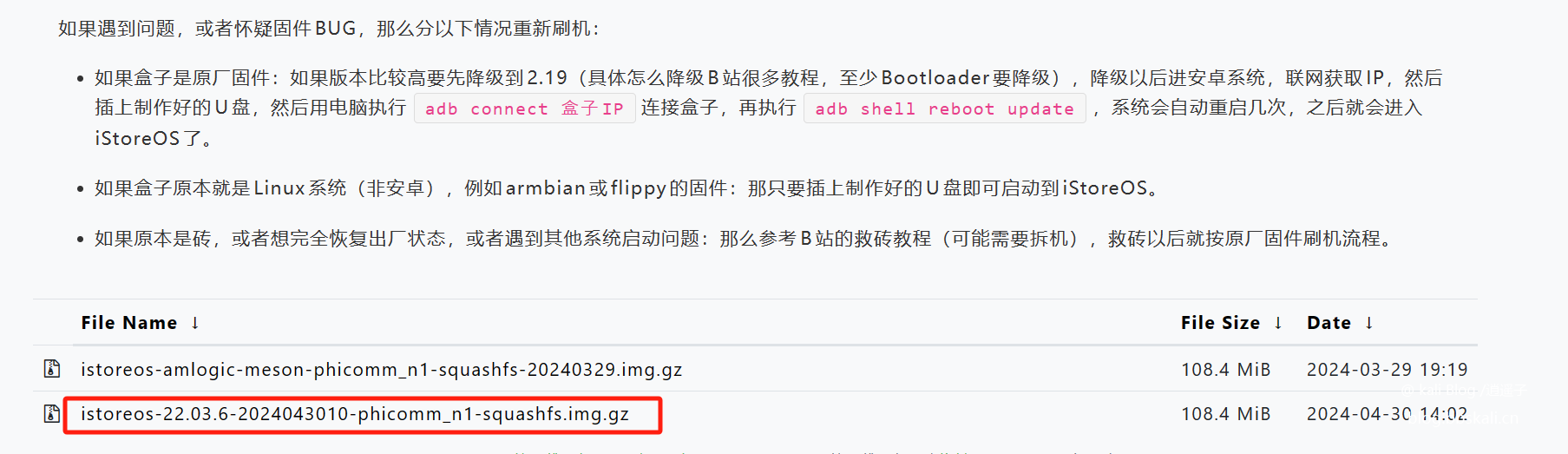
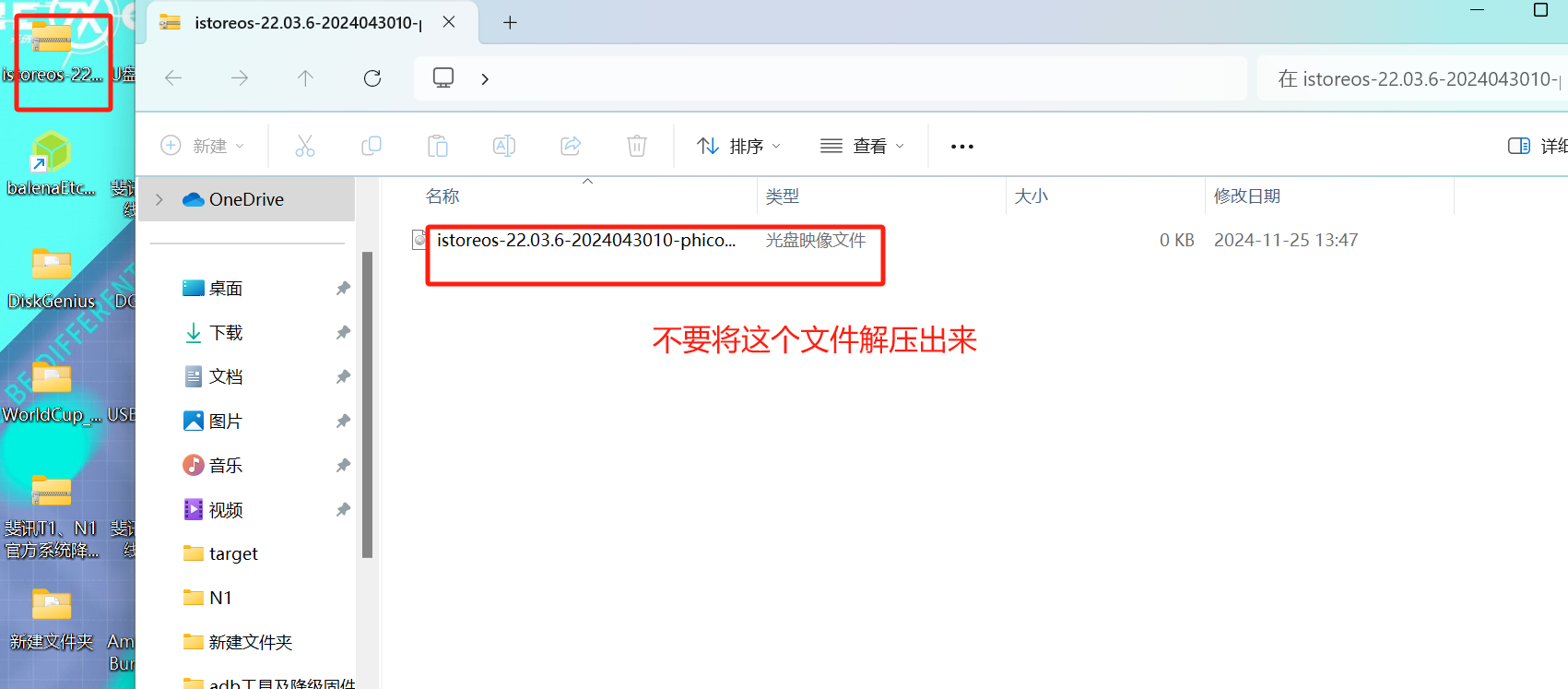
运行balenaEtcher。选择下载的固件(注意不要解压镜像包),开始制作。
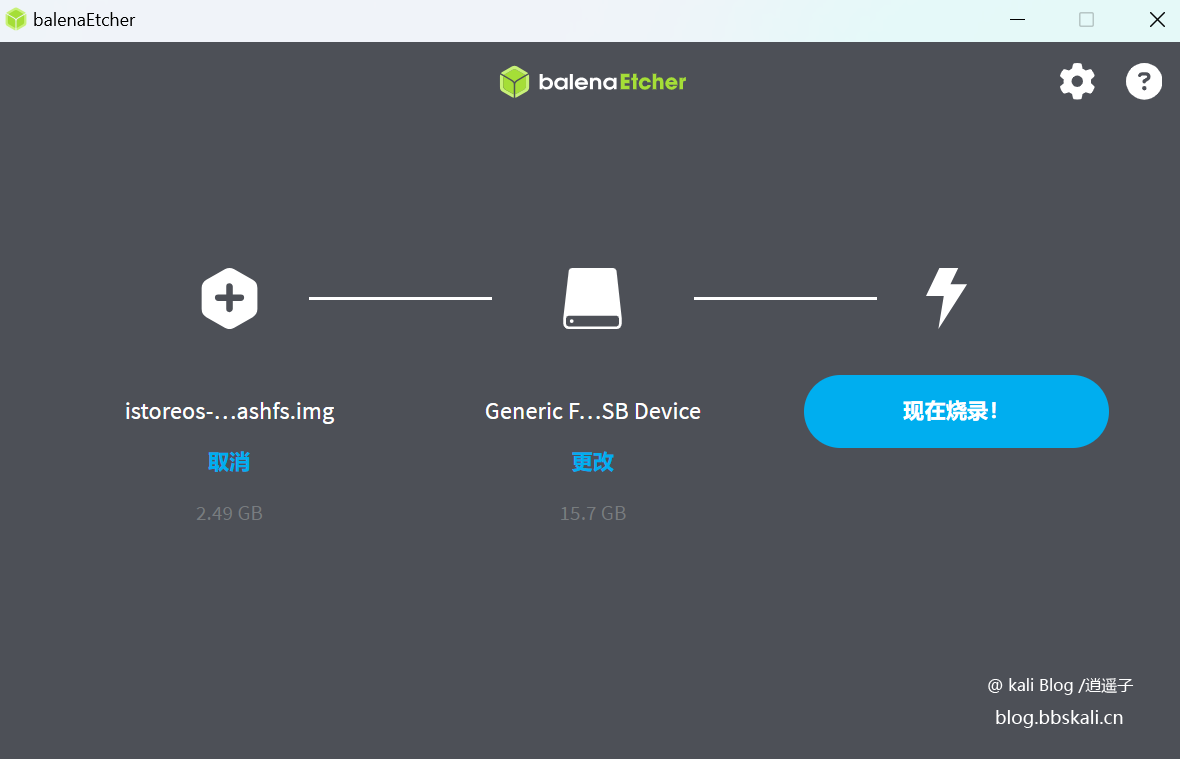
完成后,U盘内容应该是这样的。
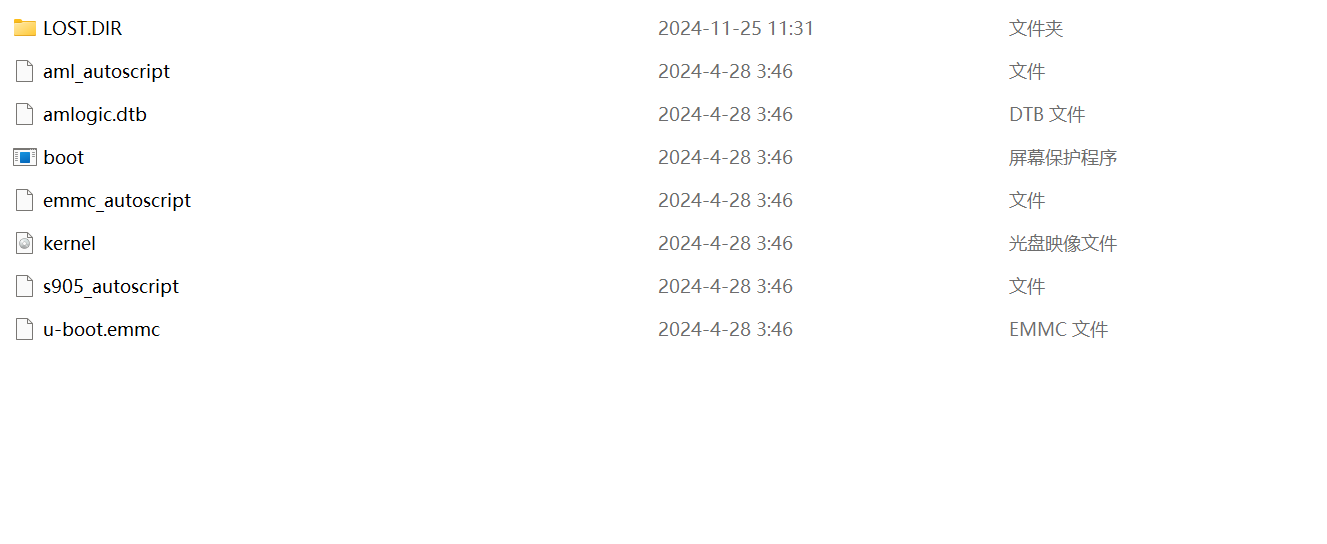
如果有问题,就用DiskGenius删除分区。重新搞!
正常情况下,现在插入U盘(靠近HDMI的那个,其实两个都可以)
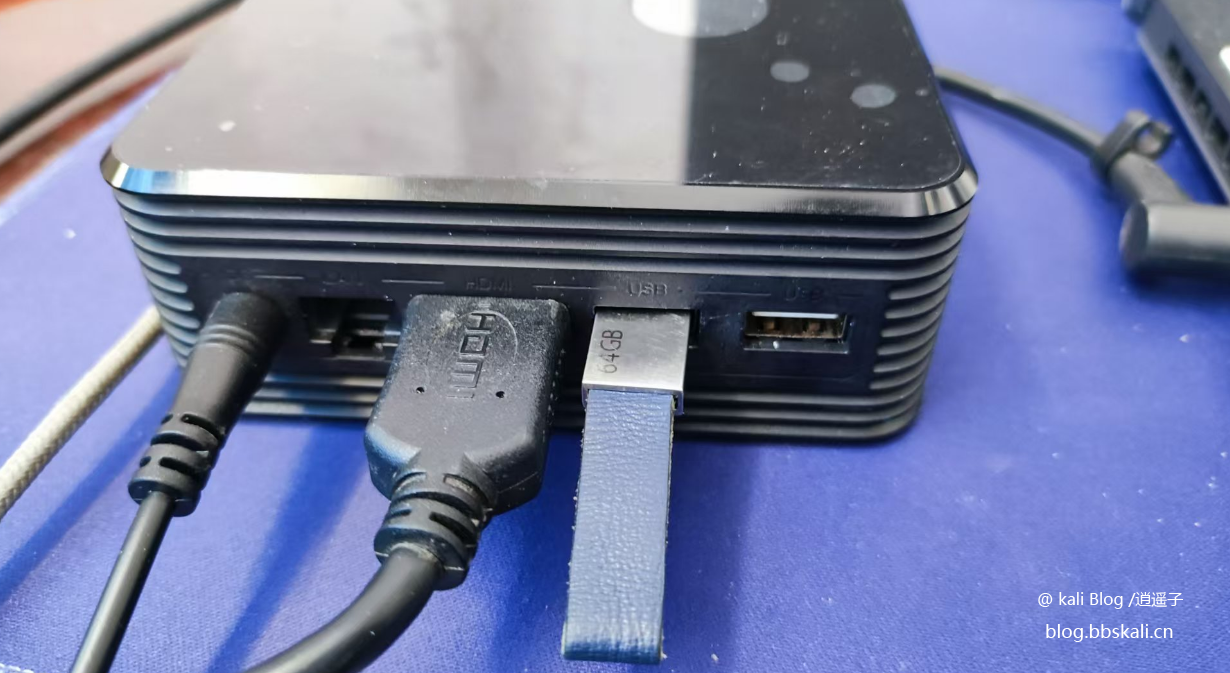
注意,开机后显示器不显示。
注意,开机后显示器不显示。
(坑了我半晚,以为是固件问题。)
接下来,登录路由器。查看设备IP
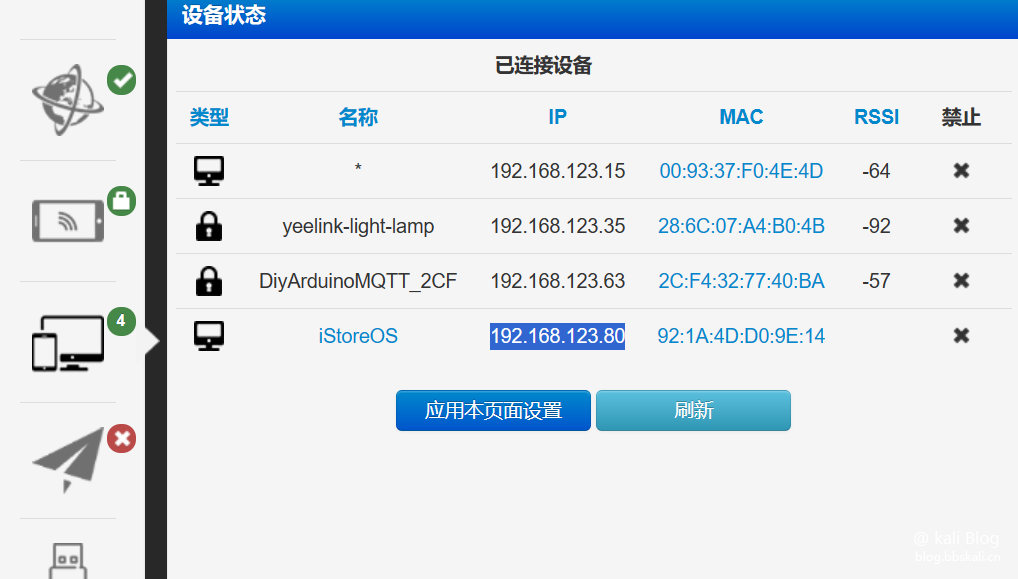
访问IP地址,默认用户名和密码root password
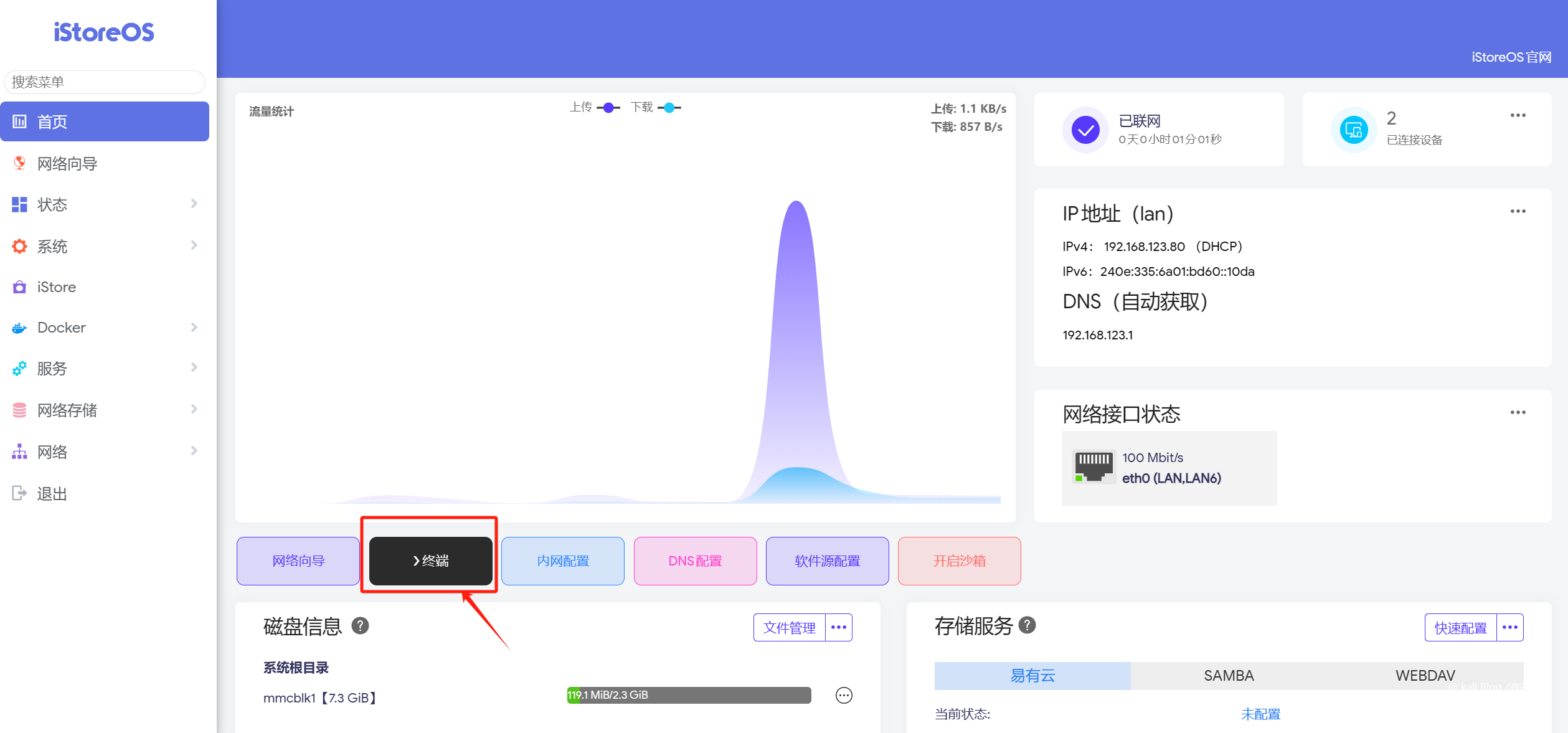
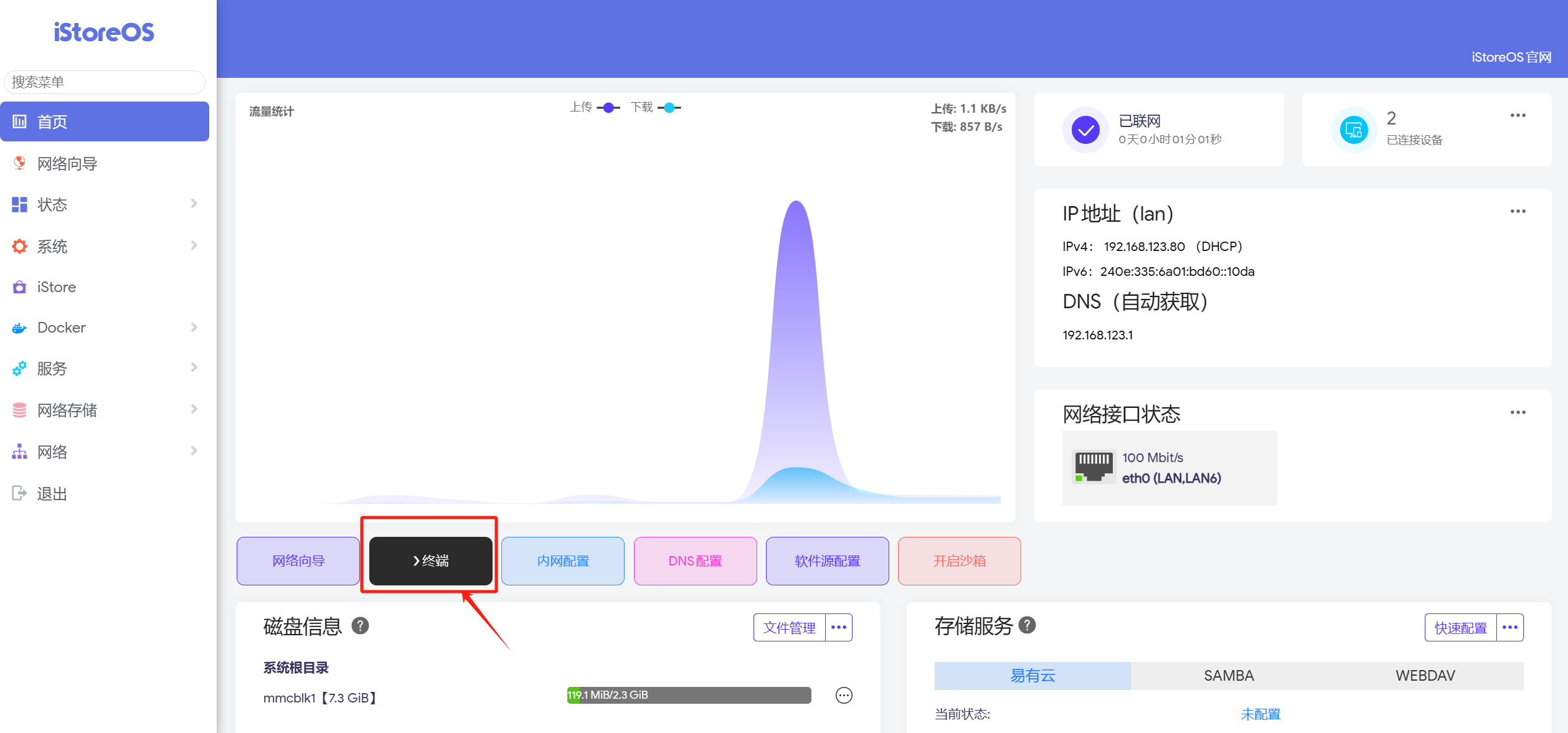
接下来,我们需要将U盘中的数据写入到N1的存储(eMMC)中去。根据官方提示,执行下面命令。
install-to-emmc.sh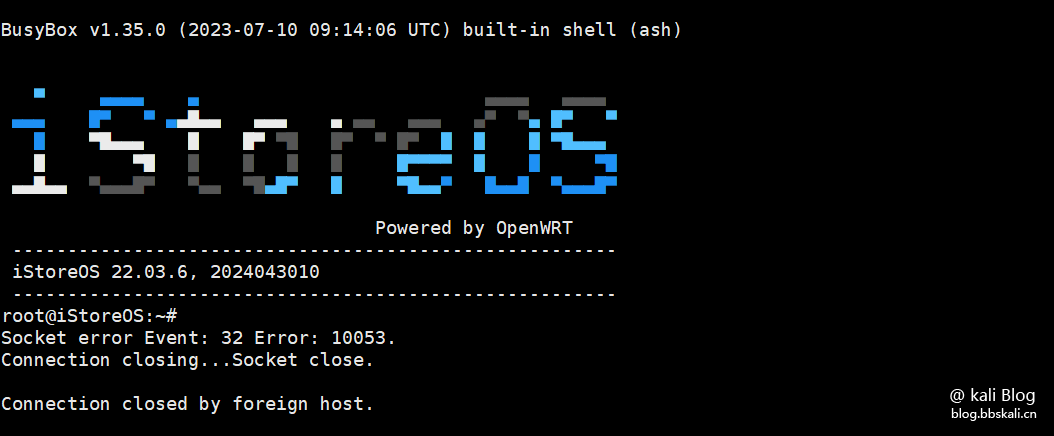
至此,拔掉U盘插电重启即可。
无法从U盘启动
正常安装电视盒子固件后,理论上插入U盘重启。会自动U盘启动(因为底层已经修改过了)。
解决办法
手机端安装APP(斐讯遥控器),根据电视IP地址进行连接。
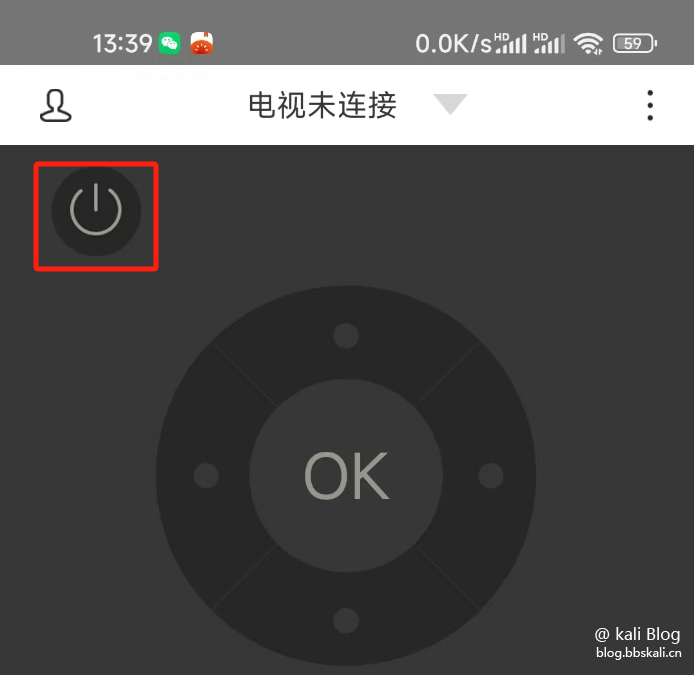
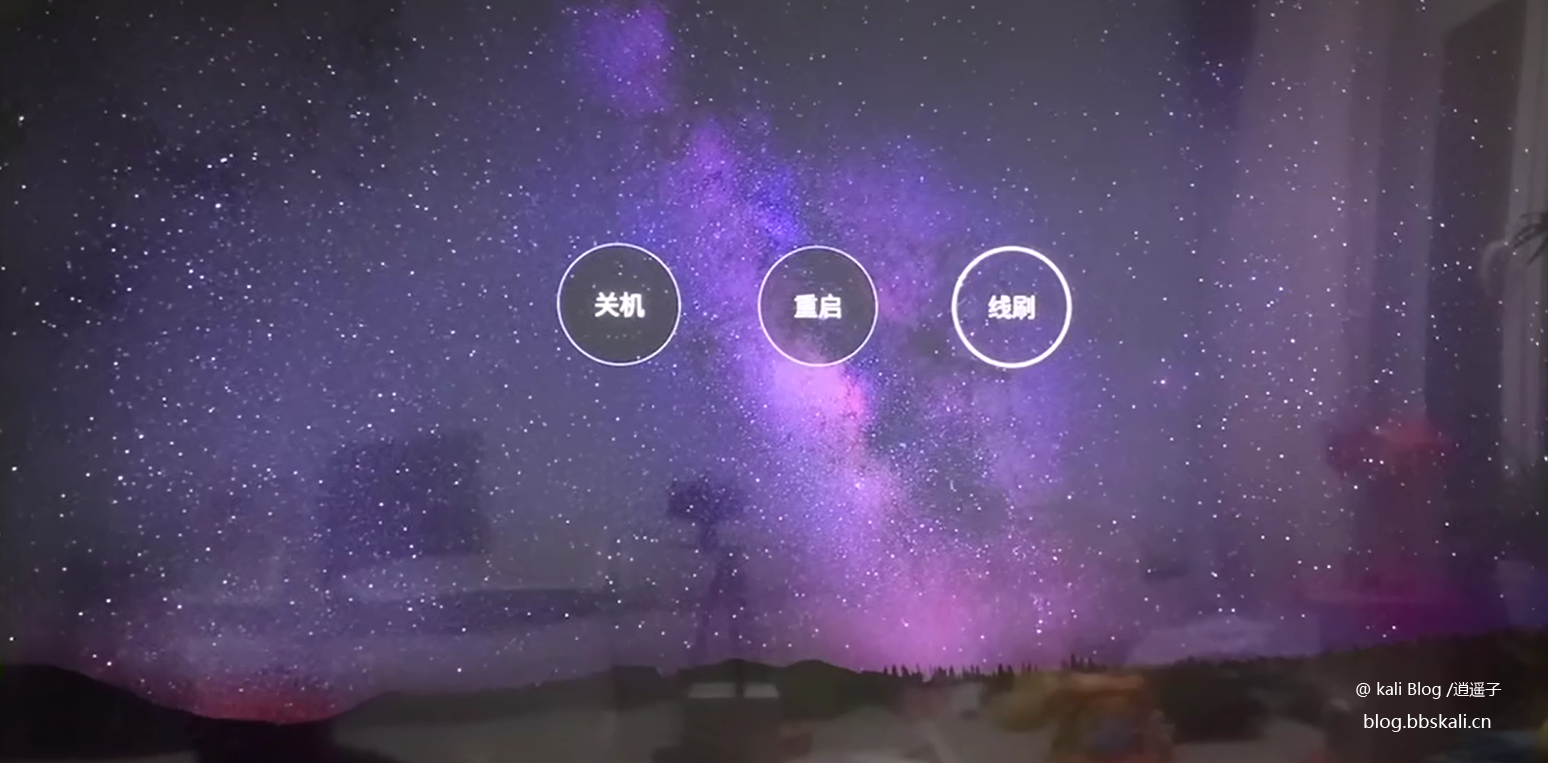
选择线刷后,会从U盘启动。
线刷重启后进入Recovery
接着上面的描述,理论上线刷重启后会U盘启动。进入系统(显示器不显示 logo闪烁)。但提示如下:
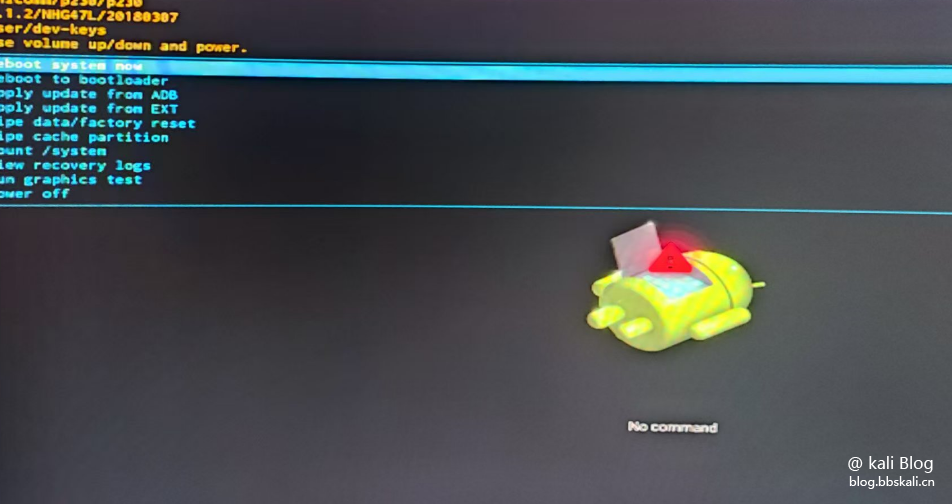
其原因是U盘中的固件有问题。如,在刷入固件时解压文件后,选择镜像刷入。
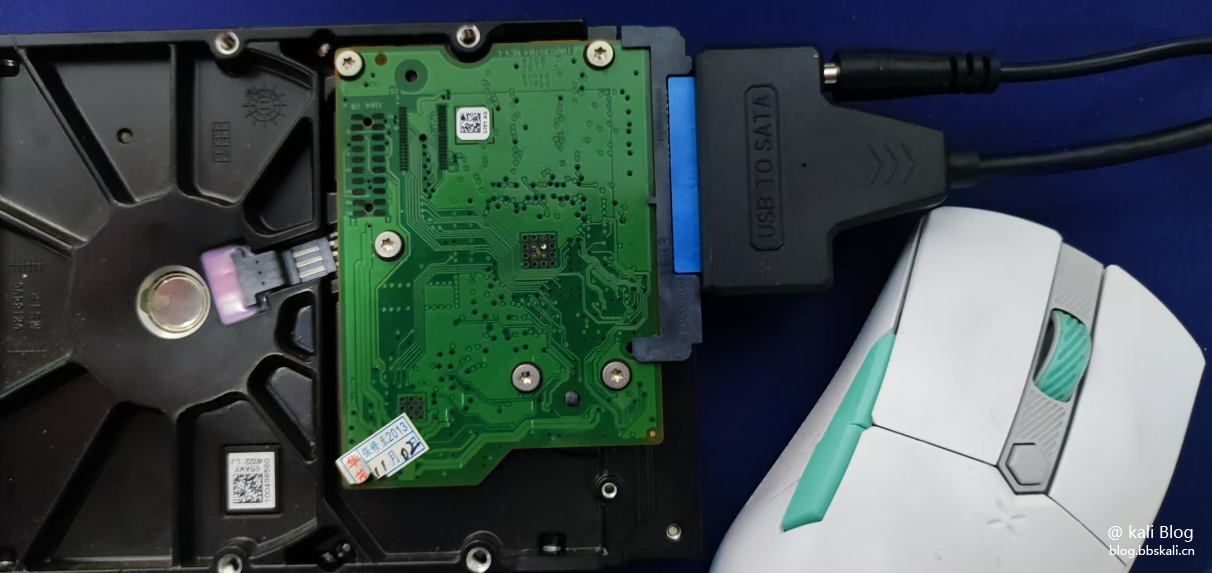
按照Linux环境挂载磁盘进行就行了。需要注意的是,挂载3.5寸磁盘。需要购买额外供电的那种。不然是识别不了的。
微信公众号【kali笔记】后台回复n1 获取。
版权属于:逍遥子大表哥
本文链接:https://cloud.tencent.com/developer/article/2543708
按照知识共享署名-非商业性使用 4.0 国际协议进行许可,转载引用文章应遵循相同协议。


