帮助中心/最新通知

质量为本、客户为根、勇于拼搏、务实创新

< 返回文章列表

【运维相关】群晖 NAS Docker 镜像加速配置教程

发表时间:2025-01-16 01:32:56 小编:主机乐-Yutio

字数 741,阅读大约需 4 分钟

群晖NAS用户通过配置Docker镜像仓库,能够使用镜像加速服务,大幅提升镜像拉取速度与稳定性。以下为详细配置步骤及日常使用说明。

一、配置前准备

在开始配置前,强烈推荐使用轩辕镜像(https://dev.xuanyuan.dev)的免登录方式获取镜像仓库地址。相比传统登录配置,该方式更加简洁高效,无需频繁输入账号密码,有效降低操作复杂度,为用户带来更流畅的配置体验。

您可以进入上述轩辕镜像网站,根据自身需求获取专属加速地址,群晖NAS使用该地址进行配置,即可享受高速镜像拉取服务 。群晖NAS推荐使用免登录方式,此方式更为简单便捷。

二、群晖NAS Docker配置步骤

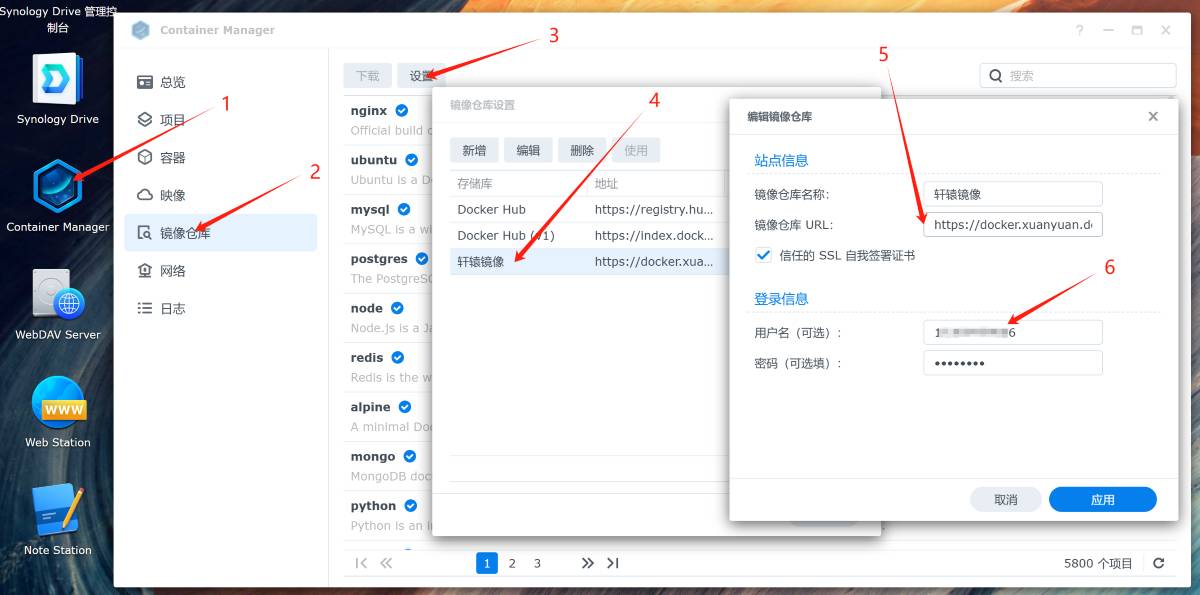
群晖NAS用户可以通过以下步骤配置Docker镜像仓库:

群晖NAS Docker镜像仓库配置图示

群晖NAS Docker镜像仓库配置图示

  1. 打开群晖DSM控制面板;
  2. 进入“套件中心”,若尚未安装Docker套件,请先进行安装;
  3. 打开Docker应用;
  4. 点击左侧的“注册表”;
  5. 点击右上角的“设置”按钮;
  6. 在设置窗口中,点击“添加”按钮;
  7. 填写注册表信息:
    • • 注册表URL:填写获取到的轩辕镜像免登录地址;
    • • 若使用非免登录地址,用户名:填写您在个人中心「用户信息」页面查看的镜像账户;
    • • 若使用非免登录地址,密码:填写您在个人中心「用户信息」页面查看的镜像密码;
  8. 点击“测试连接”,确认配置是否正确;
  9. 点击“保存”,完成配置。

配置成功提示:若测试连接成功,即说明配置正确。此后,您就能够通过轩辕镜像仓库快速拉取各类Docker镜像。

小贴士:若已生成免登录地址,可直接将其作为注册表URL,无需填写用户名和密码,操作更简便。

三、日常使用说明

后续拉取镜像步骤

  1. 在Docker应用中,点击左侧的“映像”;
  2. 点击右上角的“添加”按钮;
  3. 选择“从Docker Hub添加”;
  4. 在搜索框中输入镜像名称;
  5. 选择需要的镜像版本;
  6. 点击“选择”开始下载。

小贴士:完成配置后,群晖NAS会自动启用轩辕镜像加速服务拉取镜像,下载速度和稳定性将显著提升,您可在下载过程中直观感受到速度变化。


联系我们
返回顶部