

产品中心
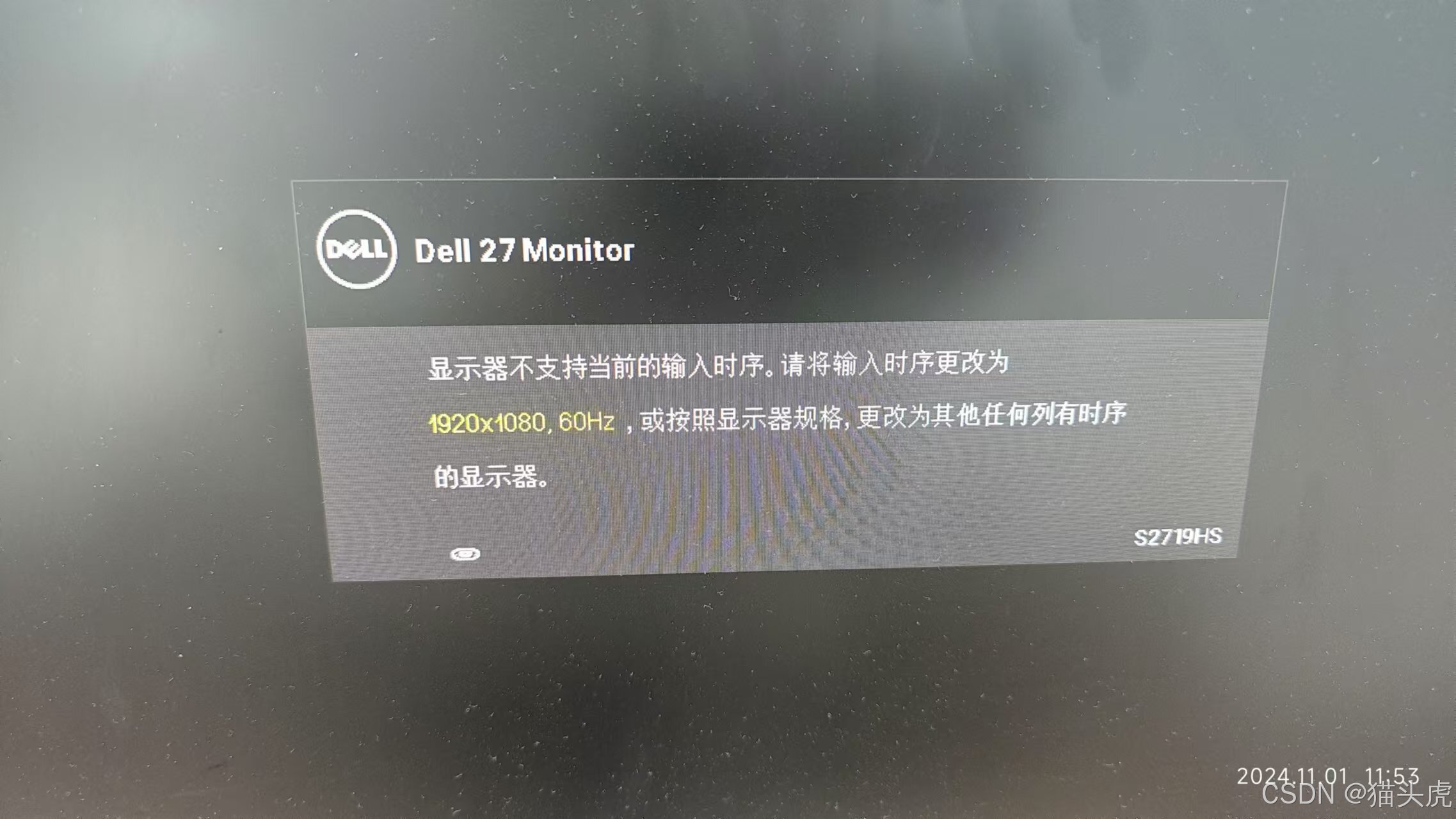
问题描述:在将显示器连接到服务器(Windows系统)后,发现显示器不亮,并提示“当前输入时序不支持”。即使重新启动服务器,显示器依然无法正常显示内容。经过多次测试,猫头虎终于找到了解决方法!今天这篇文章会详细介绍 Windows 和 Linux 系统下的解决方法。
在服务器重启后,接上显示器却发现显示器黑屏,且提示“输入时序不支持”,要求将分辨率和刷新率设置为 1920x1080,60Hz。这个问题常见于 Windows 服务器,但在 Linux 服务器上也会偶尔遇到类似情况。为解决这个问题,我们将分别介绍在 Windows 和 Linux 系统下的解决方案。
Windows + P 组合键,打开投影菜单。快捷键:
Windows + Ctrl + Shift + B
按下 Windows + Ctrl + Shift + B,这个组合键会强制刷新显卡驱动并重新检测连接的显示器。刷新后,显示器可能会短暂黑屏并自动恢复显示。此方法在大多数情况下可以解决显示器不亮的问题。

Windows + I 打开 设置,进入 系统 > 显示。Ctrl + Alt + F1 到 F6 组合键,可以切换到不同的TTY终端界面(不依赖图形界面)。Ctrl + Alt + F7 返回图形界面,这可以强制系统重新检测显示器连接。在 Linux 系统中,xrandr 命令可以用来手动设置分辨率:
xrandr --output HDMI-1 --mode 1920x1080 --rate 60提示:将
HDMI-1替换为实际显示器的输出端口(可以通过直接运行xrandr命令查看端口名称)。
如果以上方法无效,可以尝试重启显示管理服务:
# 针对 gdm
sudo systemctl restart gdm

# 针对 lightdm
sudo systemctl restart lightdm注意:以上命令适用于使用 GNOME(gdm)或 LightDM 的系统,根据您的系统选择相应的服务名称。
使用包管理器更新显卡驱动程序,例如在 Ubuntu 上:
sudo apt update
sudo apt install --reinstall xserver-xorg-video-intel
或者在 NVIDIA 显卡上更新驱动:
sudo apt install nvidia-driver-<version>
将 <version> 替换为适合您系统的驱动版本。
服务器重启后,显示设置可能被重置或初始化到不兼容的分辨率/刷新率,导致显示器无法显示内容。通过强制刷新显卡驱动、手动调整分辨率,或者重启显示管理服务,可以帮助系统重新识别显示器的最佳设置。
这个快捷键可以强制刷新显卡驱动,并重新加载显示器的连接信息。对于 Windows 系统来说,这相当于让系统重新初始化显示配置。
可以尝试将分辨率调整为更低的设置,确保显示器能支持。同时,检查显示器端口名称是否正确,以便xrandr命令生效。
在 Windows 系统中,可以在 设备管理器 中查看是否有显示器设备显示;在 Linux 系统中,可以使用 xrandr 查看所有已连接的显示设备。
无论是在 Windows 系统还是 Linux 系统下,显示器不亮的问题通常都可以通过快捷键刷新、手动调整分辨率、重启服务等方式解决。希望这篇文章能为大家提供帮助,如果有更多问题或其他解决方法,欢迎在评论区分享!?
关注猫头虎技术团队,获取更多实用的技术干货和解决方案,一起成长进步!?


