

产品中心
描述:Xrdp是一个微软远程桌面协议(RDP)的开源实现,它允许我们通过图形界面控制远程系统。这里使用RDP而不是VNC作为远程桌面,是因为Windows自带的远程桌面连接软件就可以连接很方便,另外RDP在Windows下的体验非常好,包括速度很快(因为压缩方案做得比较好),可以直接在主机和远程桌面之间复制粘贴等等。
温馨提示:在ubuntu 18.04的默认桌面中有的Xwindow软件是不太兼容xrdp的,但是ubuntu 20.04及其以后使用的Gnome是完全ok的。
安装步骤
Step 1.安装完成xrdp 服务将会自动启动,可以输入下面的命令验证它:
sudo apt install xrdp
sudo systemctl status xrdp
Step 2.默认情况下,xrdp 使用/etc/ssl/private/ssl-cert-snakeoil.key,它仅仅对ssl-cert用户组成语可读,所以需要运行下面的命令,将xrdp用户添加到这个用户组:
sudo adduser xrdp ssl-cert
sudo systemctl restart xrdp
Step 3.然后在Windows中使用自带的远程桌面软件(mstsc)连接服务器IP地址,输入访问到如下界面,输入Linux服务器中的用户账号密码。
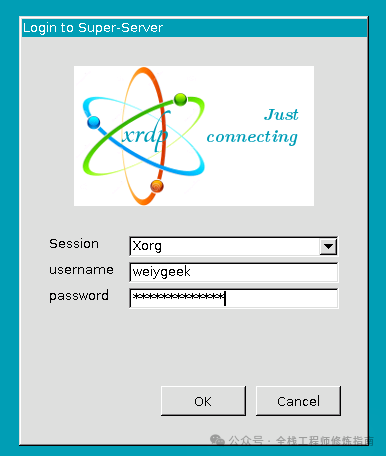
weiyigeek.top-远程桌面软件(mstsc)图
Step 4.点击【OK】即可连接到 Ubuntu 24.04 TLS 桌面。
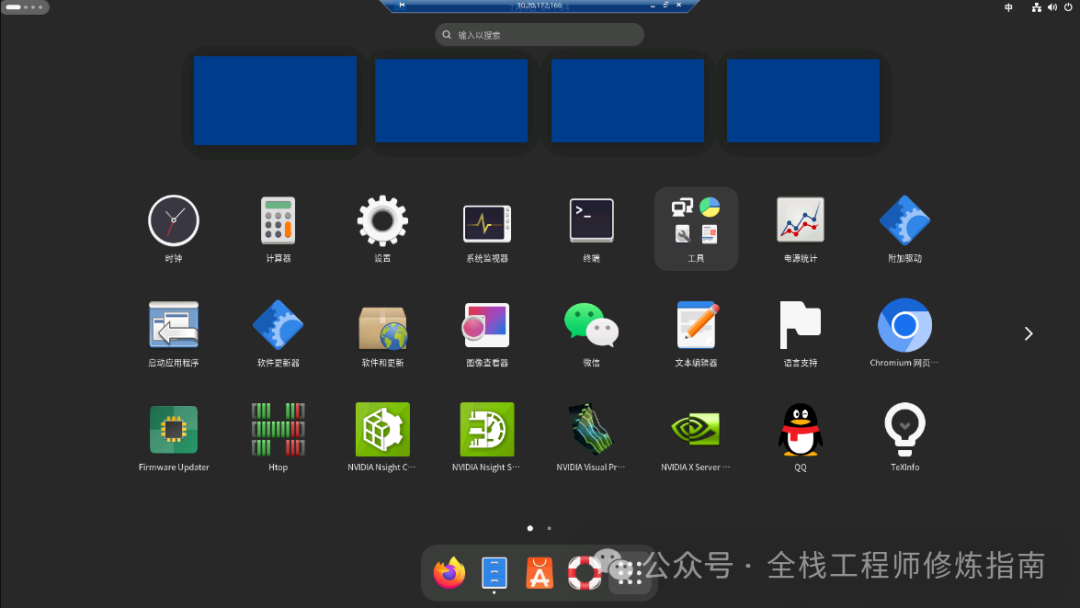
weiyigeek.top-Ubuntu 24.04 TLS 桌面图
温馨提示:若是使用系统安装时创建的用户登录xrdp时,黑屏一闪而过并且报systemd --user not found, ignoring --systemd argument错误时的办法
$ more .xsession-errors
Xsession: X session started for weiygeek at 2024年 07月 06日 星期六 15:14:47 CST
dbus-update-activation-environment: systemd --user not found, ignoring --systemd argument
dbus-update-activation-environment: setting DBUS_SESSION_BUS_ADDRESS=unix:path=/run/user/1000/bus
dbus-update-activation-environment: setting DISPLAY=:12.0
localuser:weiygeek being added to access control list
解决办法:kill 掉 weiygeek 用户的所有会话占用,然后重新登录即可。
$ loginctl list-sessions
SESSION  UID USER     SEAT  TTY  STATE   IDLE SINCE
      1 1000 weiygeek seat0 tty2 active  no   -
      3    0 root     -     -    active  no   -
     c1 1000 weiygeek -     -    closing no   -
     c4 1000 weiygeek -     -    closing no   -

$ loginctl kill-session c4 c1 1
$ loginctl list-sessions
SESSION  UID USER SEAT  TTY  STATE  IDLE SINCE
      3    0 root -     -    active no   -
     c6  120 gdm  seat0 tty1 active no   -
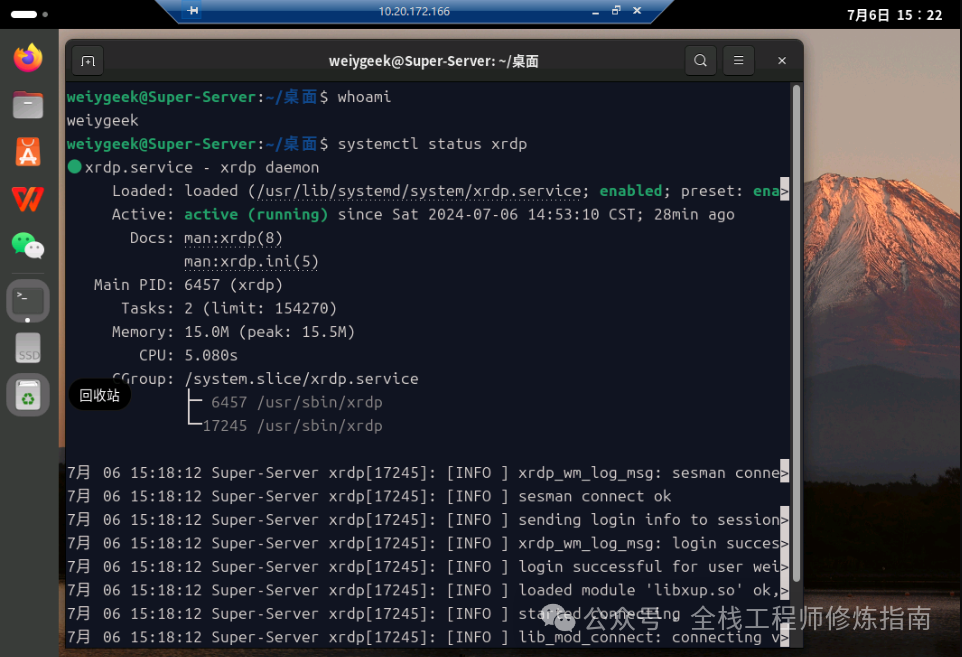
weiyigeek.top-解决用户登录xrdp时黑屏一闪而过办法图


