帮助中心/最新通知

质量为本、客户为根、勇于拼搏、务实创新

< 返回文章列表

【运维相关】运维:C盘告急?一招让Chrome缓存搬家,小白也能轻松搞定!

发表时间:2025-01-16 01:32:56 小编:油条

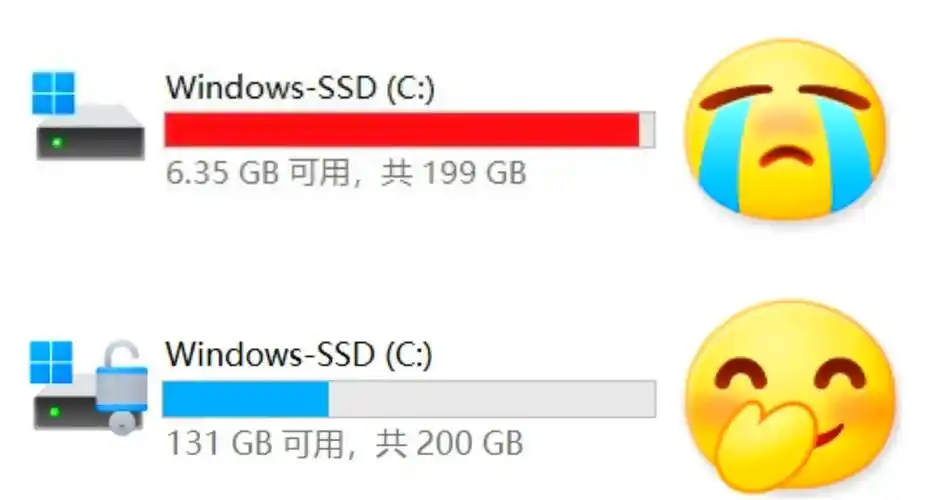
你的C盘是不是又“红了”?

电脑用久了,C盘空间总像被“黑洞”吞噬了一样,越用越少!

尤其像Chrome这种“缓存大户”,动不动就占几个G,卡到怀疑人生……

别急!今天教你一招无损迁移Chrome缓存到D盘,操作简单,小白也能秒上手!

从此告别C盘爆满,电脑速度原地起飞!?


教程:手把手教你给Chrome缓存“搬家”

⚠️ 准备工作
  1. 关闭Chrome浏览器(右键任务栏图标→退出,或任务管理器结束所有chrome.exe进程)。
  2. 备份重要数据防止手滑误删,建议复制整个User Data文件夹到桌面)。

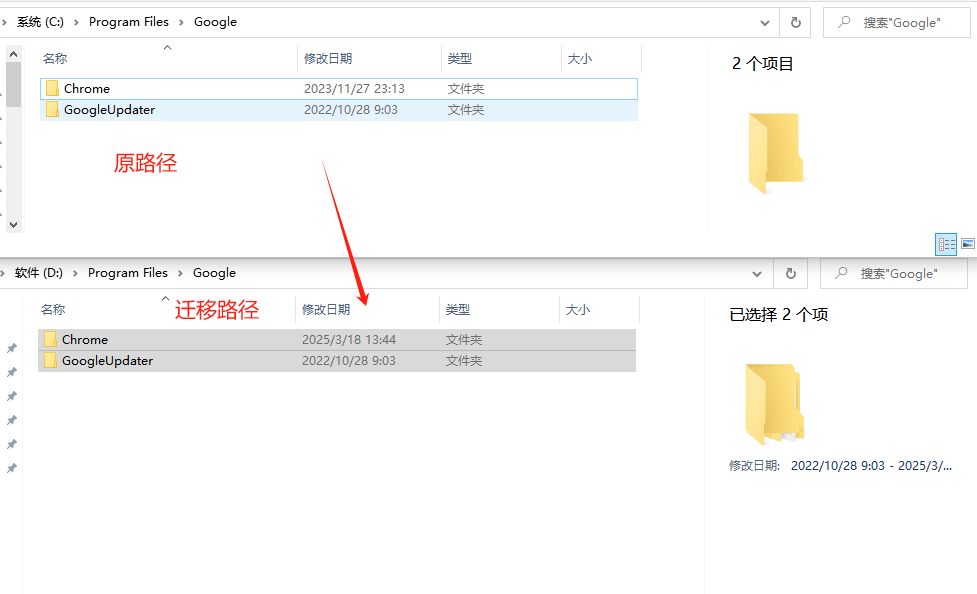
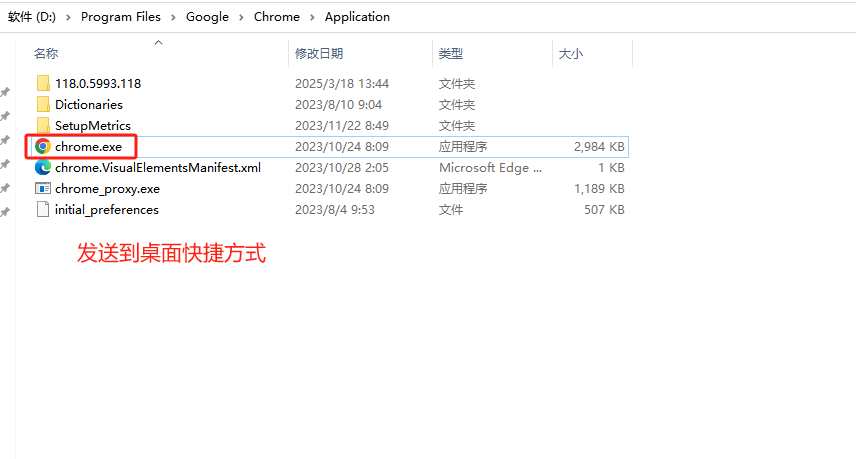
首先可以先把软件安装目录进行迁移,具体参考下图

本次迁移到D:\Program Files\Google 目录,迁移完成后,删除桌面的Google快捷方式,然后重新创建快捷方式。
方法一:符号链接法(推荐)

原理:在C盘“假装”存数据,实际偷偷存到D盘,系统都发现不了!?

步骤

  1. 找到缓存老巢
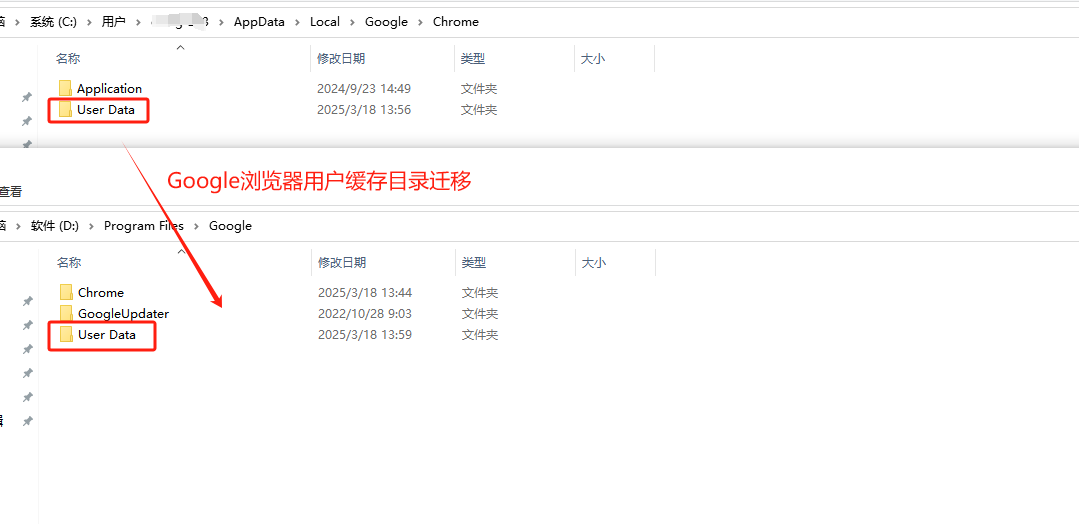
    1. 按下 Win + R,输入 %LOCALAPPDATA%\Google\Chrome\User Data,回车。
    2. 这个文件夹就是Chrome的“家”,里面存着你的书签、缓存、密码!
  2. 搬家到D盘
    1. 把整个 User Data 文件夹复制到D盘(例如 D:\Chrome\User Data)。
  1. 删除原文件夹
    1. 回到C盘的路径,删除原来的 User Data 文件夹(别慌!你刚刚备份过了~)。
  2. 创建“障眼法”链接
    1. 以管理员身份打开命令提示符(右键开始菜单→搜索“cmd”→选择“以管理员身份运行”)。
    2. 输入以下命令:
      代码语言:javascript
      AI代码解释
      复制
      mklink /J "C:\Users\你的用户名\AppData\Local\Google\Chrome\User Data" "D:\Chrome\User Data"  
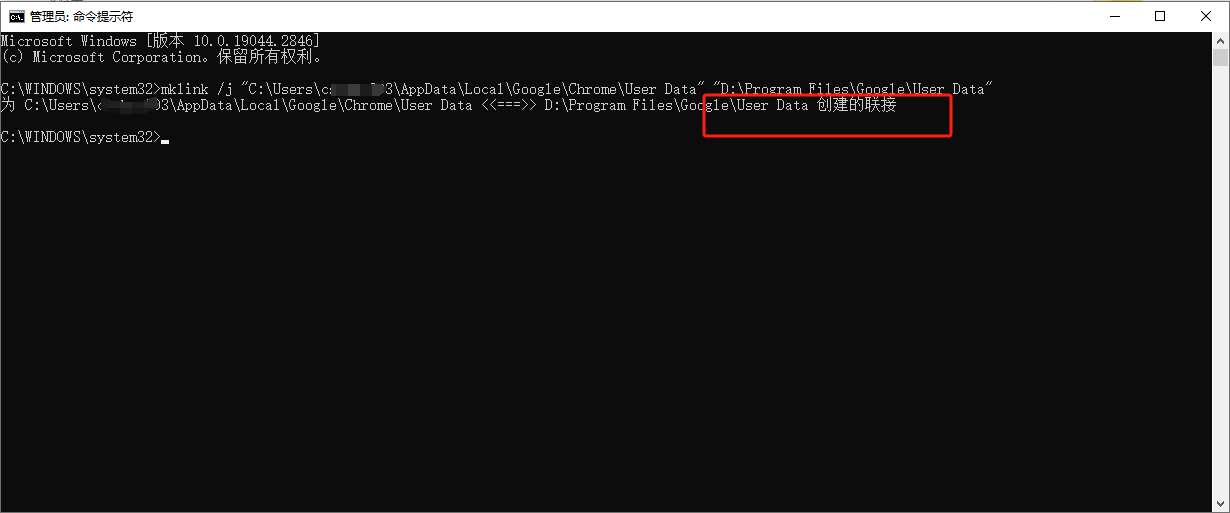
    3. 看到“联接创建成功”提示,就搞定啦!

方法二:快捷方式指定路径(懒人专属)

适合不想折腾命令行的朋友!?

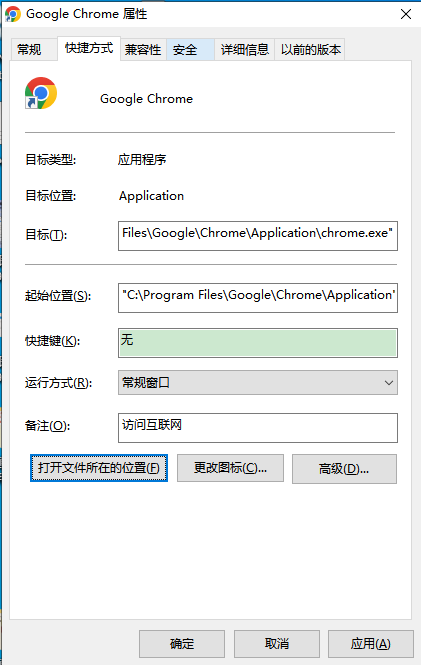
  1. 右键桌面Chrome图标→ 属性快捷方式 标签页。
  2. 目标 框末尾添加(注意空格!):
    代码语言:javascript
    AI代码解释
    复制
     --user-data-dir="D:\Chrome\User Data"  
  3. 保存后,必须通过这个快捷方式打开Chrome 才会生效哦!

验证成功!

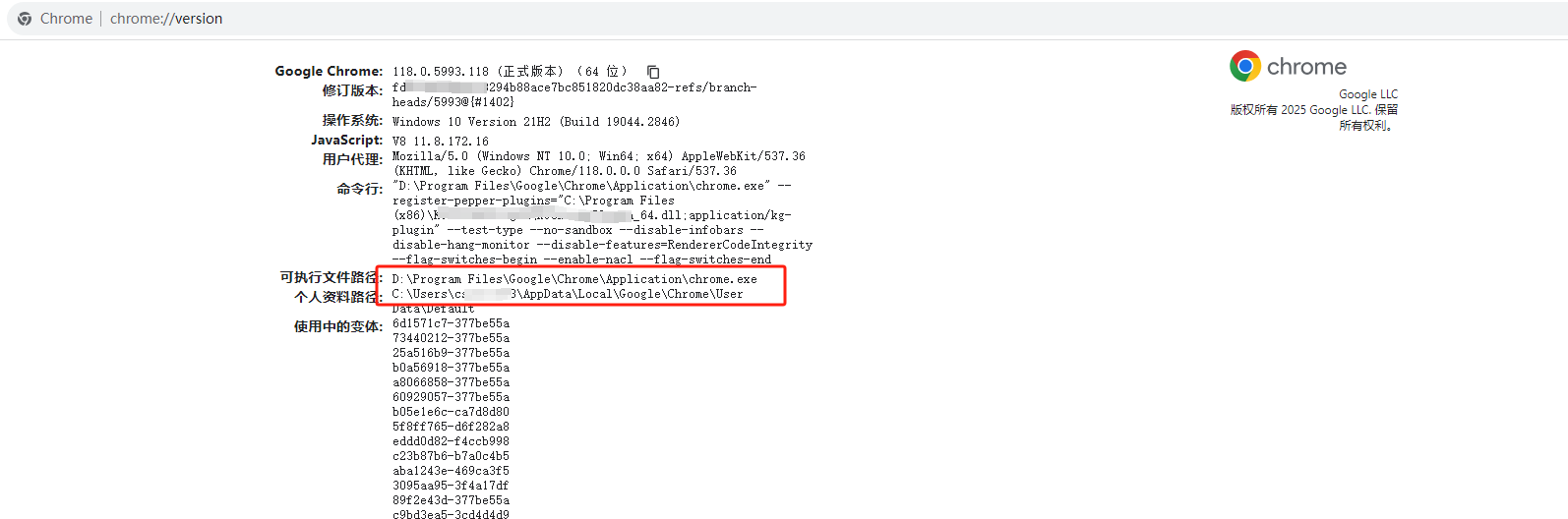
  • 重新打开Chrome,地址栏输入 chrome://version/,查看 个人资料路径 是否变成D盘。
  • 随便刷个网页,看看D盘文件夹里是否生成新文件~

注意事项

  • 首次操作务必完整复制原文件夹,否则Chrome会新建空文件夹导致数据丢失
  • 符号链接需管理员权限,操作失败时检查是否以管理员身份运行cmd。
  • D盘空间不足时,缓存文件仍可能“回流”C盘,建议定期清理!
  • 桌面快捷方式需要使用管理员身份运行才可以

总结:省出C盘空间,电脑焕然一新!

只需5分钟,就能让Chrome缓存彻底“搬家”到D盘,从此C盘告别“飘红”!

无论是追剧、办公还是打游戏,电脑都能流畅如新~ ?

大家可以亲自迁移一下,如果有问题欢迎评论区沟通交流!


联系我们
返回顶部