

产品中心
1.下载安装Node.js
下载链接:https://nodejs.org/zh-cn/download
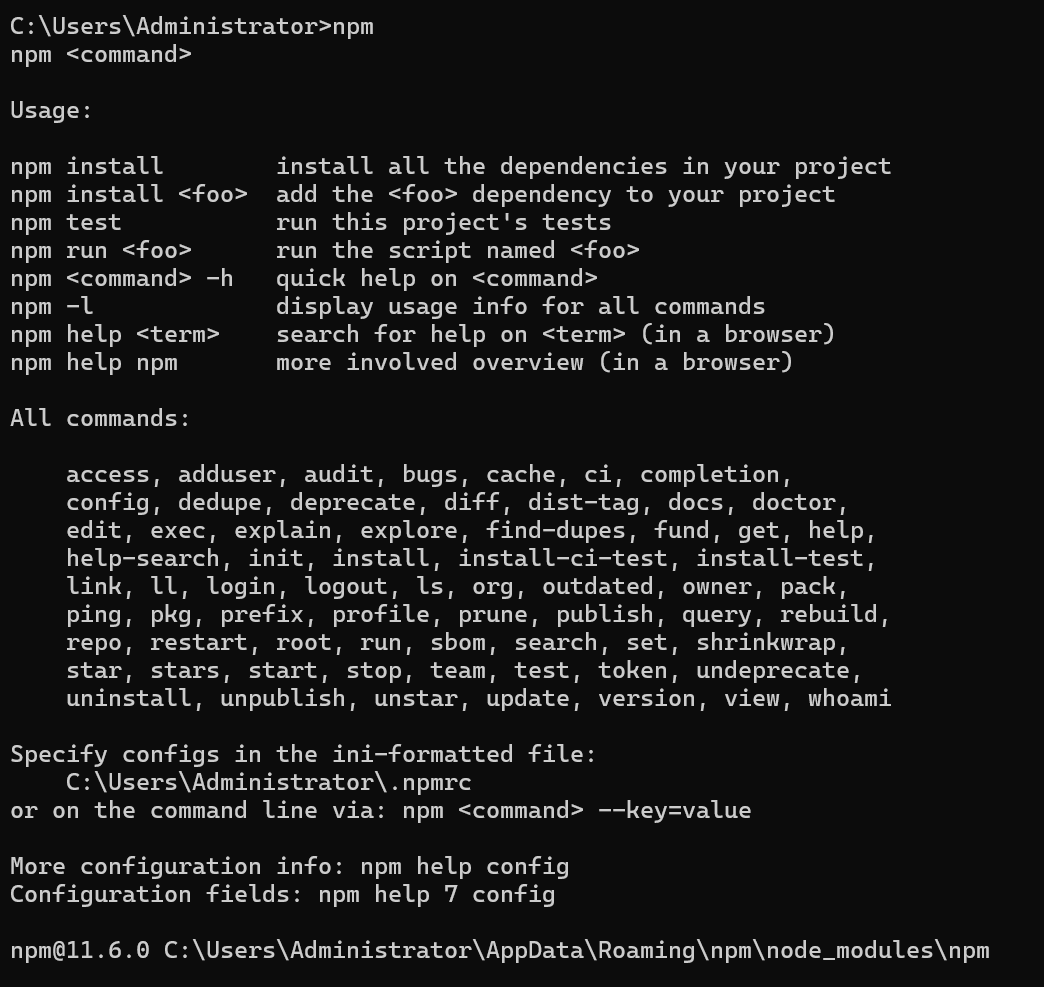
安装之后,打开cmd命令提示行窗口,输入npm或者npx命令,按Enter键运行,看到以下输出内容,说明安装成功
2.(可选步骤)下载安装Vscode
下载地址: https://code.visualstudio.com/Download
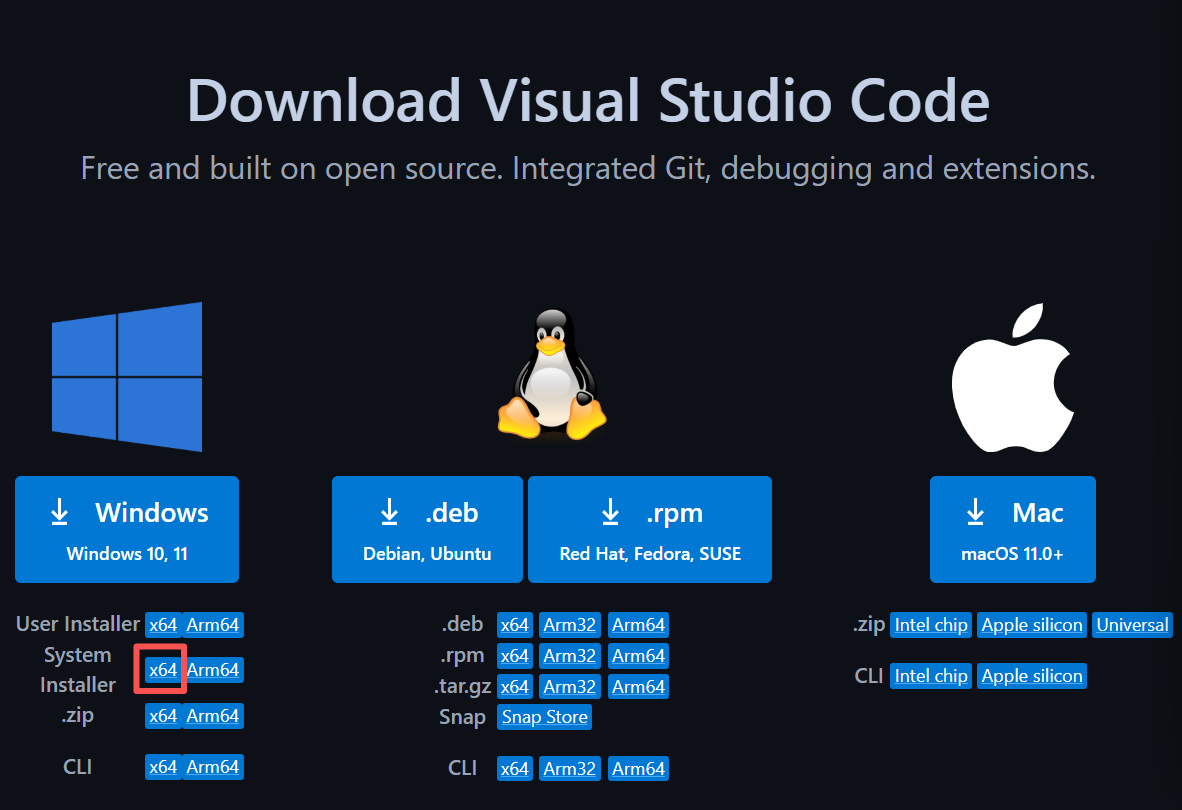
在这个页面点击选择Windows下面System Installer中的x64版本,就可以下载,下载完成之后进行安装
3.创建项目文件夹
用Vscode创建文件夹,或者创建一个文件夹,拖放到Vscode打开
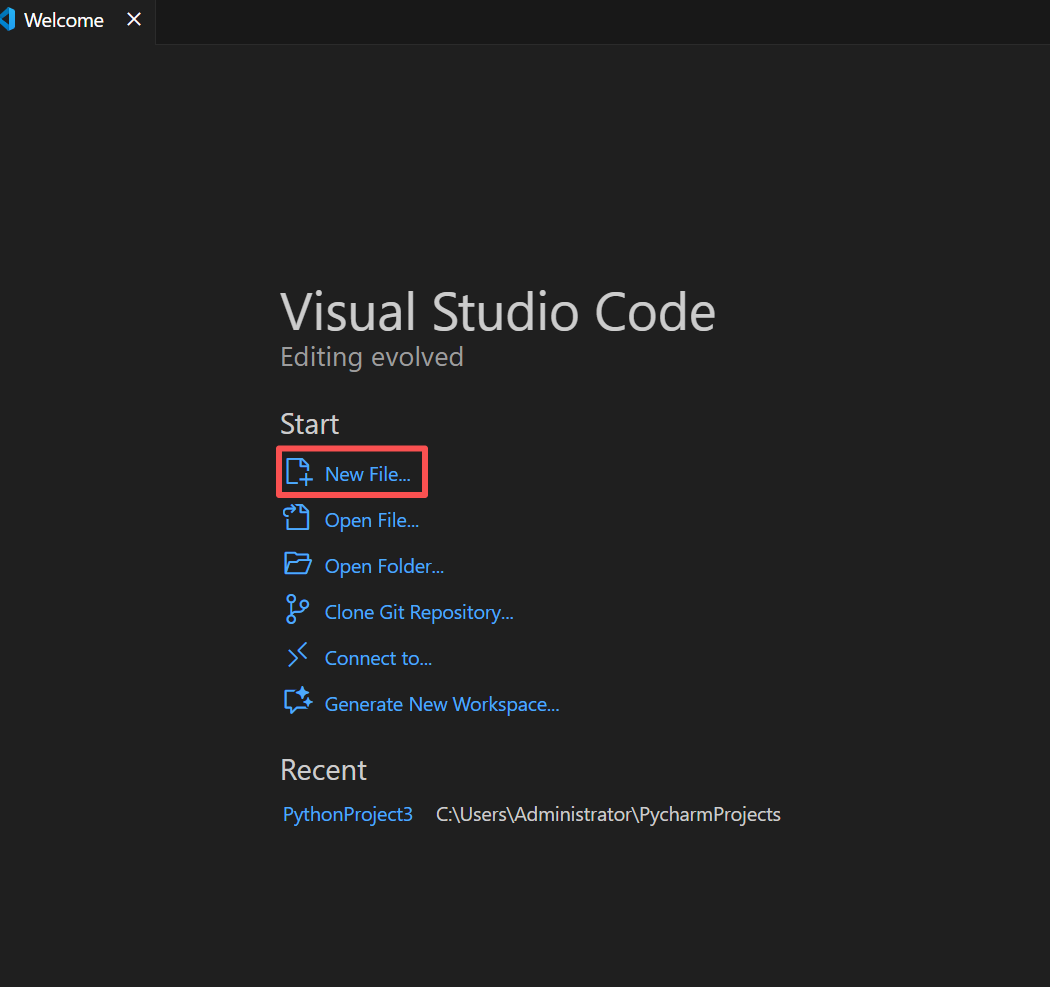
或者在Welcome页面点击New File,这时焦点移到到搜索框,
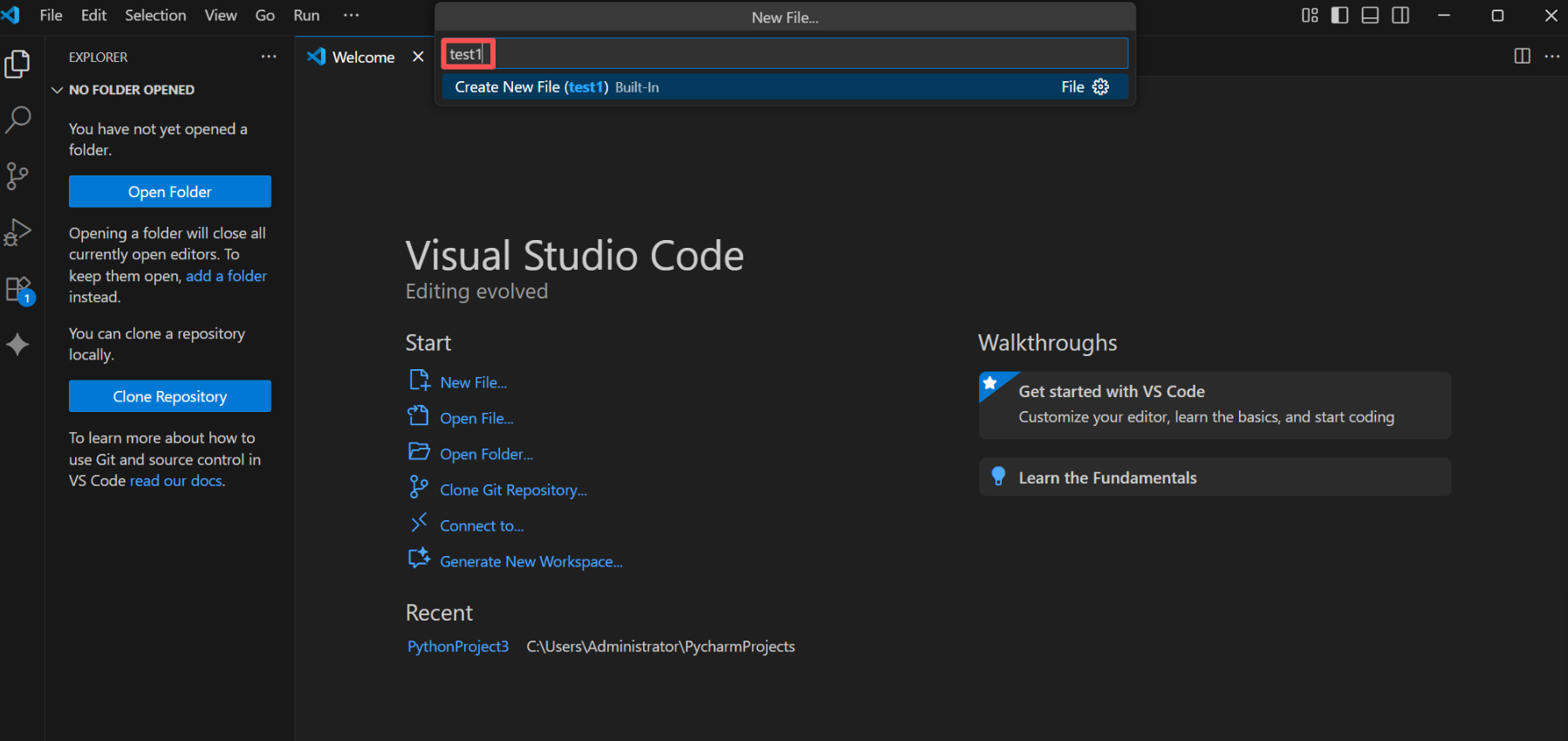
在搜索框输入文件夹名,如test1,点击Enter按钮,创建项目文件夹,选择存放目录,完成创建
4.打开命令提示符
Vscode全屏,点击Terminal—New Terminal菜单
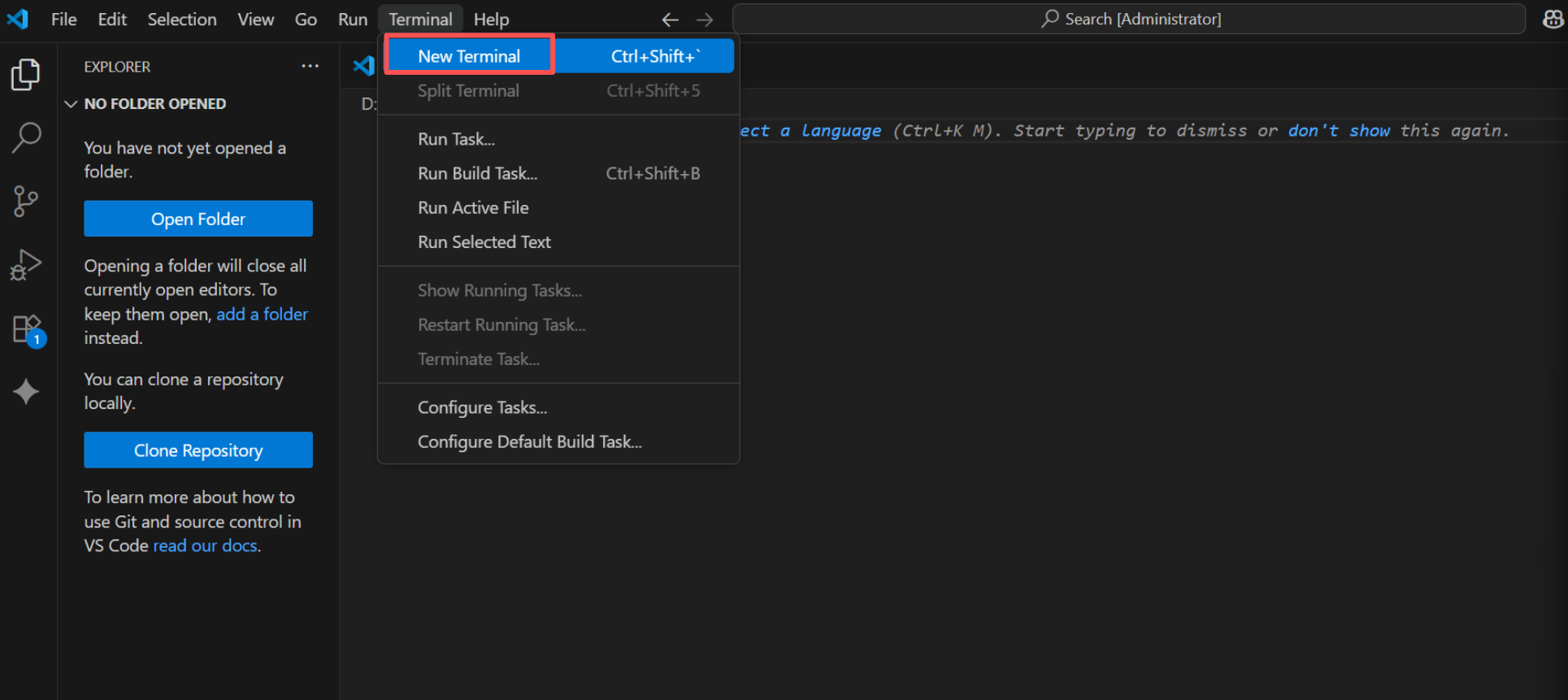
会看到窗口右下方出现如下Terminal界面:
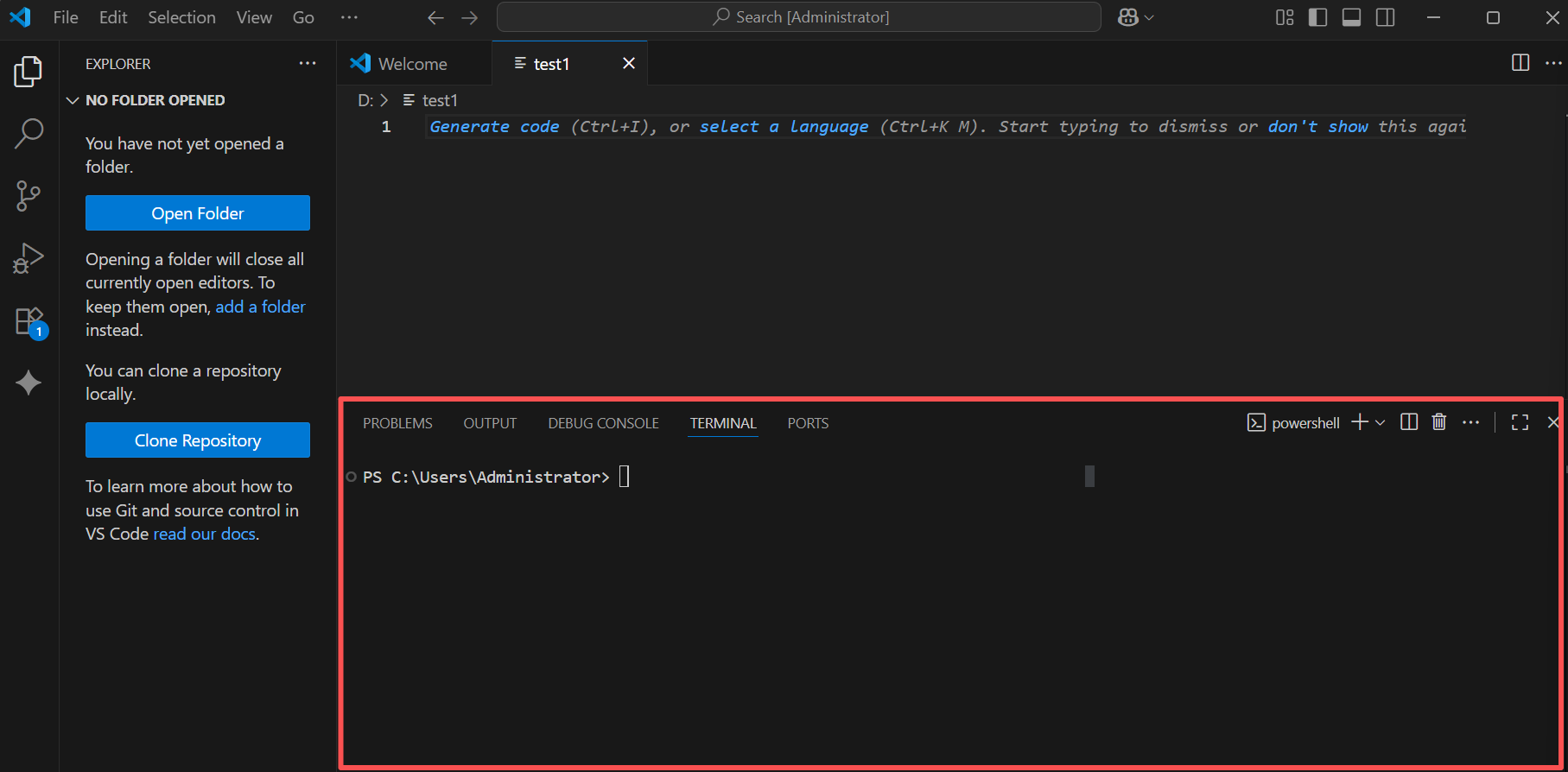
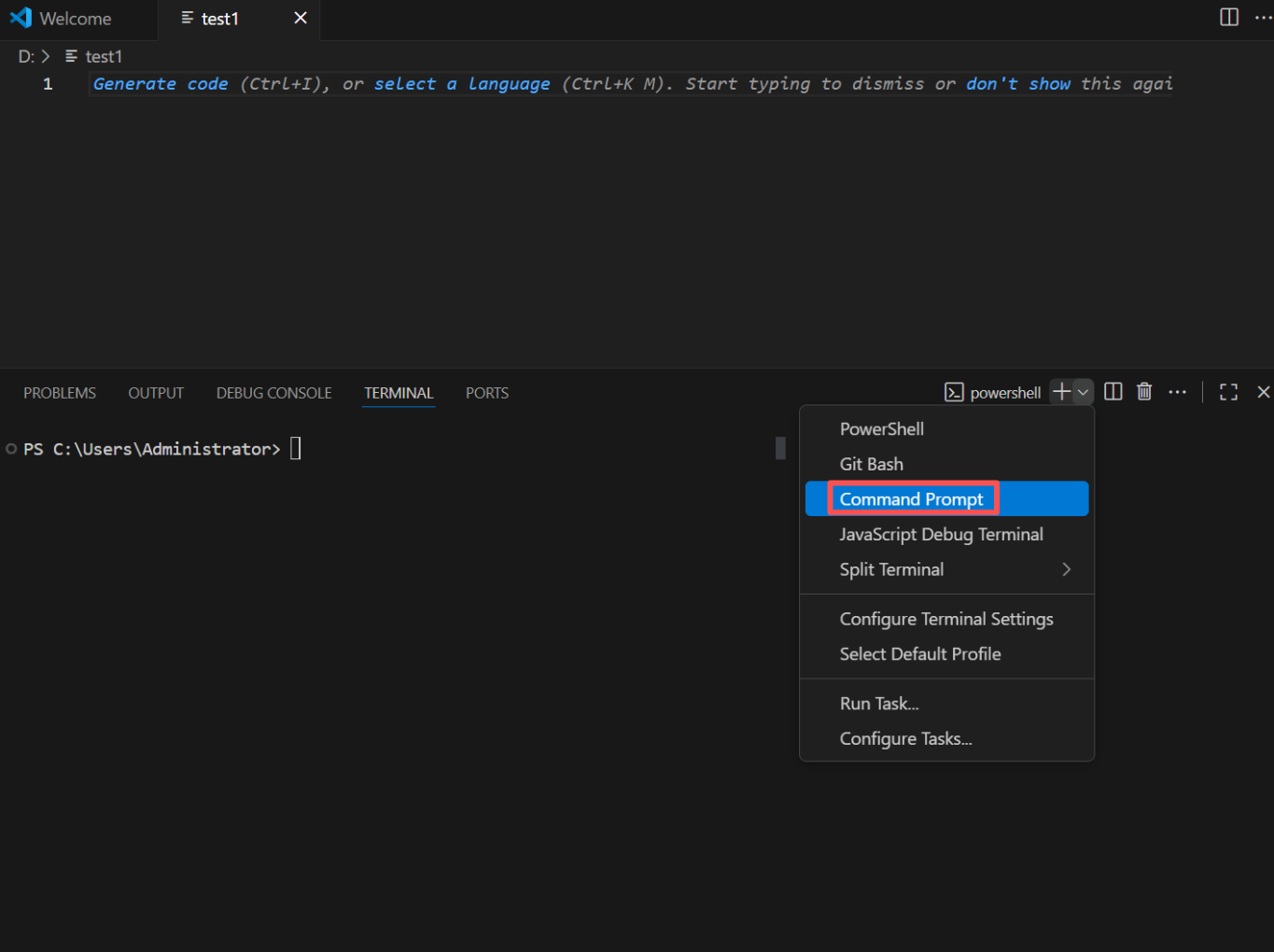
在Terminal窗口右侧,点击powershell右边的下拉选择按钮,选中Command Prompt,切换到命令提示符
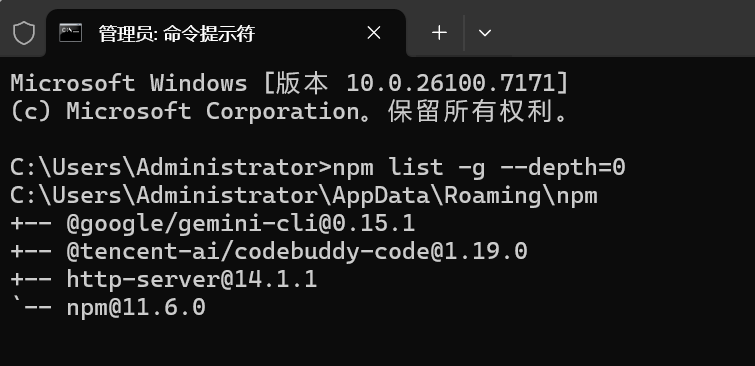
打开命令提示符之后,用npm命令查看所有已安装的包:
npm list -g --depth=0
5.安装Gemini cli
接下来,可以完全参照官方文档,需要开VPN连接到google,链接:https://codelabs.developers.google.com/gemini-cli-hands-on?hl=zh-cn#1
如果没有VPN,可以参考下面的页面截图:
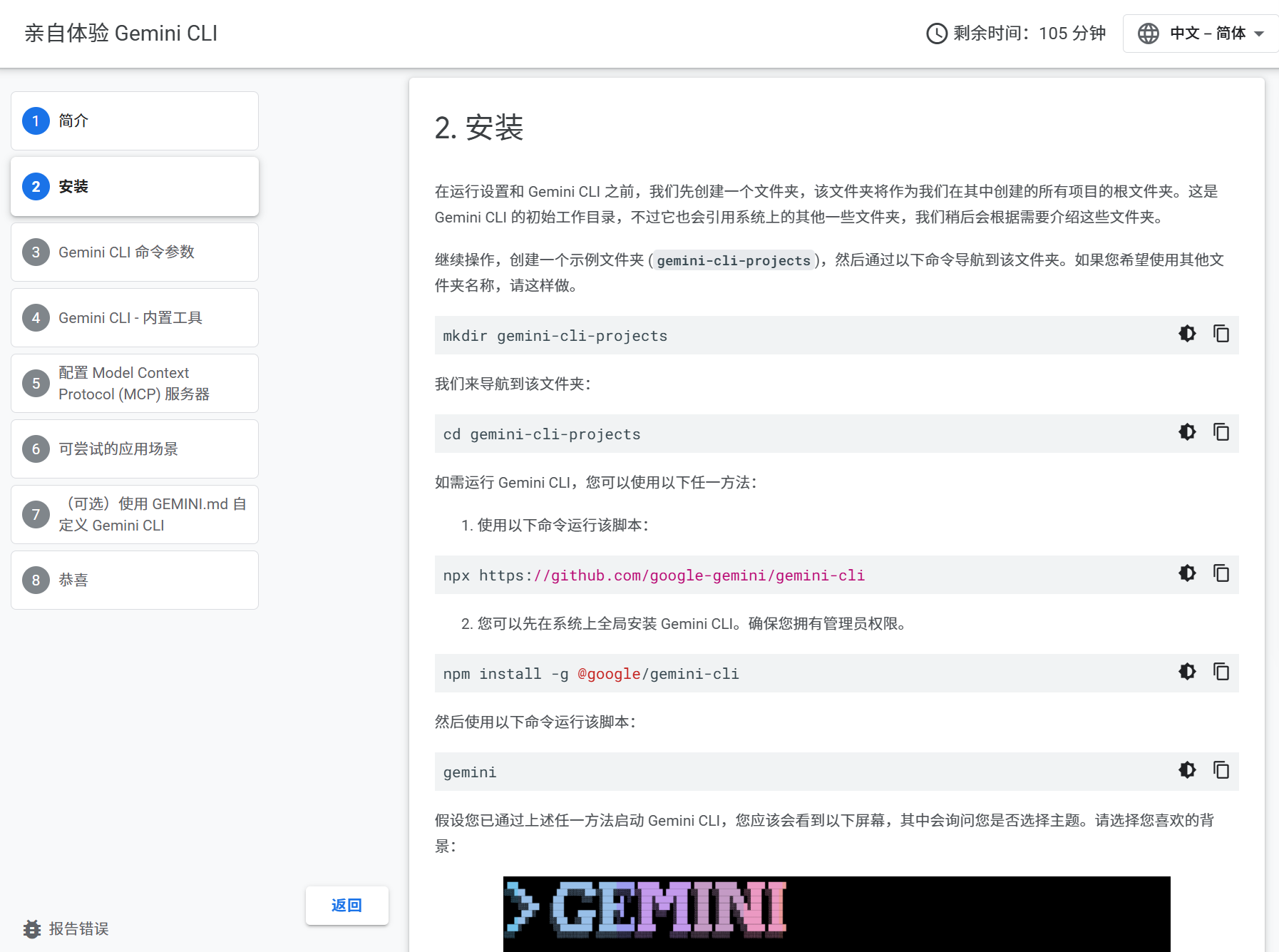
在Vscode命令提示符终端中输入命令:
npm install -g @google/gemini-cli
按Enter键运行。 安装完成后,在terminal输入命令:
gemini
按Enter键运行,看到如下gemini cli的logo,说明安装成功
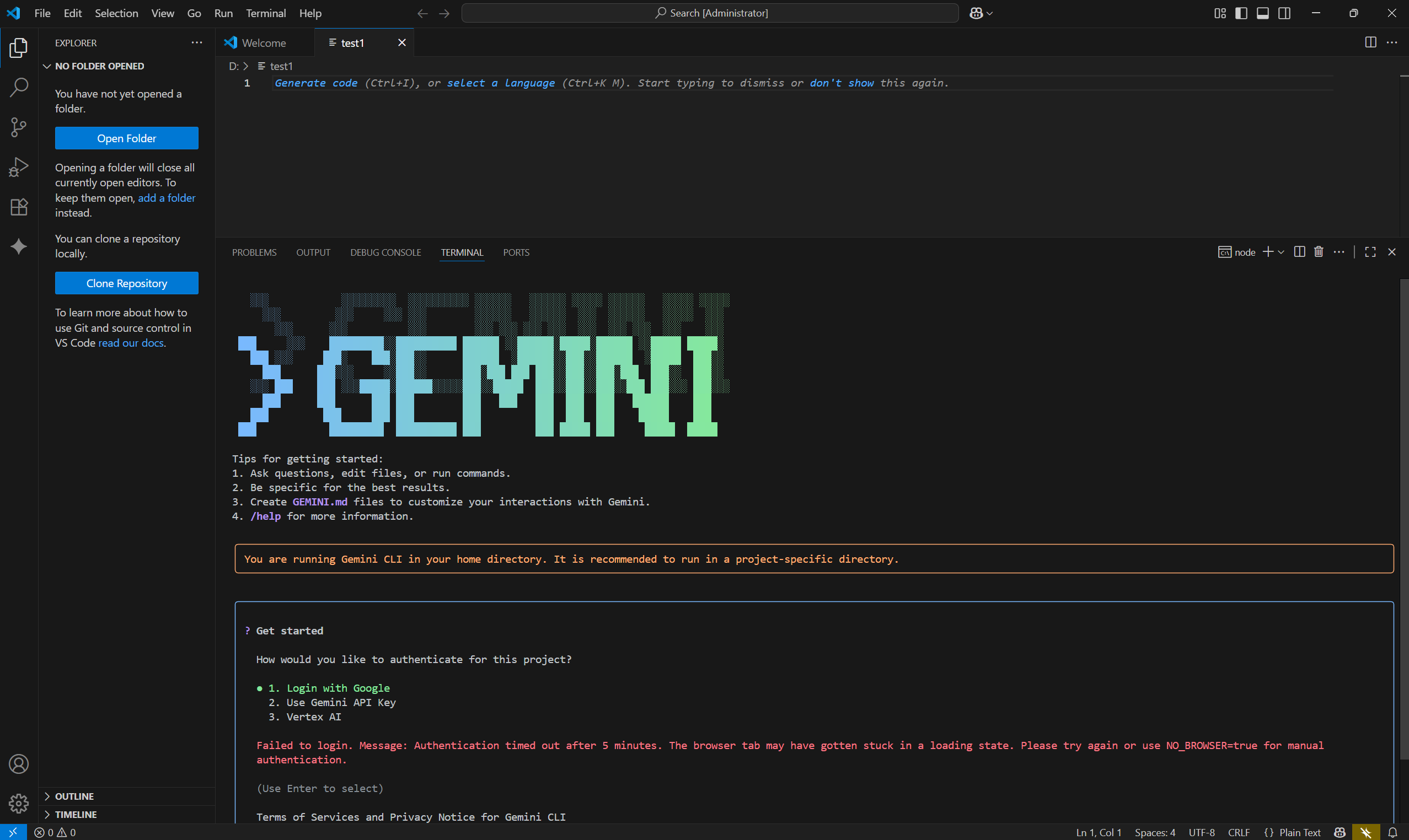
6.(可选操作)方便使用Chrome登录的Google帐号进行授权—设置Chrome为默认浏览器
安装Google Chrome浏览器,并登录Google帐号。右键点击Win11系统左下角窗口按钮,点击设置
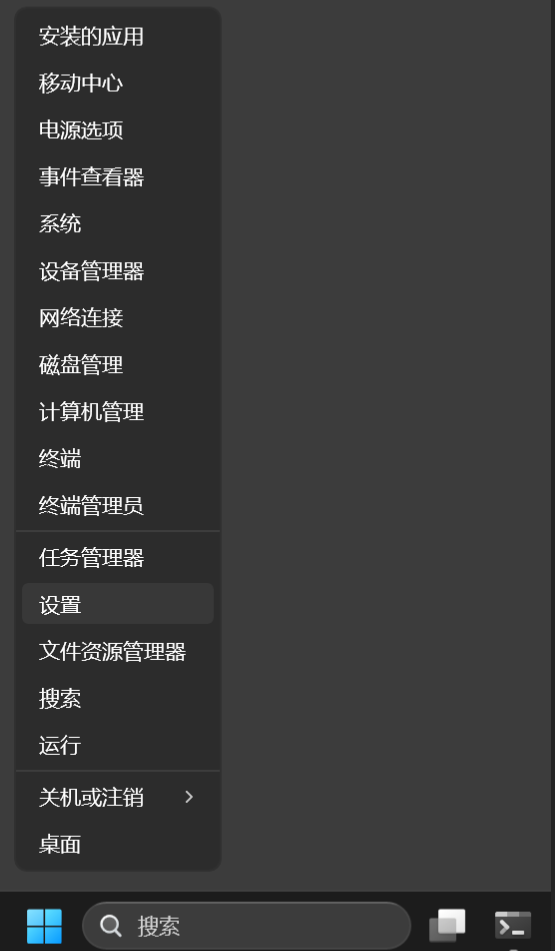
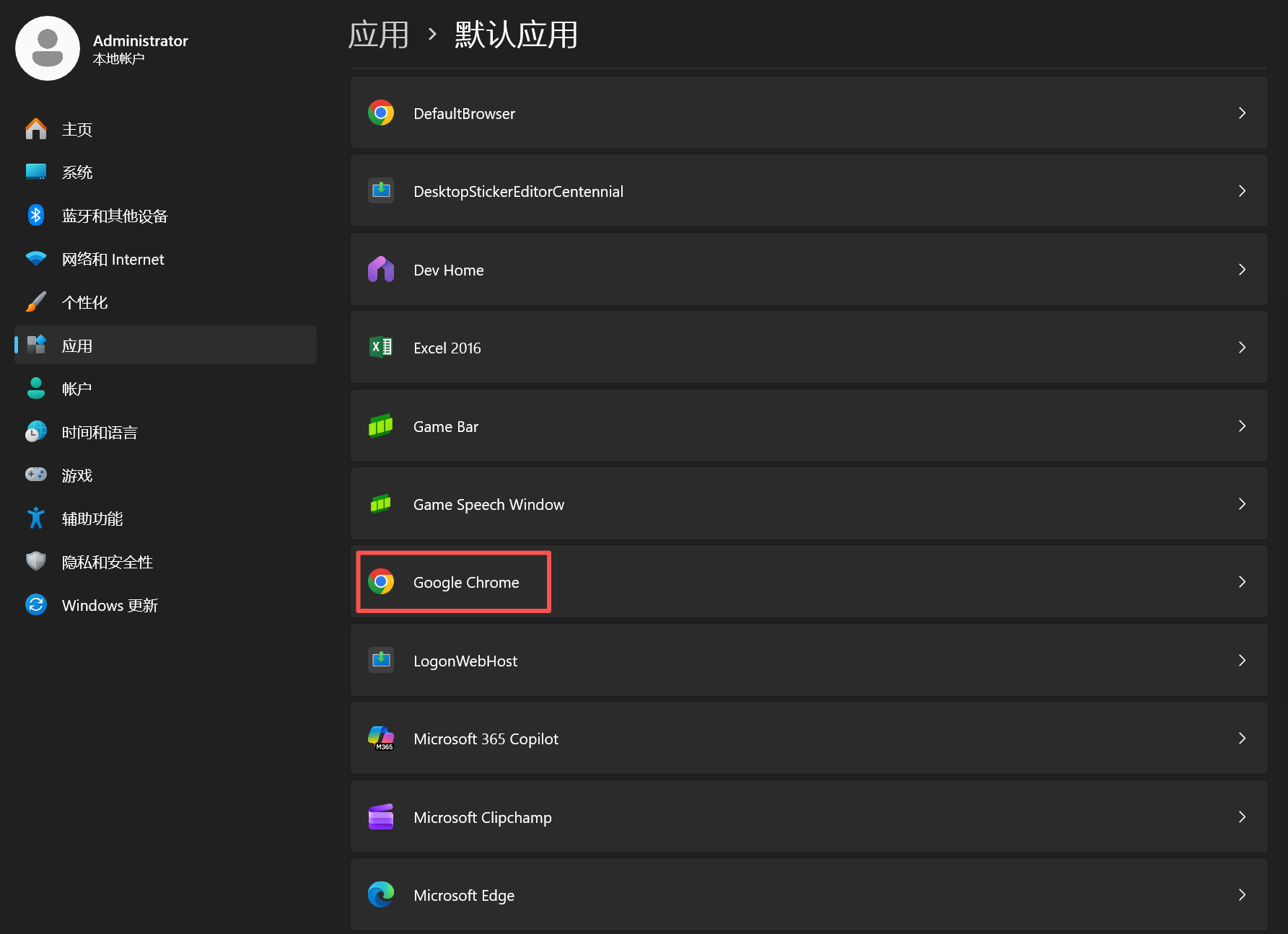
在设置页面中,点击应用—默认应用
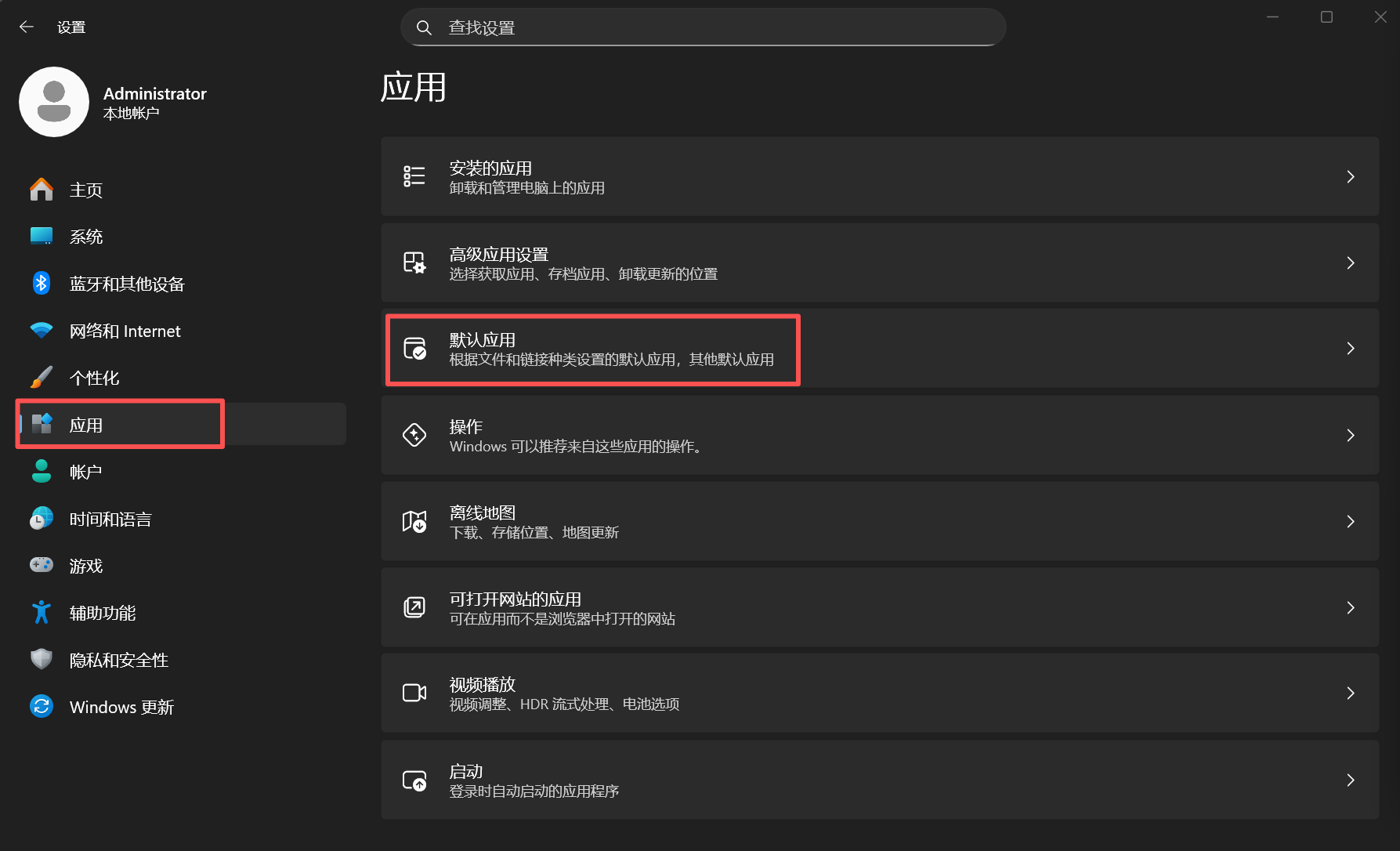
在应用列表中找到Google Chrome并点击
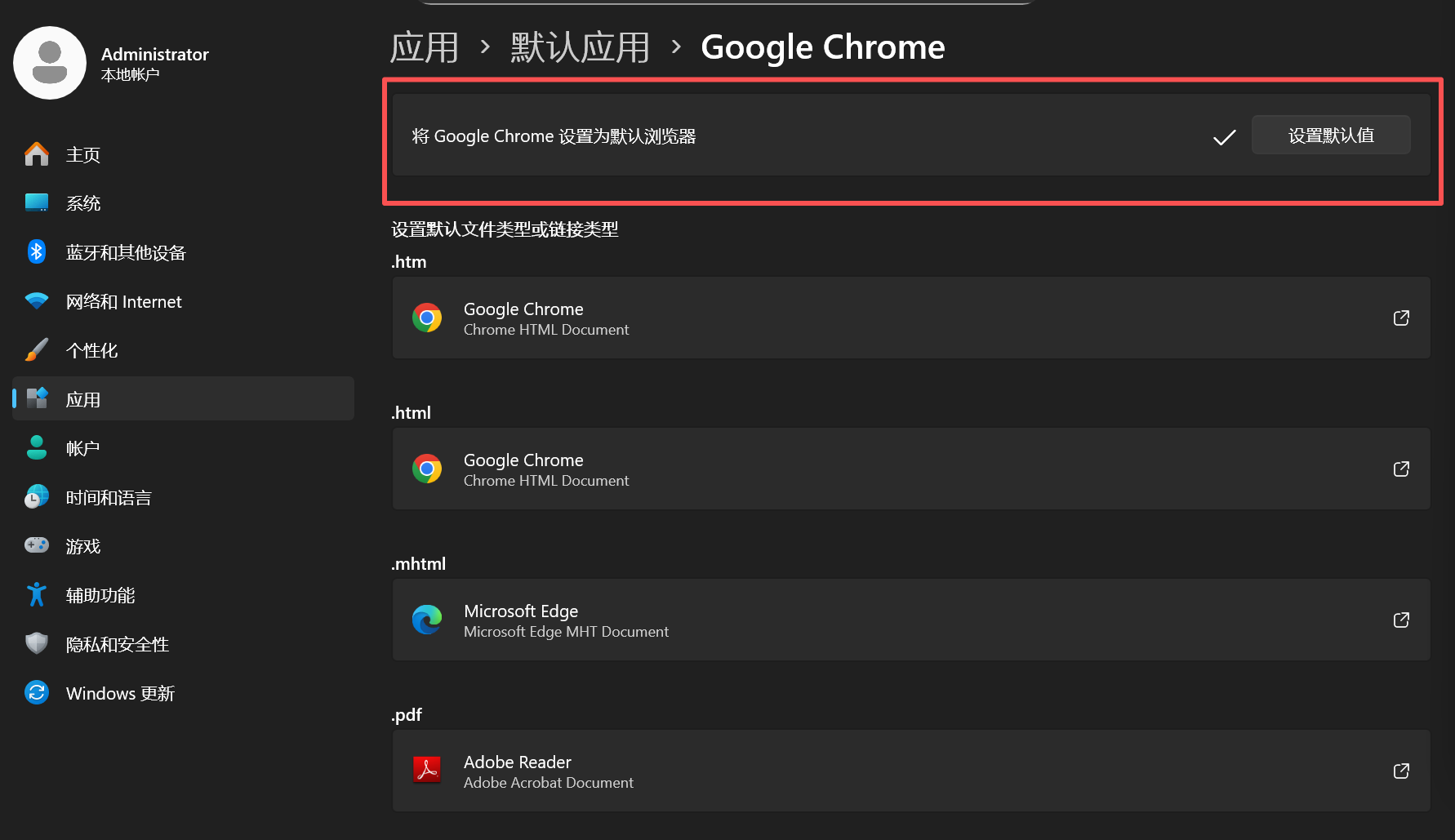
在 将Google Chrome设置为默认浏览器 选项后面,点击设置默认值按钮,设置成功后可以看到打勾
7.Google帐号授权
回到Vscode terminal界面
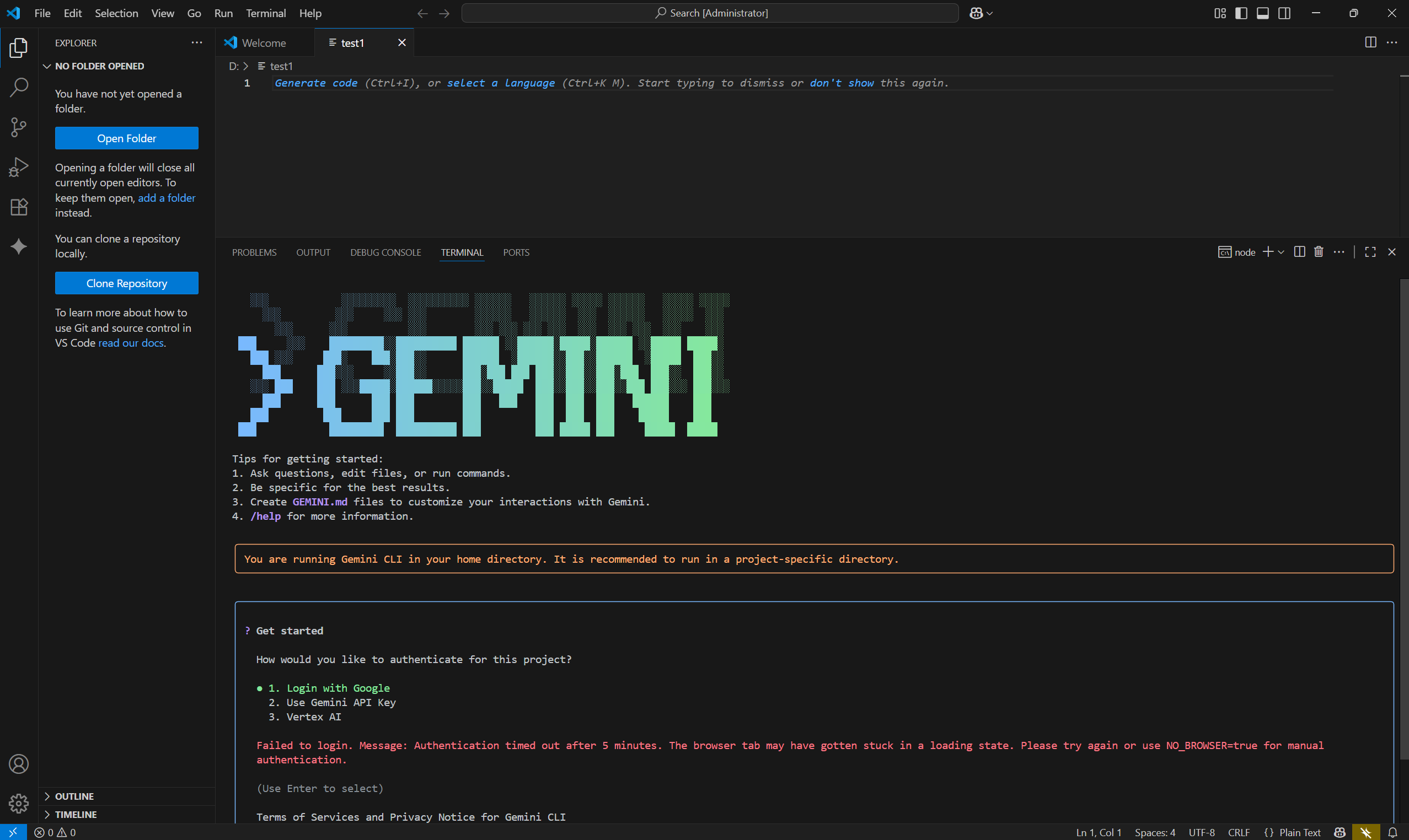
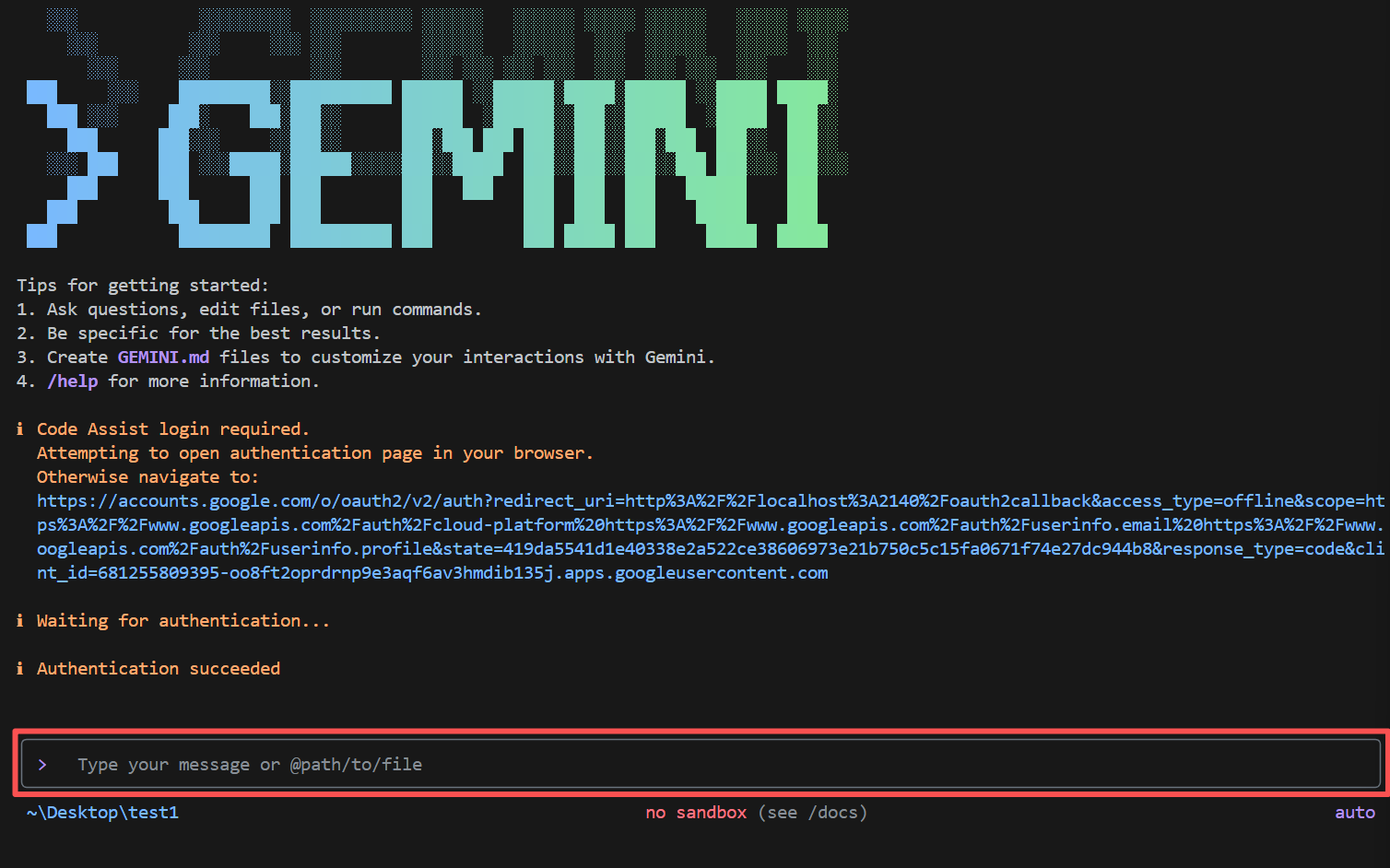
在Vscode的命令提示行terminal提示中输入1,选择第1个选项,使用Google帐号登录,弹出登录授权窗口,选择登录的帐号,授权页面点击登录按钮,授权登录

这时会看到登录失败提示
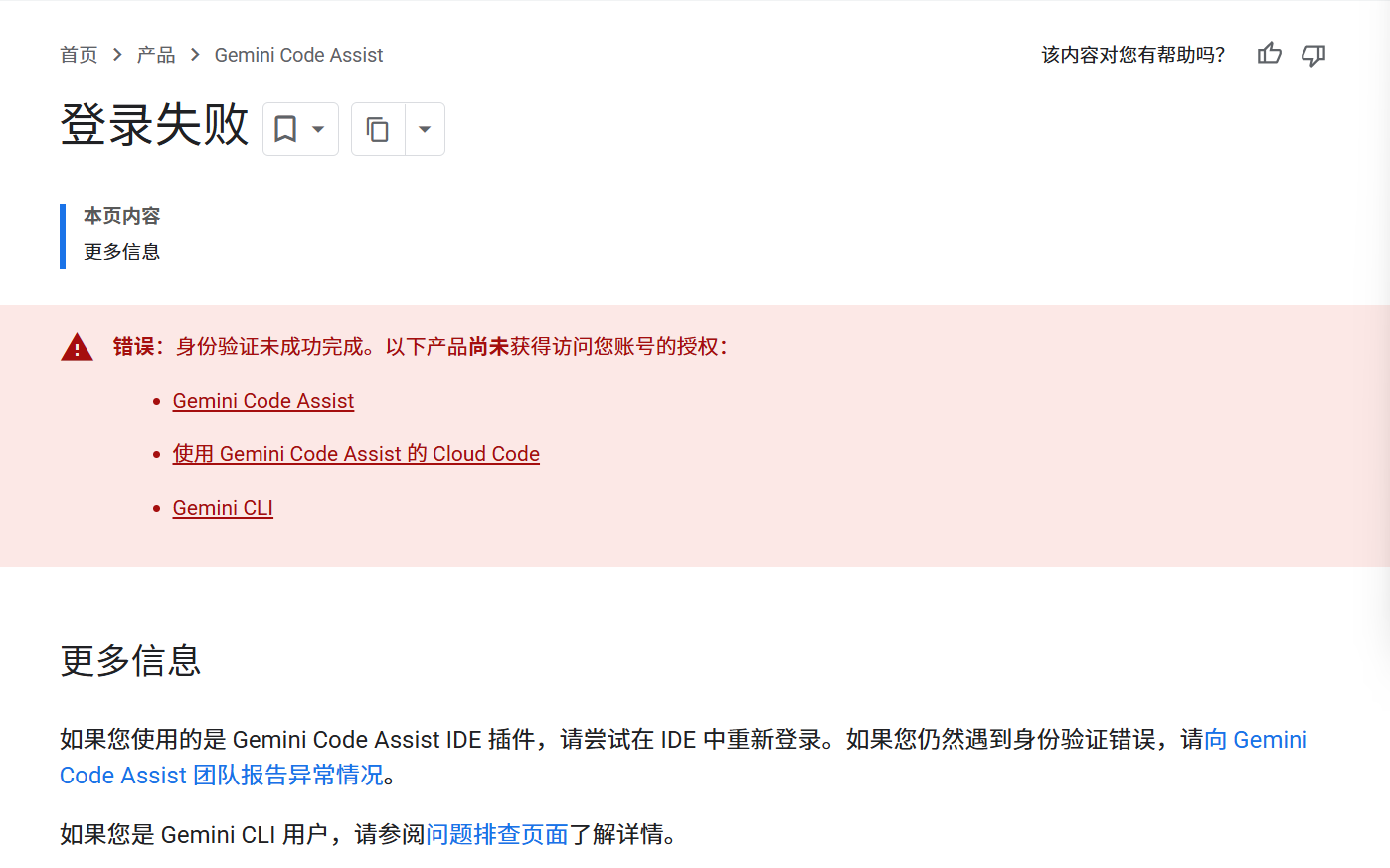
这是因为命令提示行没有开VPN代理。解决办法就是设置命令提示行的VPN代理
8.解决Google帐号登录失败问题—设置cmd终端命令行代理
查看VPN代理设置,点击Chrome浏览器右上角的…按钮, 在菜单中点击设置按钮,
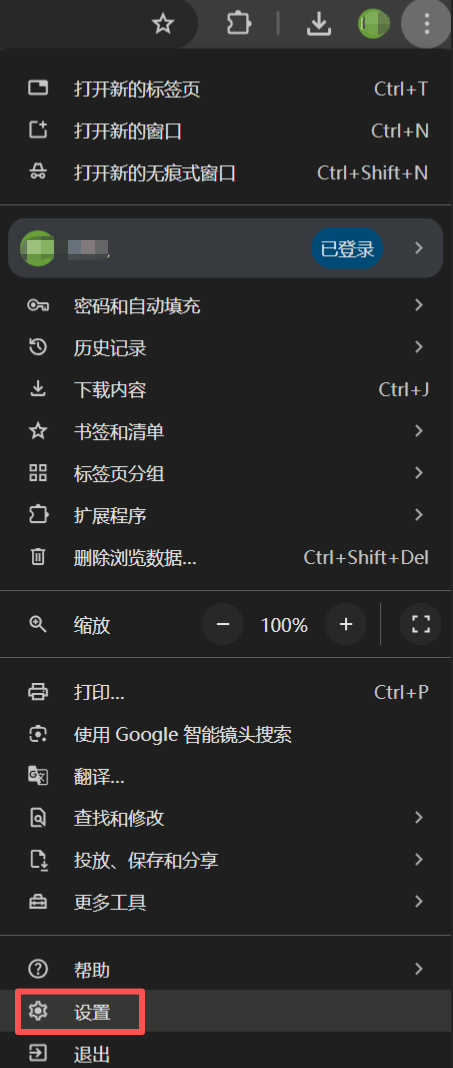
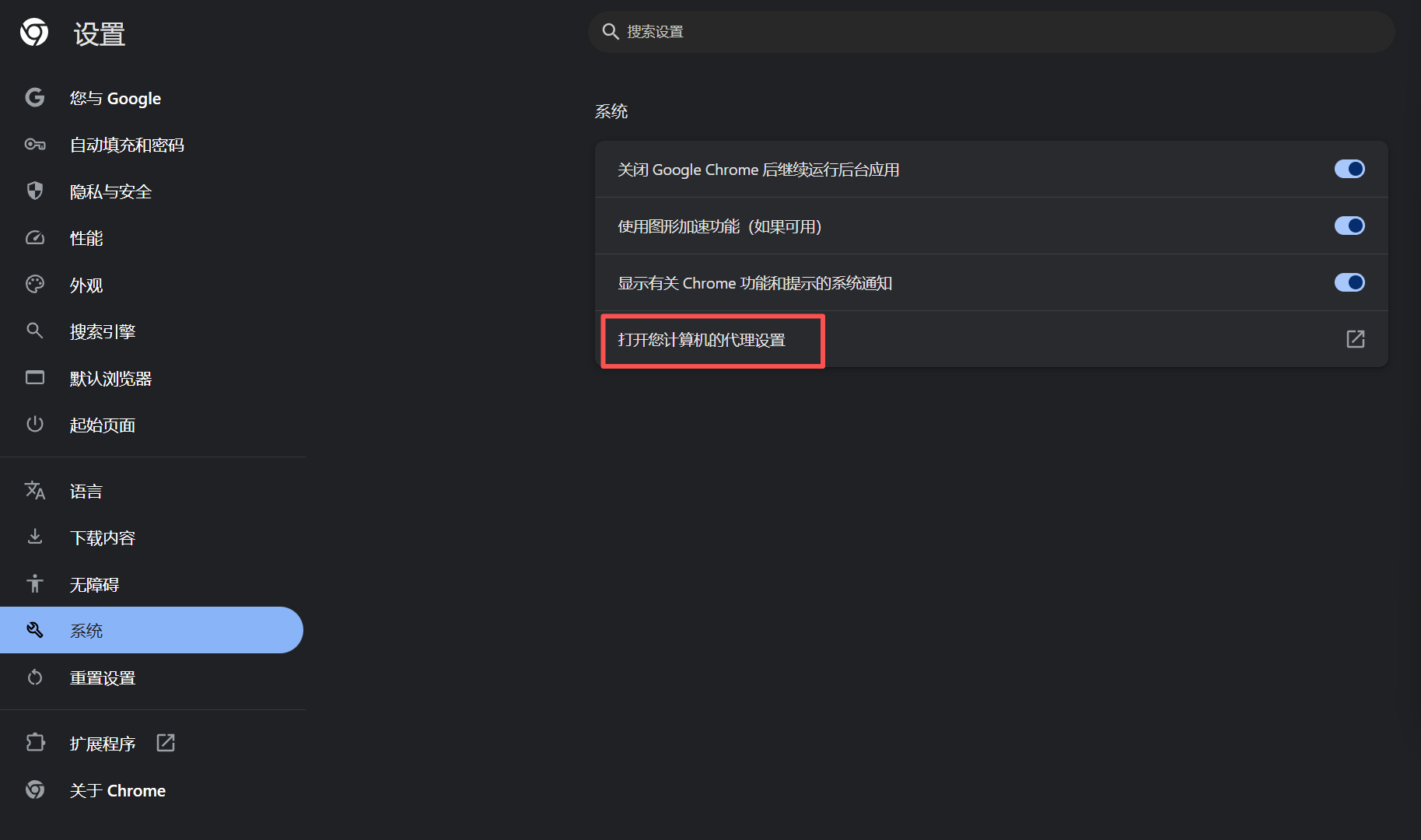
选择系统—打开您计算机的代理设置
可以看到Windows代理设置页面。也可以右键点击系统左下角Windows标志—设置—网络和Internet—代理,进入代理页面
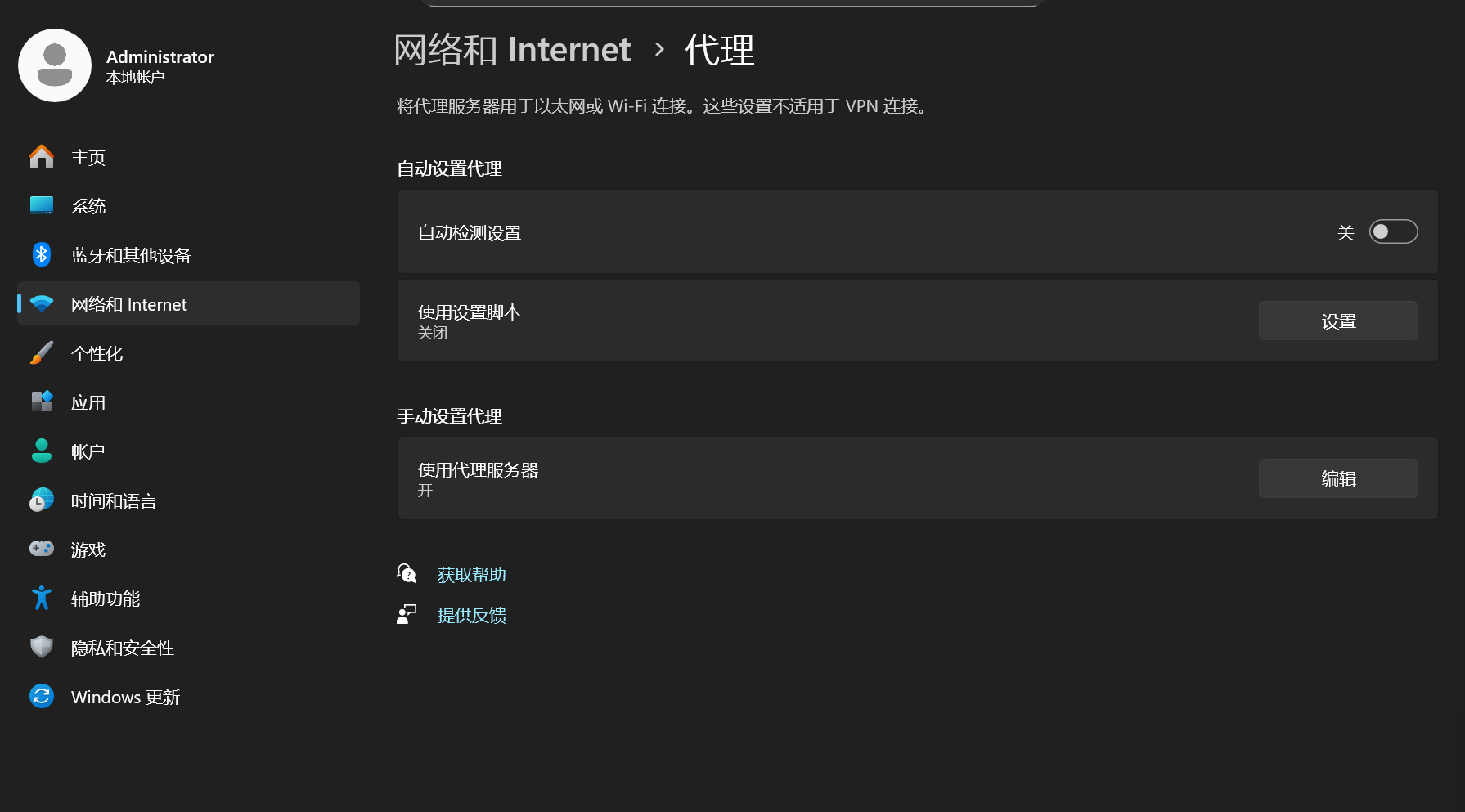
这个页面,点击手动设置代理的编辑按钮

可以看到代理IP地址和端口,其中, localhost可以使用http://127.0.0.1代替
在Vscode中,点击Terminal—New terminal,设置窗口为cmd命令提示行,输入如下命令:
setx http_proxy "http://<proxy_address>:<port>"
setx https_proxy "https://<proxy_address>:<port>"
这里使用命令
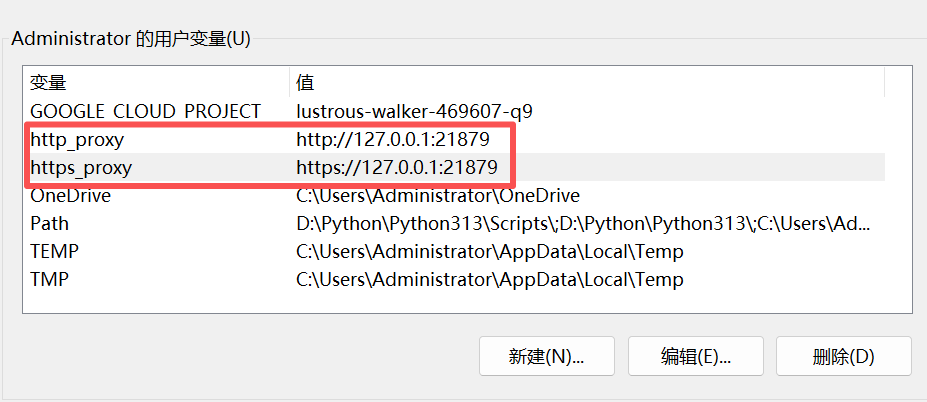
setx http_proxy "http://127.0.0.1:21879"
setx https_proxy "https://127.0.0.1:21879"
这2条命令的作用是设置了2个环境变量,windows11系统可以右键点击 此电脑 图标—属性—高级系统设置—环境变量,看到环境变量,
并进行手动添加或者编辑,环境变量设置成功后,重启电脑
电脑重启之后,打开Vscode, 关闭之前打开的所有Terminal, 点击Terminal—New terminal,设置窗口为cmd命令提示行,输入如下命令:
gemini
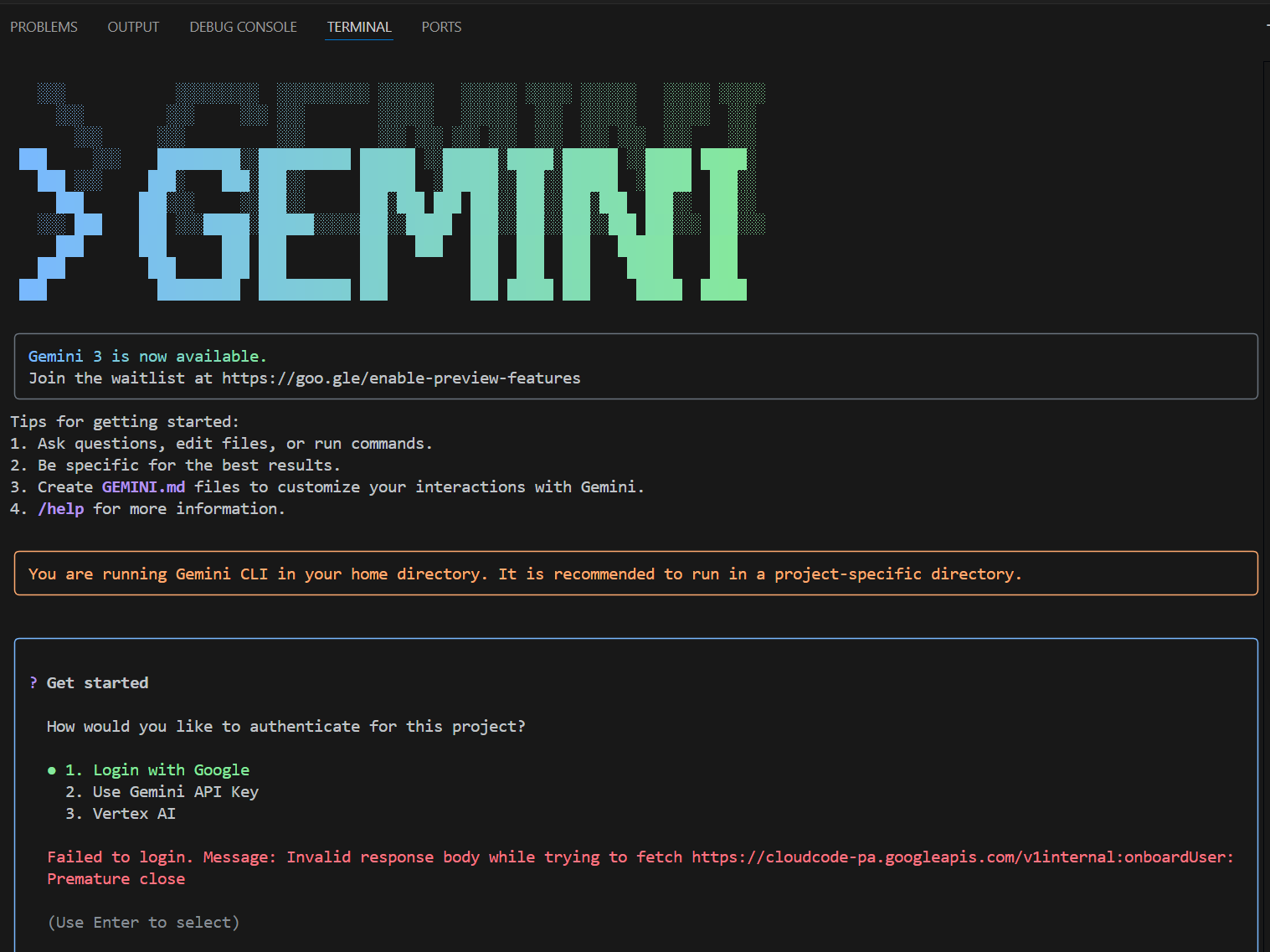
在这个界面输入1,进行身份验证
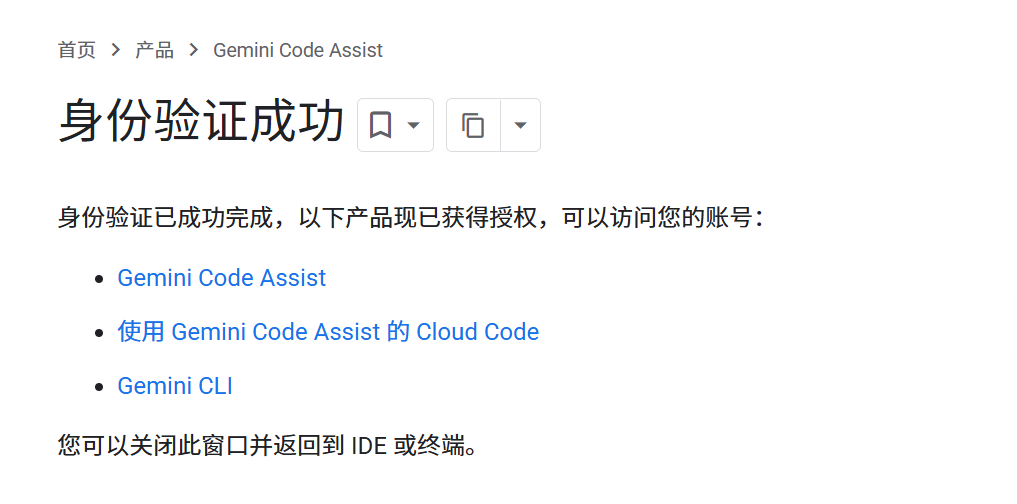
这时身份验证成功。问题是出现错误提示
Message: request to https://cloudcode-pa.googleapis.com/v1internal:loadCodeAssist failed, reason: socket hang up
这时需要申请Gemini Code Assist 许可
9.解决loadCodeAssist failed问题—-申请Gemini Code Assist许可
访问页面 https://cloud.google.com/gemini/docs/codeassist/request-license?hl=zh-cn
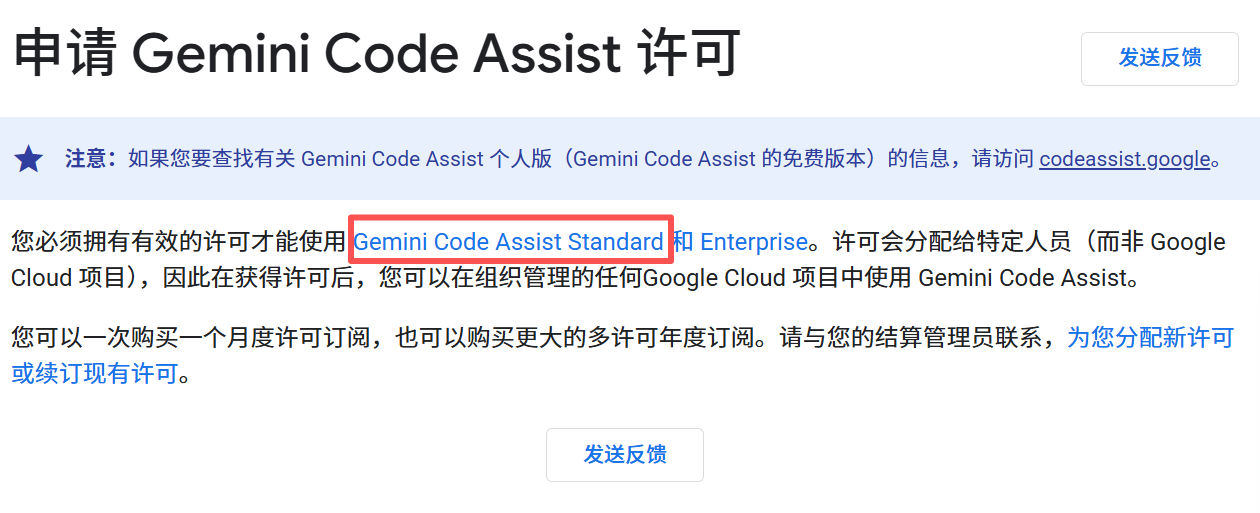
点击页面上的Gemini Code Assist Standard,跳转页面 https://codeassist.google/#available-in-your-terminal-favorite-ides-and-platforms
点击页面上的Try it now按钮,跳转到页面底部

点击这里的Google AI Pro,进入页面: https://one.google.com/intl/en/about/google-ai-plans/ ,订阅1个月的免费版本
10.解决Google帐号没有绑定项目ID问题—在Cloud Shell绑定项目ID
如果gemini cli提示没有绑定项目ID,需要进行项目ID绑定
查看项目ID, 访问页面: https://console.cloud.google.com/ . 如果没有项目,需要创建google cloud项目
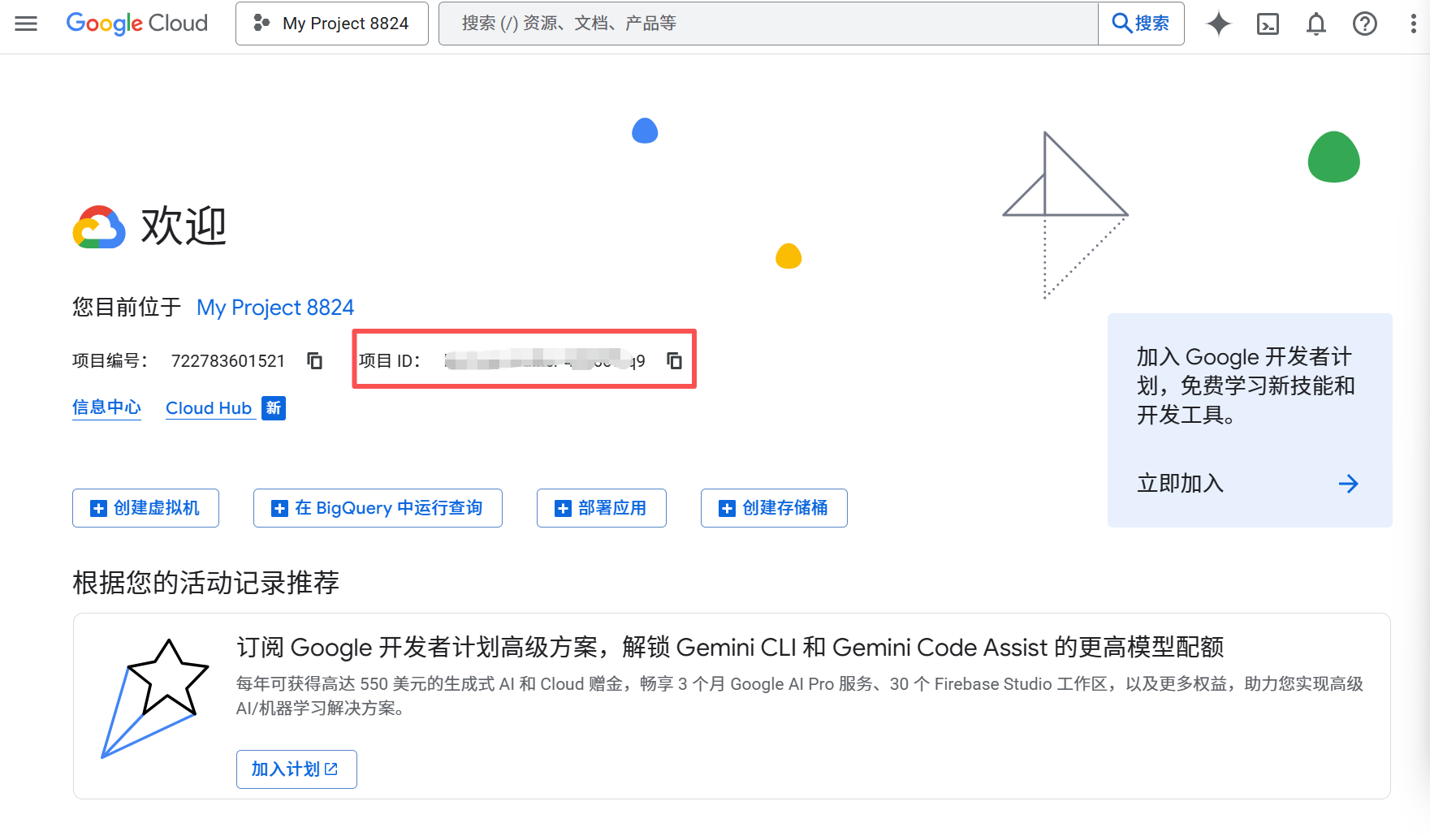
这里可以看到项目ID
访问Cloud Shell页面 https://shell.cloud.google.com/ , 在这个页面点击打开terminal,使用如下命令绑定项目:
gcloud config set project [PROJECT_ID]
其中,[PROJECT_ID]是上面页面中查看到的项目ID
查看已绑定的项目, 使用命令
gcloud projects list
绑定项目成功之后,运行结果如下图:

11.解决running Gemini CLI in your home directory提示问题—切换到项目子目录
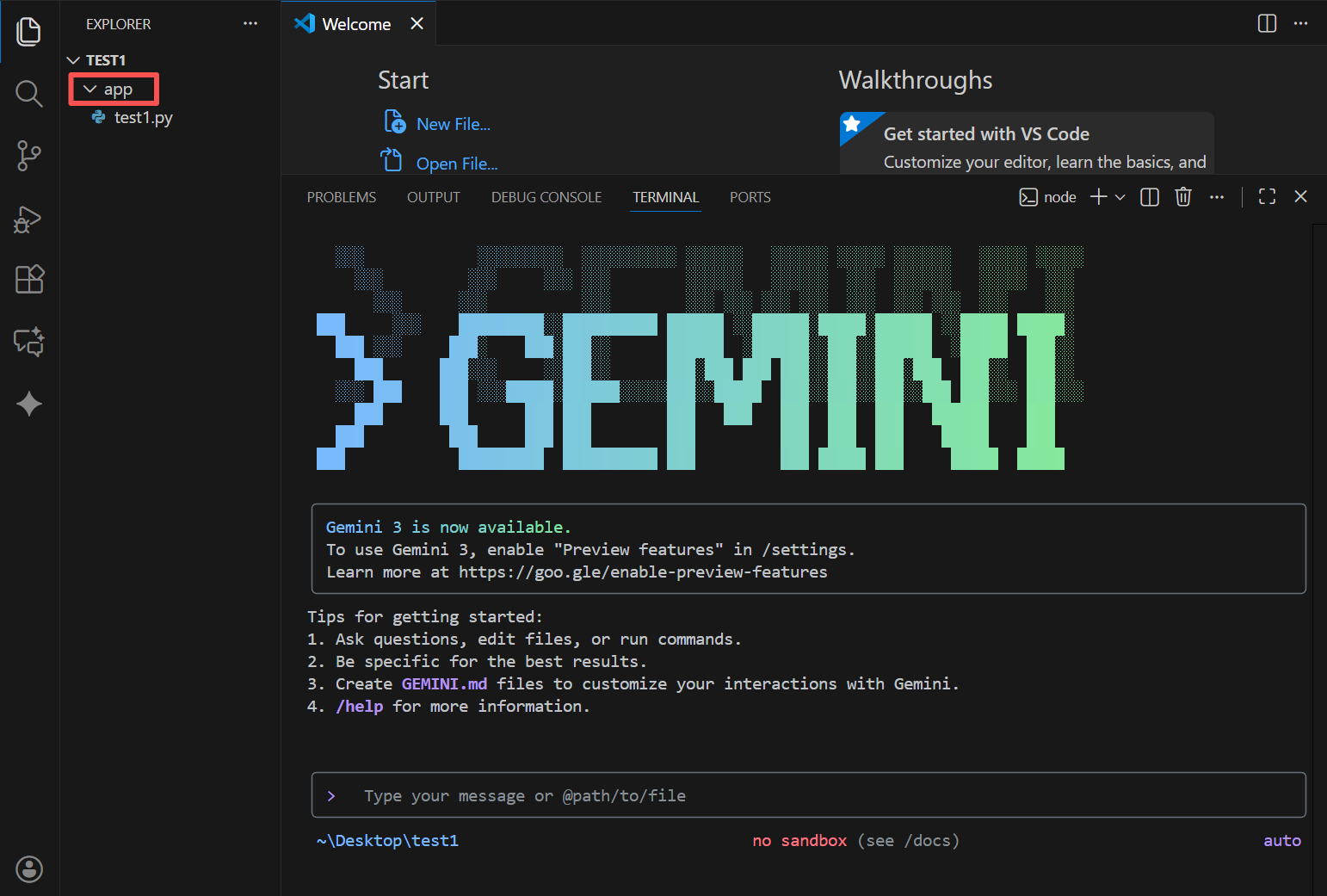
gemini cli运行的时候会出现这个提示,这是因为当前文件夹在项目最上层的目录,可以通过创建并切换到项目的子目录解决。

在Vscode中,可以在创建项目文件的子目录之后,点击切换到子目录,再打开Terminal, 并运行gemini. 解决之后,不再出现这个提示
12.(可选步骤)设置使用的模型
使用如下命令切换模型,以gemini-2.5-flash为例
gemini -m "gemini-2.5-flash"
运行结果如图:

在对话框右下角展示了使用的模型
13.使用内置的/tools命令
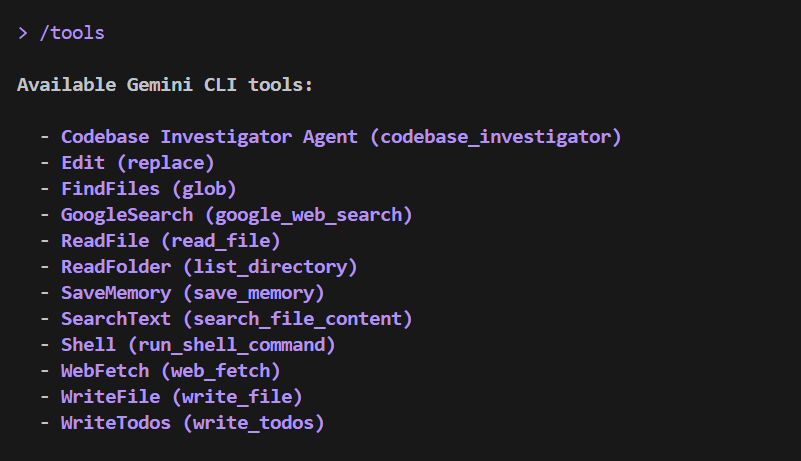
gemini cli内置了一个比较重要的命令/tools,使用方式是在对话框中输入/tools,回车运行
运行结果:
14.Vibe Coding
在gemini对话框中输入我们的需求内容,比如写一个小游戏,按Enter键运行
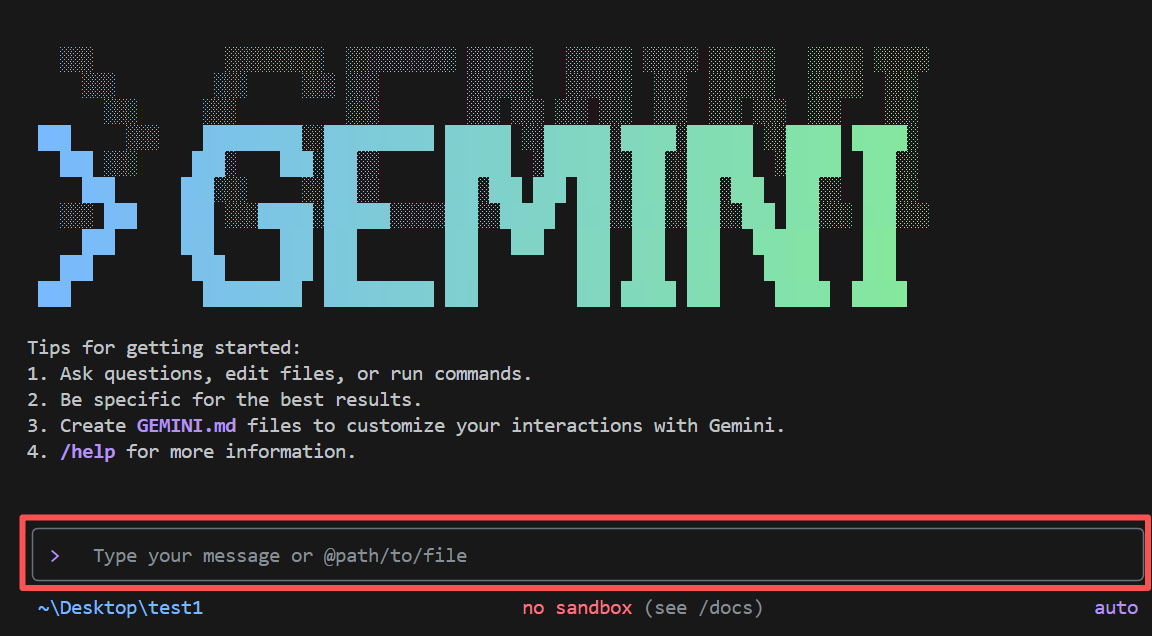
输入对话内容运行,红框中的内容为输入的对话内容
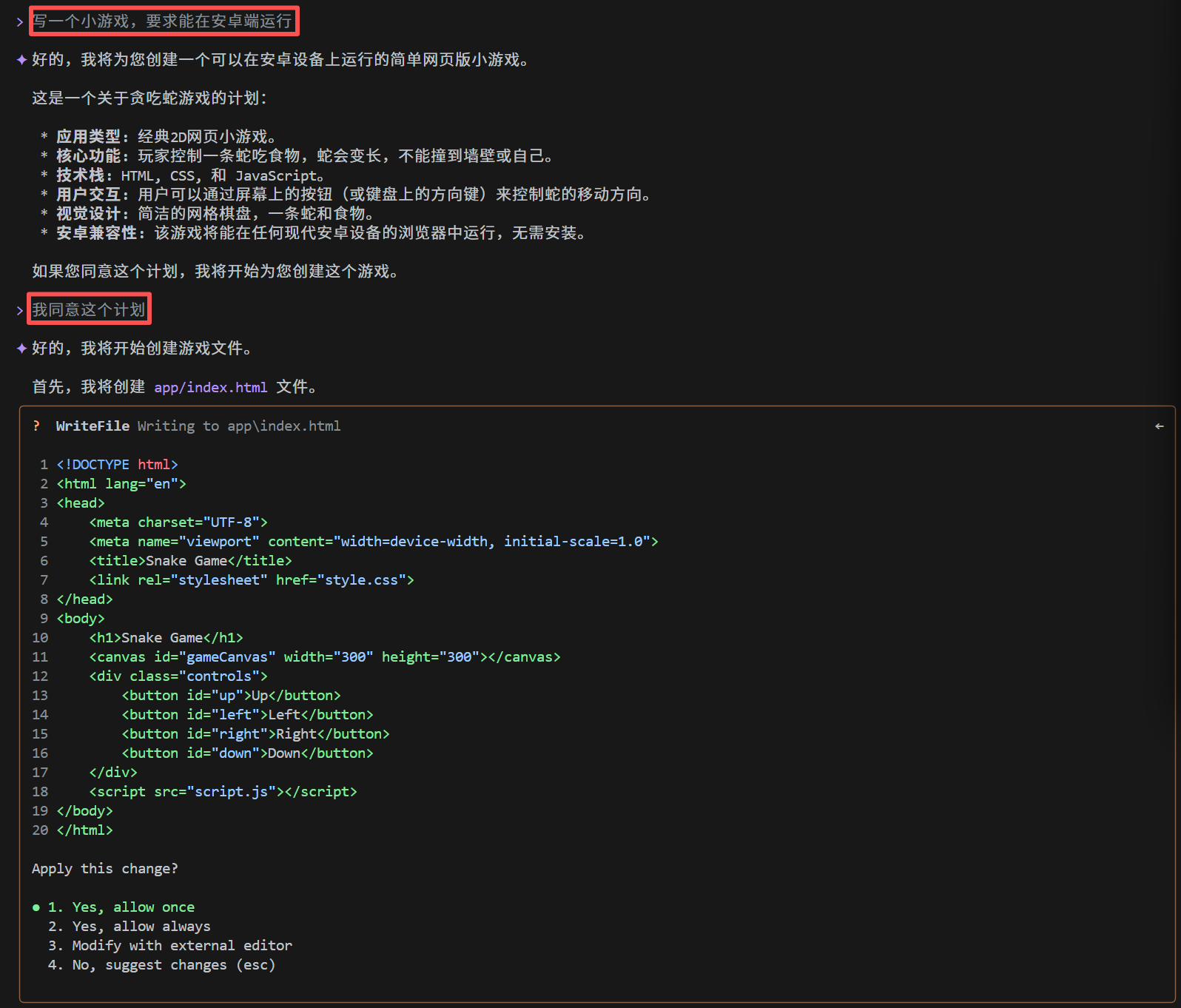
可以看到已经生成代码,接下来就是一步步选择技术方案或者是否使用生成的代码,直到完成代码编写
15.(可选步骤)卸载gemini cli
使用npm命令卸载,命令:
npm uninstall -g @google/gemini-cli
可以用npm命令查看所有已安装的包,确认是否卸载成功:
npm list -g --depth=0


