

产品中心
最近热衷于找一些好玩的MCP,集成在cursor中,给大模型外挂许多有趣的功能,在开发的代码的同时,在IDE中可以获得更多的乐趣。例如:
今天要实践的 MCP Server:Office-Word-MCP-Server
执行下面命令,从gitHub仓库中下载 Office-Word-MCP-Server 的源码。
git clone https://github.com/GongRzhe/Office-Word-MCP-Server.git
cd Office-Word-MCP-Server
pip install -r requirements.txt
下载完成之后,在 Cursor 的 Cursor Settings 中找到 MCP。
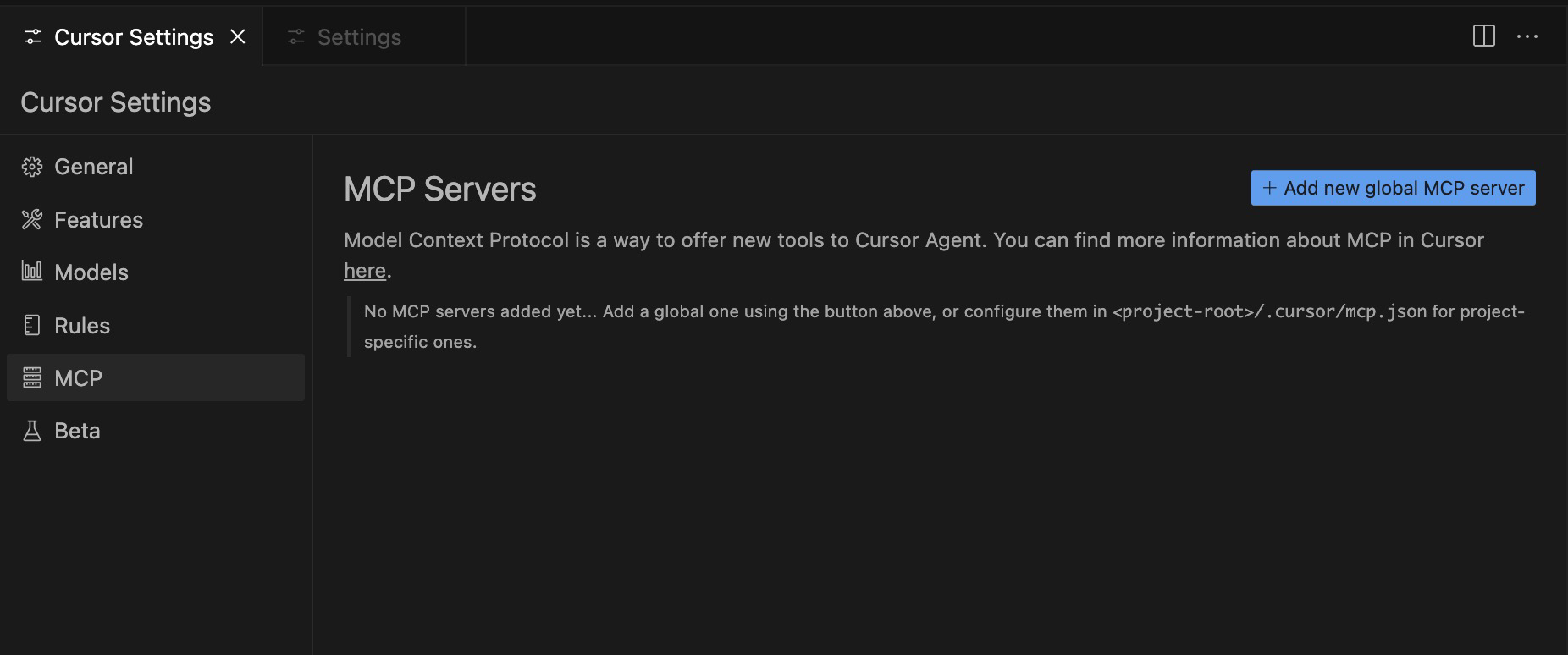
点击右侧上方的 Add new global MCP server 按钮,便自动打开 .local 目录下的 mcp.json,并将 mcp server 的json信息粘贴进去。
{
  "mcpServers": {
    "word-document-server": {
      "command": "python",
      "args": [
        "/path/word_mcpserver.py"
      ]
    }
  }
}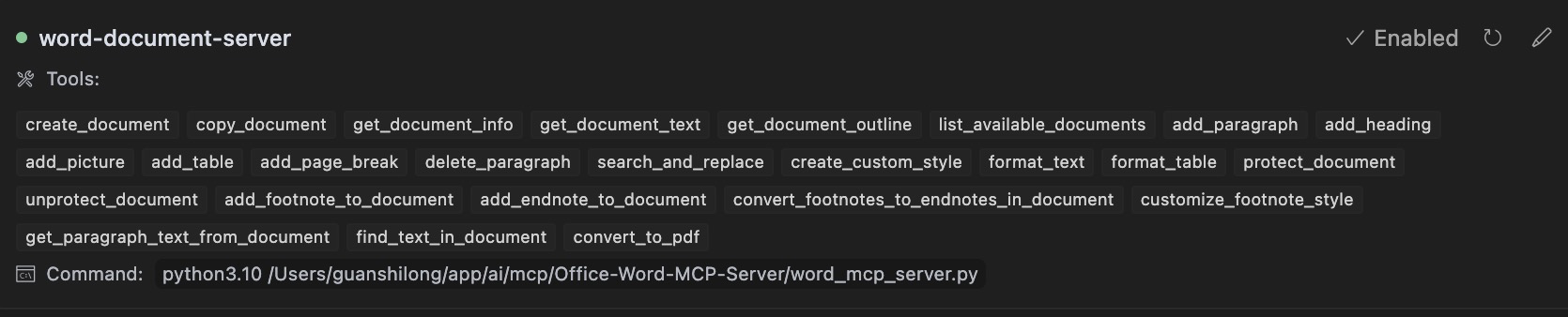
如上图所示:word-document-server 提供了很多tools。包括:
在 Cursor 中配置完成后,可以通过 CHAT 对话框调用上述工具。例如:创建一个新的 Word 文档并添加标题和段落。
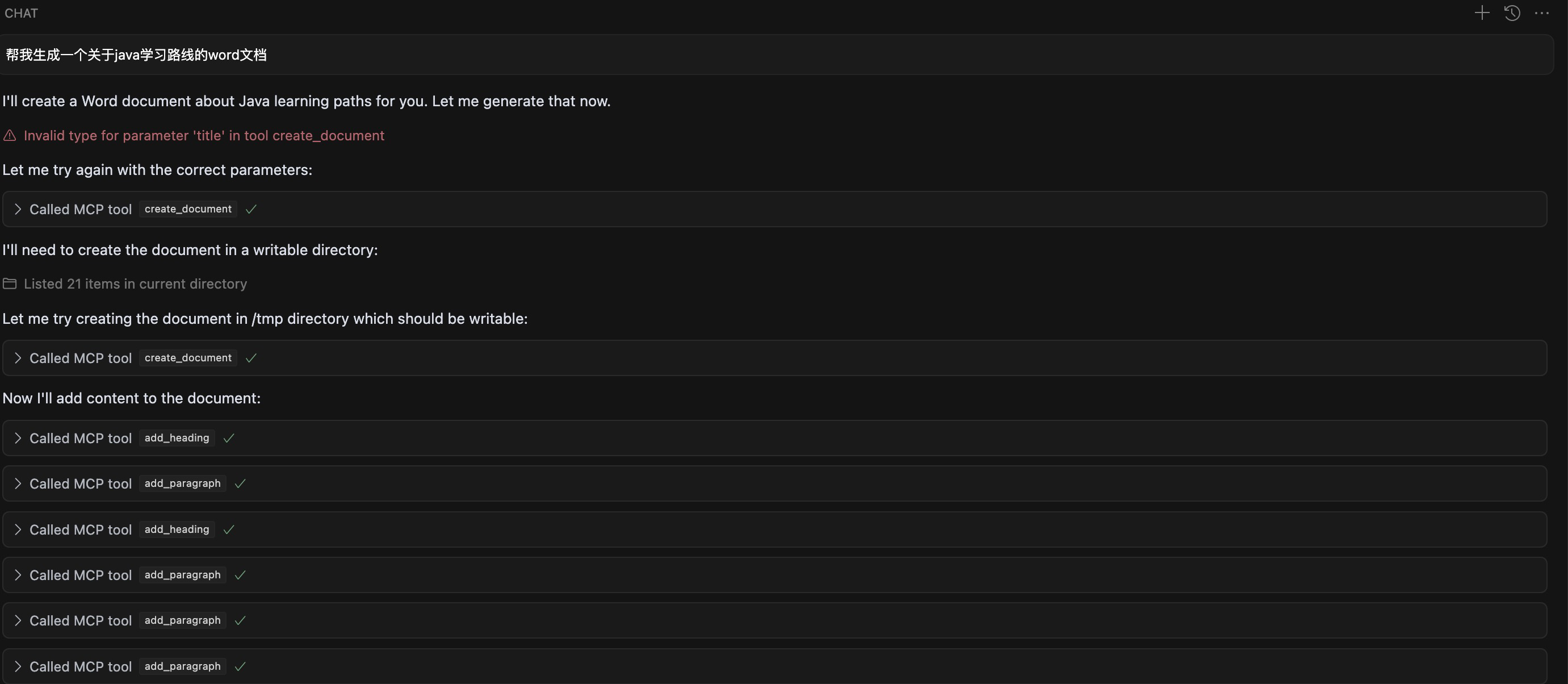
我们在输入生成word的指令之后,就开始调用 Office-Word-MCP-Server 的 create_document 方法来创建一个word,之后就通过调用 add_heading 和 add_paragraph 来插入标题和段落。
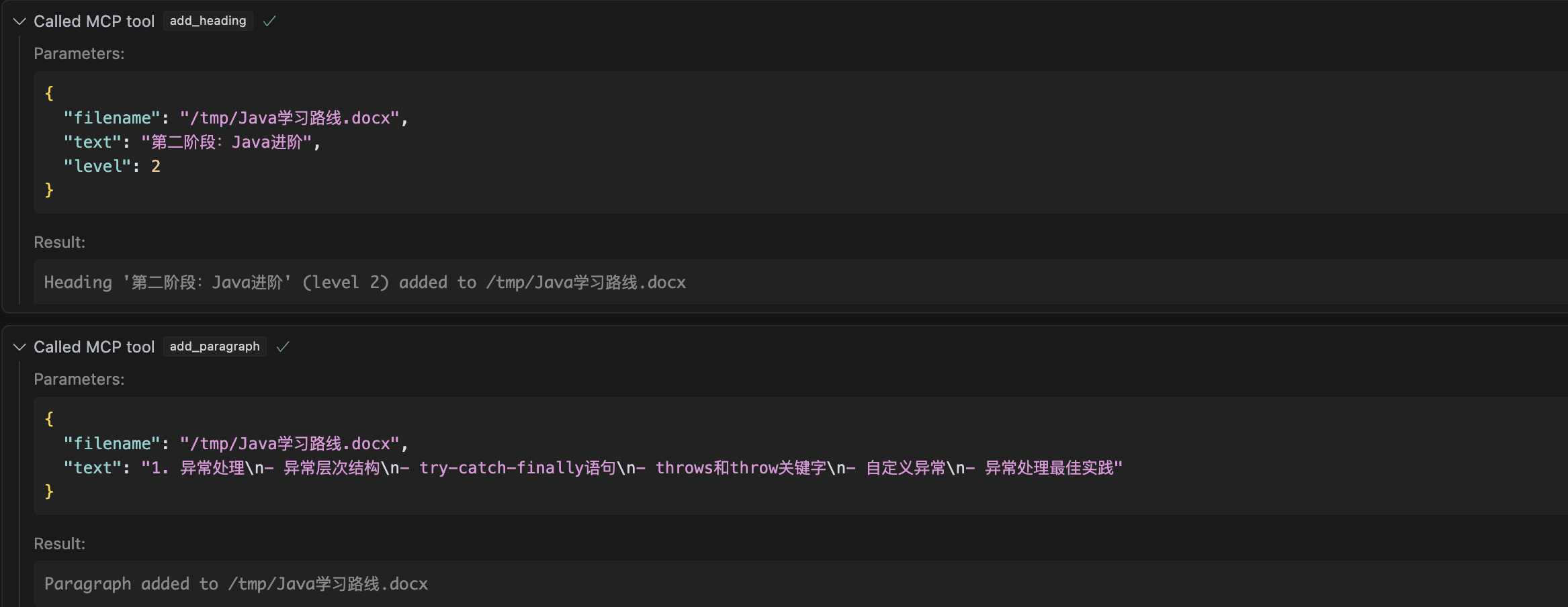
最后生成相应的文档。

通过集成 Office-Word-MCP-Server,我们可以在 Cursor 中实现对 Word 文档的创建、编辑和格式化等多种操作,使得 AI 助手具备了强大的文档处理能力。这不仅提升了开发效率,也为文档自动化处理提供了新的解决方案。


