

产品中心
还记得当年我们为了跑个 Linux,要下载镜像、装 VMware、调分辨率、调内存,一顿操作猛如虎,系统卡得像老年机,最后还不一定能联网?真的是“我命由天不由我”。
但现在,时代变了!微软终于痛改前非,带来了 WSL(Windows Subsystem for Linux)——它不像虚拟机那么笨重,也不像双系统那么吓人,只要你愿意打一条命令,就能在 Windows 里光明正大地开 Linux,启动快、资源少、命令行嗖嗖跑,开发体验简直不要太丝滑。
本文就带你走一遍最简单直接的流程:不烧脑、不拐弯、手把手在 Windows 11 上装好 WSL 和 Linux,轻轻松松变身双系统玩家。
点击开始菜单,搜索“PowerShell”,选择“以管理员身份运行”。
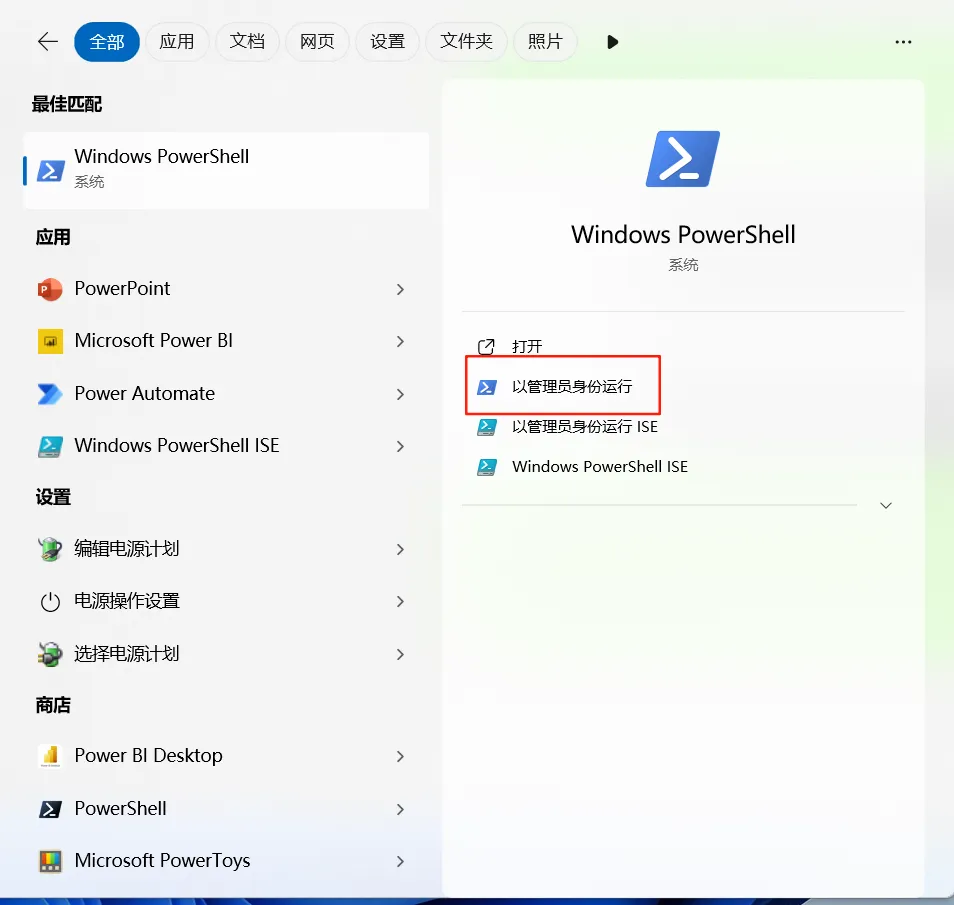
在管理员 PowerShell 窗口,输入:
wsl --install
或
wsl.exe --install
这条命令会自动完成以下操作:
如果出现下面的情况也没关系

输入下面的两个命令
dism.exe /online /enable-feature /featurename:Microsoft-Windows-Subsystem-Linux /all /norestart
dism.exe /online /enable-feature /featurename:VirtualMachinePlatform /all /norestart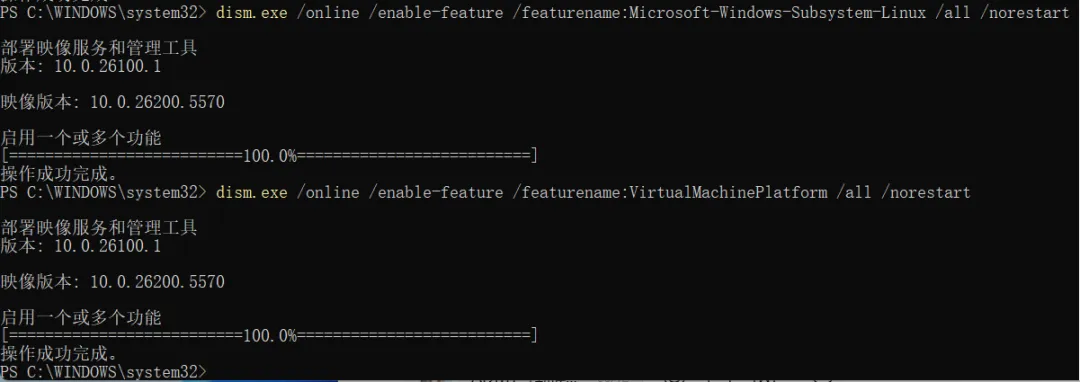
然后重启,再执行wsl --install或wsl.exe --install
执行完之后会让设置用户和输入密码,按提示操作即可
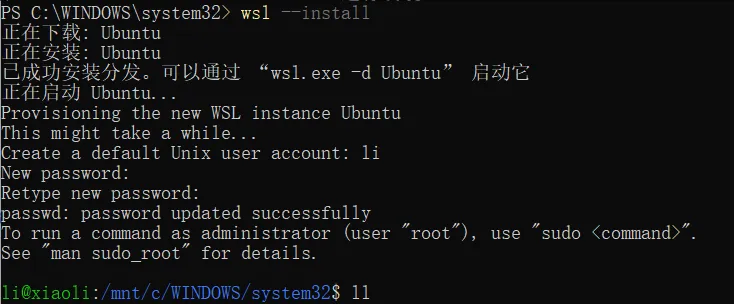
到此就全部安装完成了,如果没有出现输入用户名和密码的情况,需要手动启动linux,按接下来的步骤操作即可
3. 验证安装是否成功
输入下面的命令
wsl -l -v
4. 启动 Linux
在开始菜单搜索“Ubuntu”,点击打开
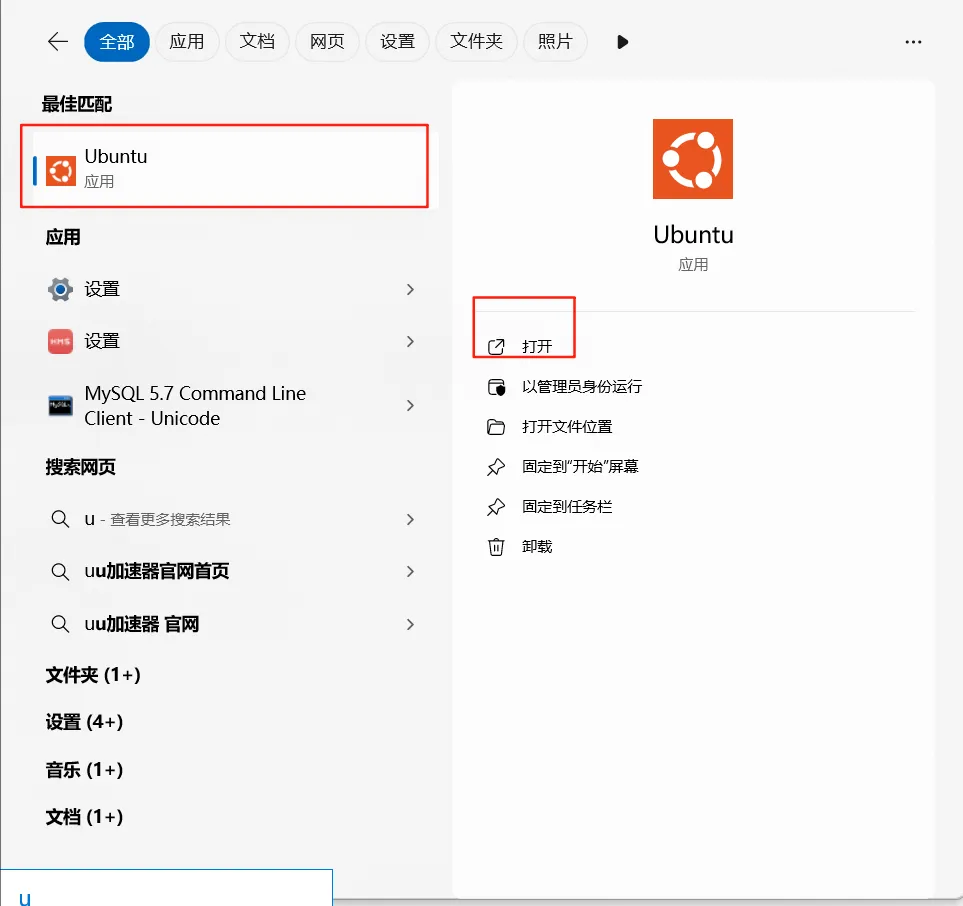
或在PowerShell里面输入
wsl
wsl -d 发行版名称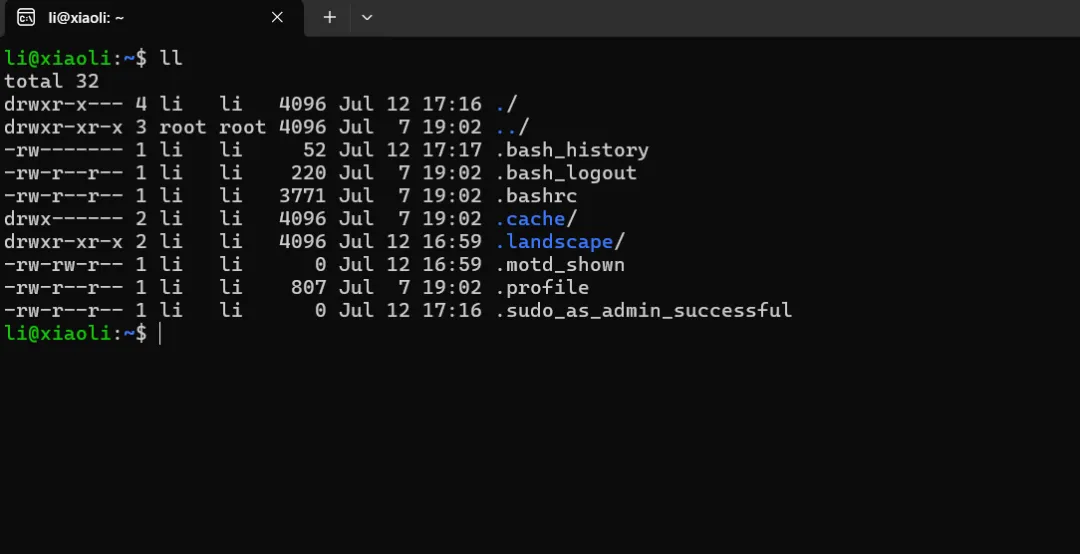
5.其他操作
(1)查看可安装的其他 Linux 发行版:
wsl --list --online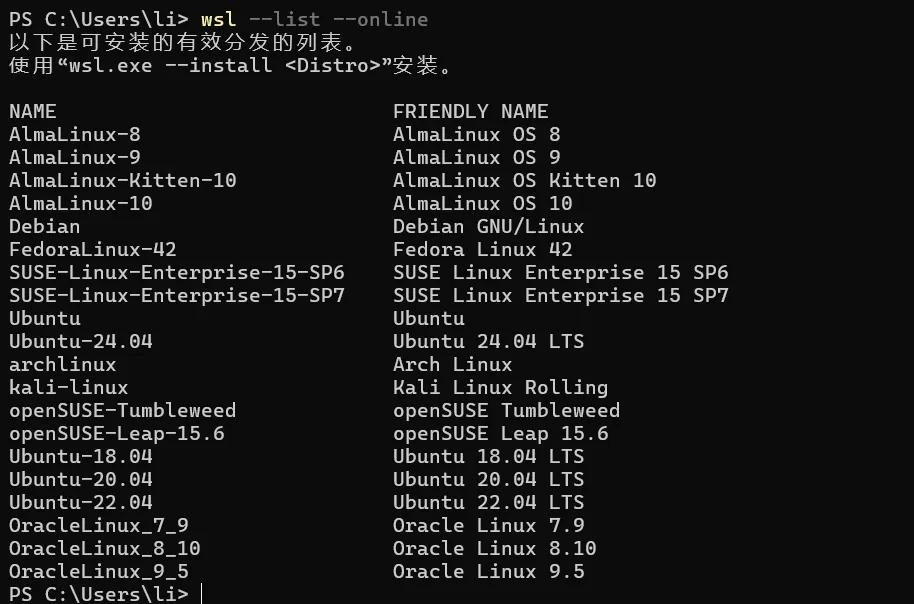
(2)安装指定发行版:
wsl --install -d 名字(3)以root用户打开,在powershell里执行下面的命令
wsl -d Ubuntu -u root好了,看到这里,你已经完成了一项伟大的成就——在 Windows 上优雅地搞定了 Linux,不用装虚拟机、不用折腾双系统,只靠一条命令和几次重启,WSL 就轻轻松松上岗。
以后不管是想写点脚本、还是跑个服务,你都可以随时召唤你的 Linux 小助手。再也不用为了装个 Ubuntu 折腾半天 VMware 和镜像文件了!
世界变了,Windows 也不再是“死板”的系统了。放心用 WSL,Windows 里开 Linux,开得丝滑又不心疼内存。


