< 返回文章列表
【科技前沿】Win11电脑如何设置每天早上定时自动开机?6大方案详解+多系统攻略
发表时间:2025-01-16 01:32:56 小编:主机乐-Yutio
Win11电脑如何设置每天早上定时自动开机?6大方案详解+多系统攻略
Win11电脑如何设置每天早上定时自动开机
想知道Win11怎么设置定时自动开机提升办公效率?本文为您揭秘5种100%有效的自动开机方案,涵盖Windows专属设置、笔记本品牌攻略、Linux/Mac跨系统教程,更有通用解决方案和避坑指南!立即收藏这份全网最全的自动开机设置宝典,让您的电脑每天准时唤醒迎接工作!
正文
方案零: Windows专属方案
戴尔电脑通过CMOS设置实现自动开机的设置过程如下:
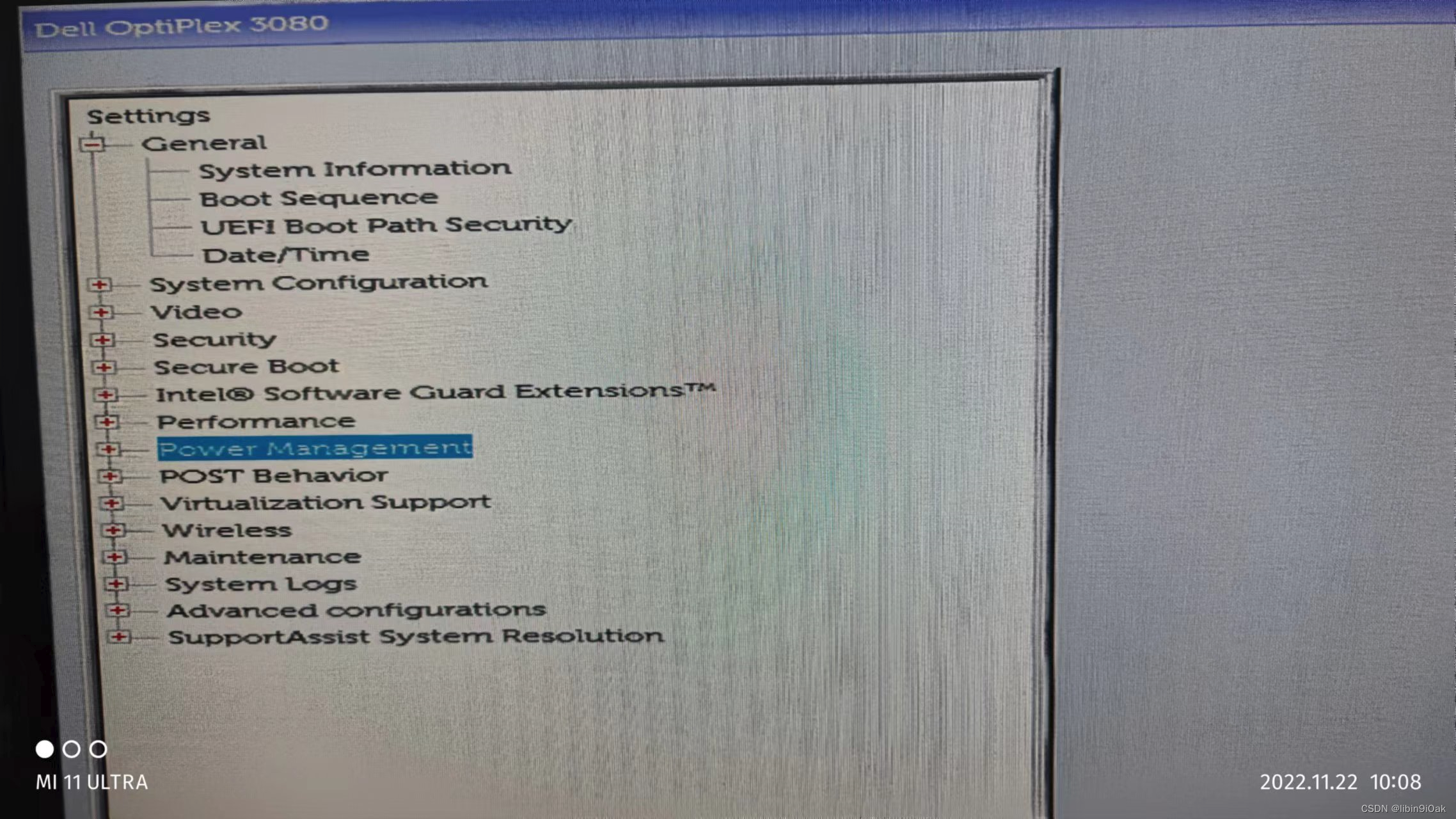
1、首先开机按F2 进入“CMOS SETUP”程序(Bios)
(大多数主板是在计算机启动时按DEL或F2键进入);
Win11电脑如何设置每天早上定时自动开机?6大方案详解+多系统攻略
2、然后将光条移到“Power Management ”选项上,回车进入其子菜单;
Win11电脑如何设置每天早上定时自动开机?6大方案详解+多系统攻略
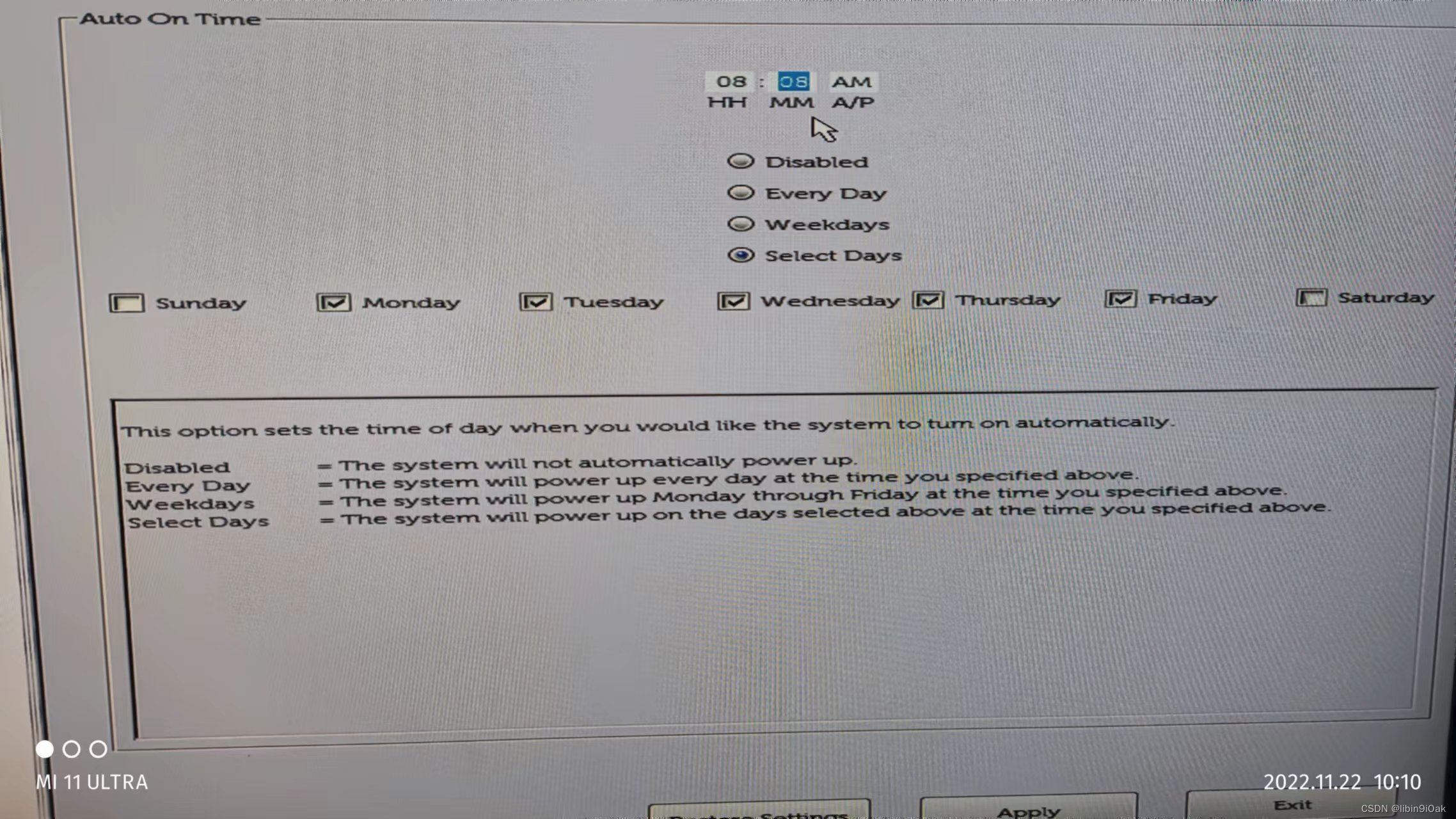
3、配置功能Auto On Time
Win11电脑如何设置每天早上定时自动开机?6大方案详解+多系统攻略
默认值:
Win11电脑如何设置每天早上定时自动开机?6大方案详解+多系统攻略
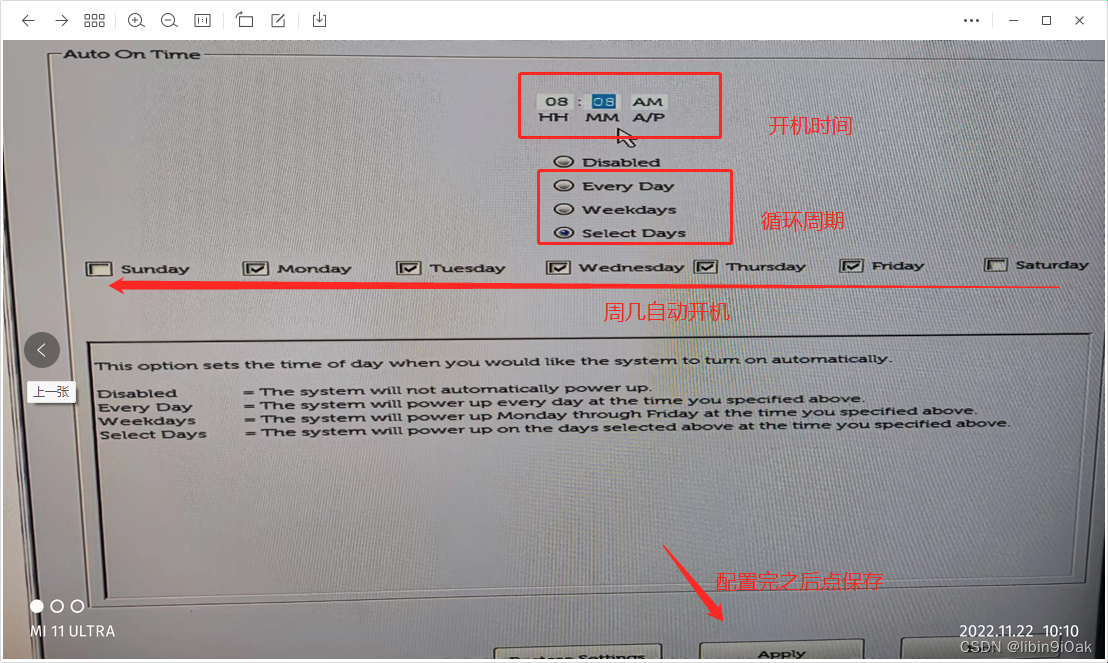
4、设置开机的时间点和循环的天数
Win11电脑如何设置每天早上定时自动开机?6大方案详解+多系统攻略
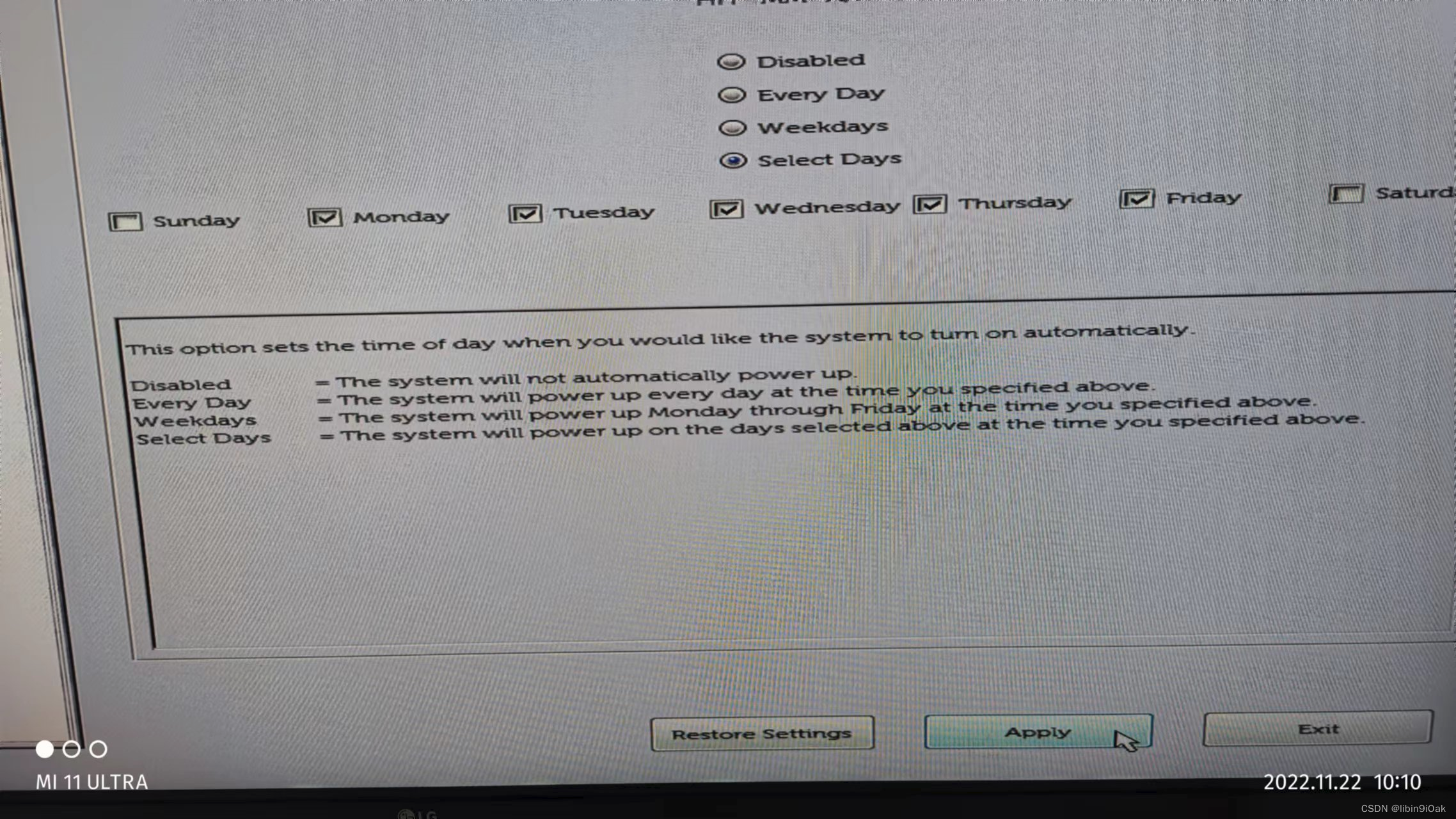
5、按照提示选中,然后点击OK保存即可
Win11电脑如何设置每天早上定时自动开机?6大方案详解+多系统攻略
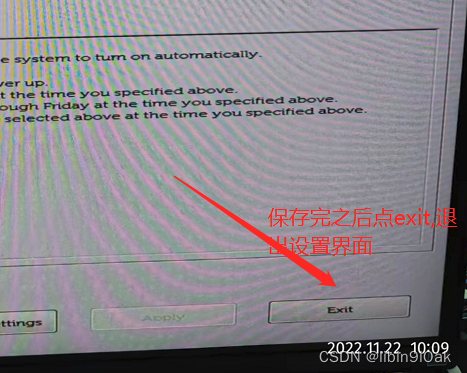
6. 保存 完之后 点击 exit 退出设置界面
Win11电脑如何设置每天早上定时自动开机?6大方案详解+多系统攻略
PS: 如果调试有效的请在评论区留言,方案是系统方法100%通电就有效.
方案一:Windows专属方案(BIOS底层设置)
适用场景:戴尔/惠普/联想等品牌台式机及笔记本
- 开机狂按F2/Del键进入BIOS界面(不同品牌快捷键不同)
- 定位Power Management菜单 → 选择Auto On Time功能
- 设置循环规则:支持单次/每日/工作日三种模式
- 关键参数配置:
- 开机时间精确到分钟
- 需保持电源连接状态
- 主板需支持ACPI唤醒功能
方案二:任务计划程序唤醒(无需进BIOS)
仅在电脑休眠状态有效,关机就失效
适用场景:Windows 10/11系统通用
- Win+R输入
taskschd.msc打开任务计划程序 - 创建基本任务 → 设置每日触发时间
- 操作类型选择"启动程序"
- 高级设置中勾选"唤醒计算机运行此任务"
⚠️ 注意:需在电源选项中开启"允许唤醒定时器"
方案三:智能插座联动方案(硬件级解决方案)
适用场景:老旧机型/跨系统通用
- 购买支持定时功能的智能插座(推荐小米/TP-Link)
- BIOS中开启"通电自动开机"选项
- 设置插座每日7:00通电 → 电脑自动启动
? 优势:断电保护+远程控制二合一
笔记本品牌专属方案
Linux系统自动开机方案
# 编辑crontab任务
sudo crontab -e
# 添加每日7点唤醒命令
0 7 * * * rtcwake -m off -s 60
# 验证RTC时钟
sudo hwclock --show
Mac系统定时开机设置
- 系统偏好设置 → 节能器
- 点击右下角"定时"按钮
- 勾选"启动或唤醒"选项
- 设置重复周期和时间点
通用避坑指南
- 所有方案必须保持电源连接
- BIOS电池需有电(CR2032纽扣电池)
- 企业版Windows需管理员权限
- 遇到失效时检查:
- 电源选项中的快速启动设置
- 主板CMOS电池电压
- 第三方安全软件拦截
结尾
通过这7大方案,相信您已掌握Win11定时开机的精髓!无论是Windows原生方案、Mac/Linux跨系统设置,还是智能插座硬件方案,总有一种适合您的需求。如果本文解决了您的定时开机难题,请点赞收藏支持!欢迎在评论区留言您使用的方案型号,我们将持续更新各品牌最新BIOS设置攻略!点击关注获取更多电脑优化技巧!#Win11技巧 #自动开机 #办公效率提升