< 返回文章列表
【科技前沿】Windows 11 安装 MySQL 8.4 LTS 详细安装配置教程(入门篇)
发表时间:2025-01-16 01:32:56 小编:主机乐-Yutio
Windows 11 安装 MySQL 8.4 LTS 详细安装配置教程(入门篇)
大家好,我是猫头虎 ?,今天带来一篇关于在 Windows 11 系统上安装 MySQL 8.4 的详细教程。这篇文章不仅会帮你完成基础安装,还会深入配置,为你的开发环境添砖加瓦!
? 目标读者:适合新手,也适合想要优化安装流程的朋友。
? 教程收益:全面覆盖安装步骤,详细配置讲解,快速上手开发。
正文
一、下载 MySQL
Windows 11 安装 MySQL 8.4 LTS
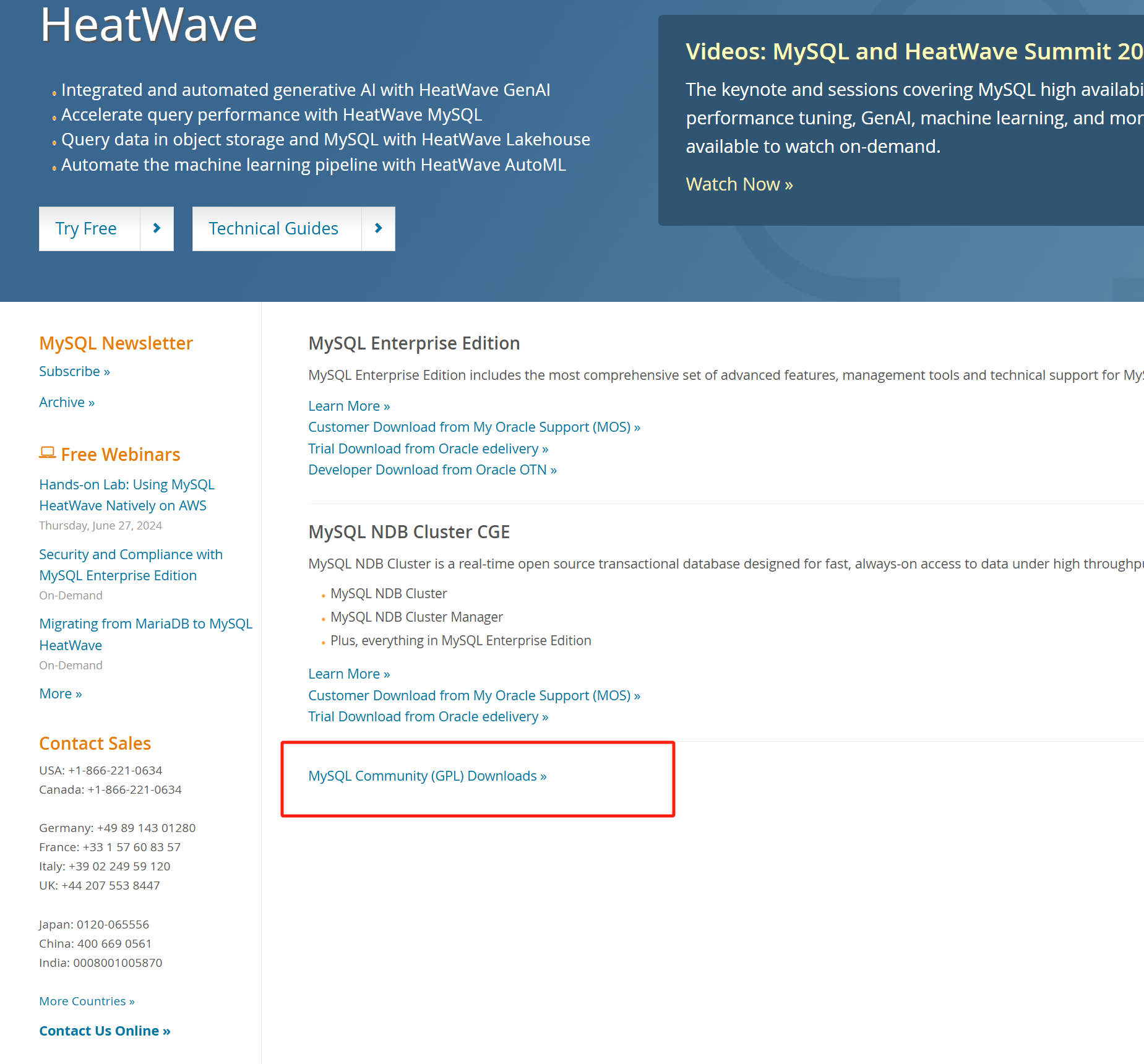
1. 访问官网并下载
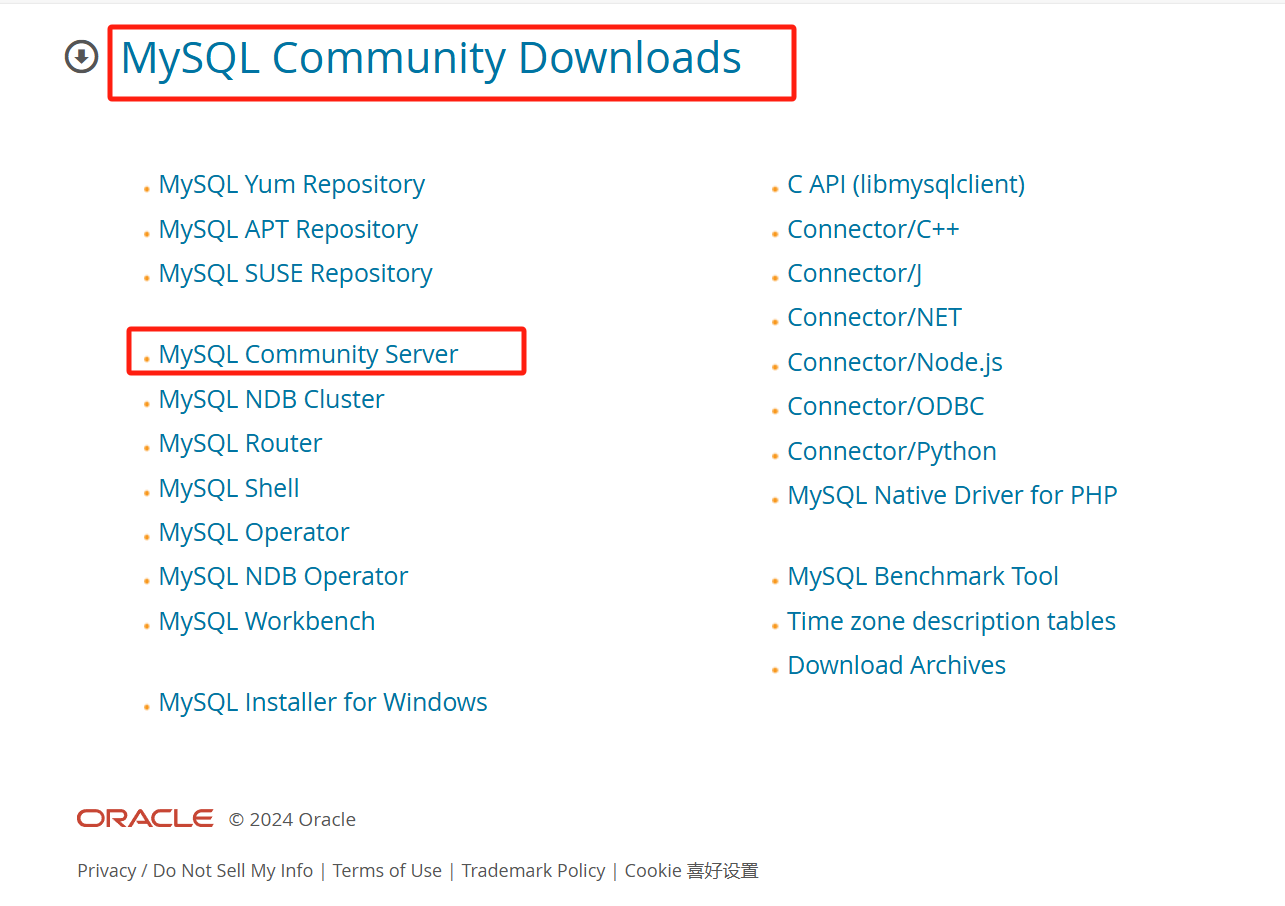
2. 选择 MySQL Community Server
- 进入下载页面后,选择 “MySQL Community Server”。
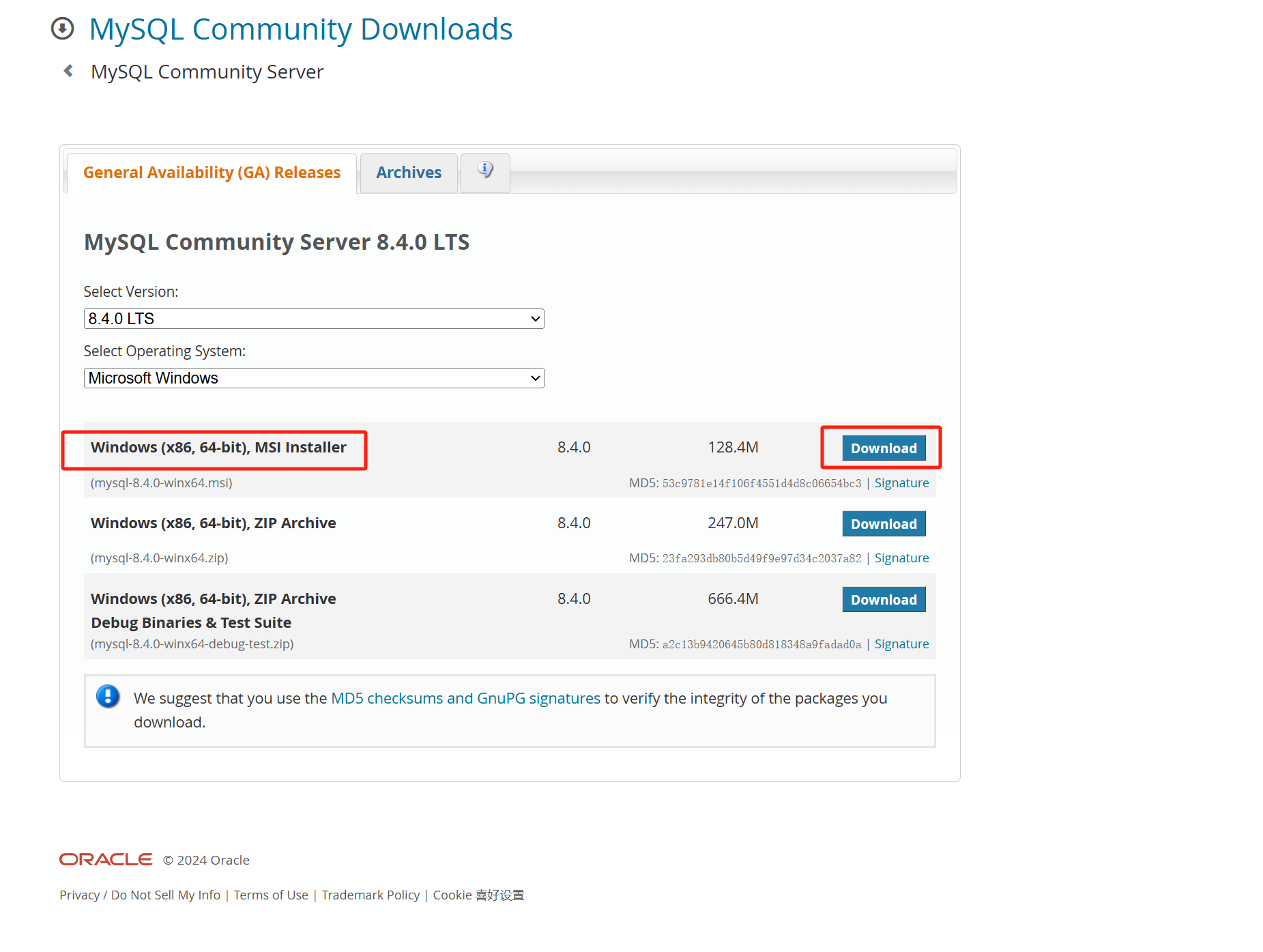
3. 选择适合的版本和安装方式
- 选择 MySQL 的版本、系统和安装方式,这里选择 MSI 文件 以便于安装。
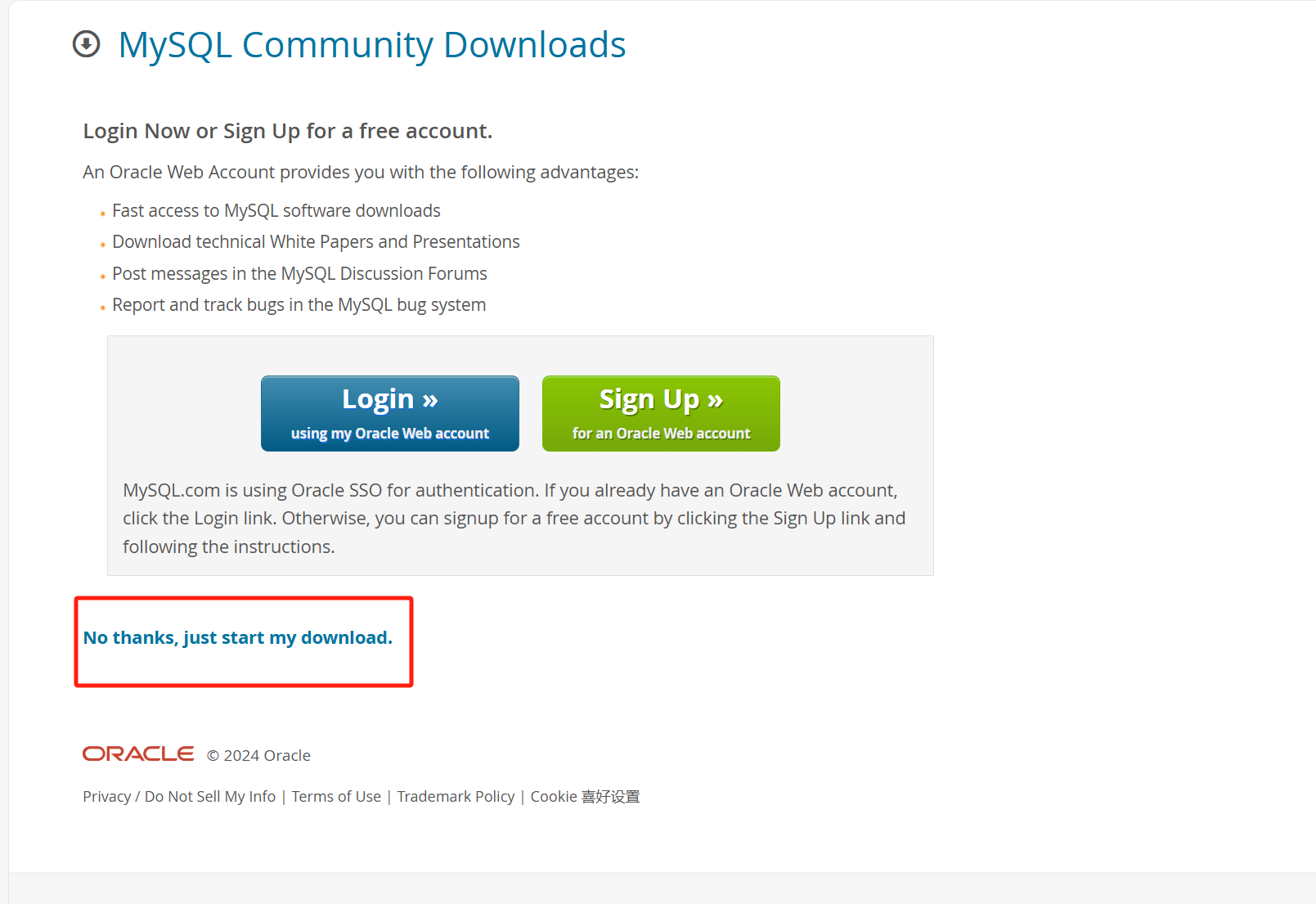
4. 开始下载
- 点击 “No thanks, just start my download” 开始下载。
二、安装 MySQL(Windows)
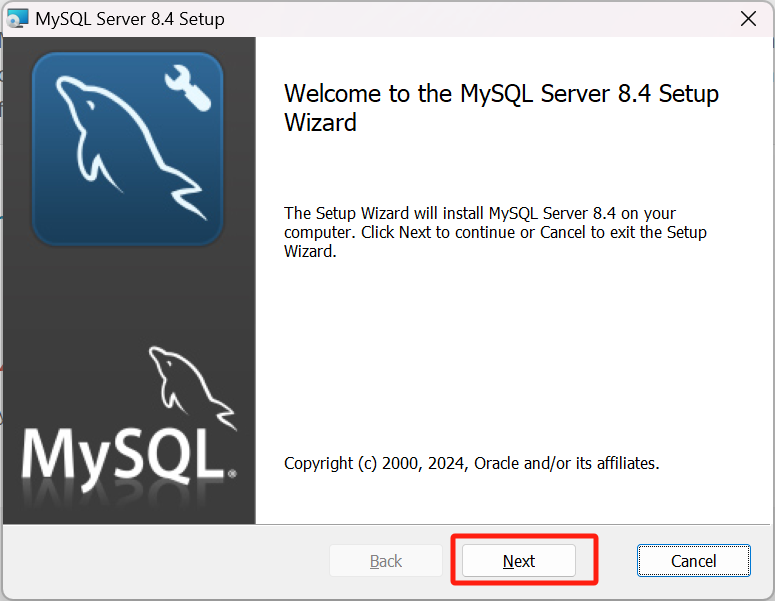
1. 双击安装包
- 双击下载的安装包,启动安装程序,点击 Next 继续。
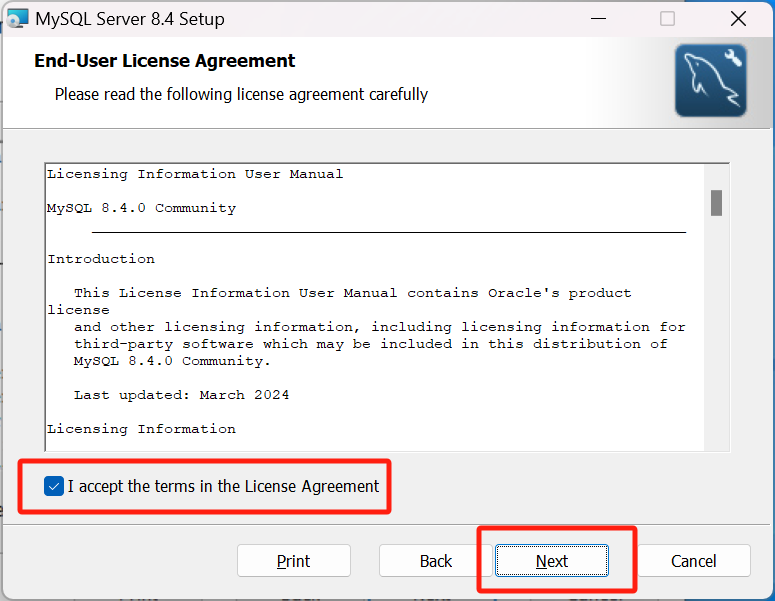
2. 同意条款
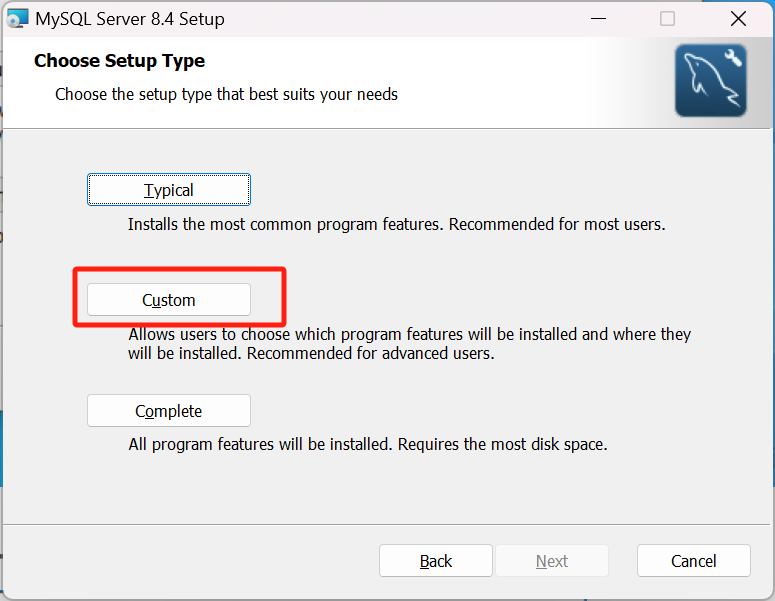
3. 自定义安装
- 选择 Custom 自定义安装,方便指定安装位置。
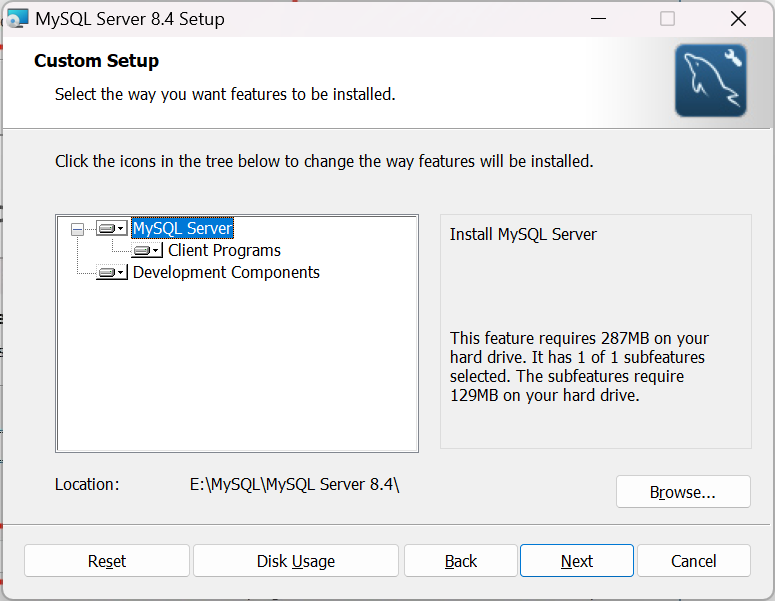
4. 选择安装位置
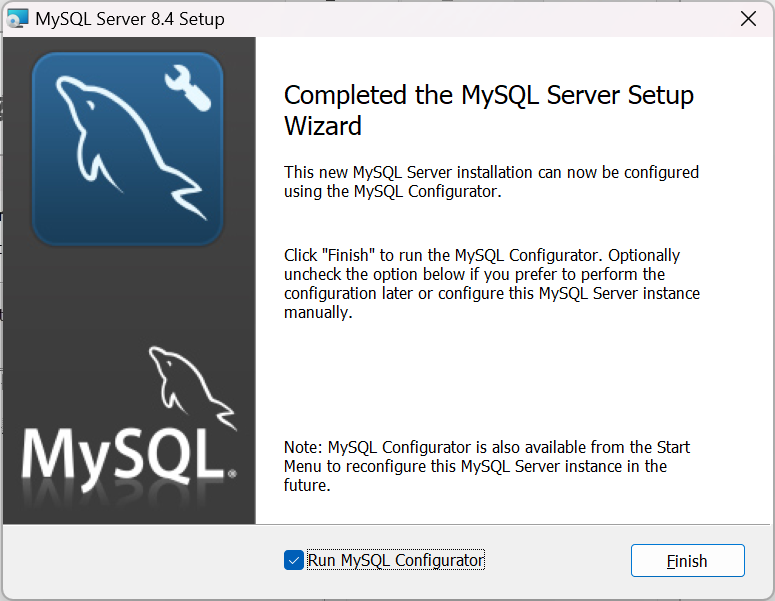
5. 完成安装
- 安装过程中一路 Next 直到完成,显示安装成功界面,准备进入配置阶段。
三、MySQL 配置
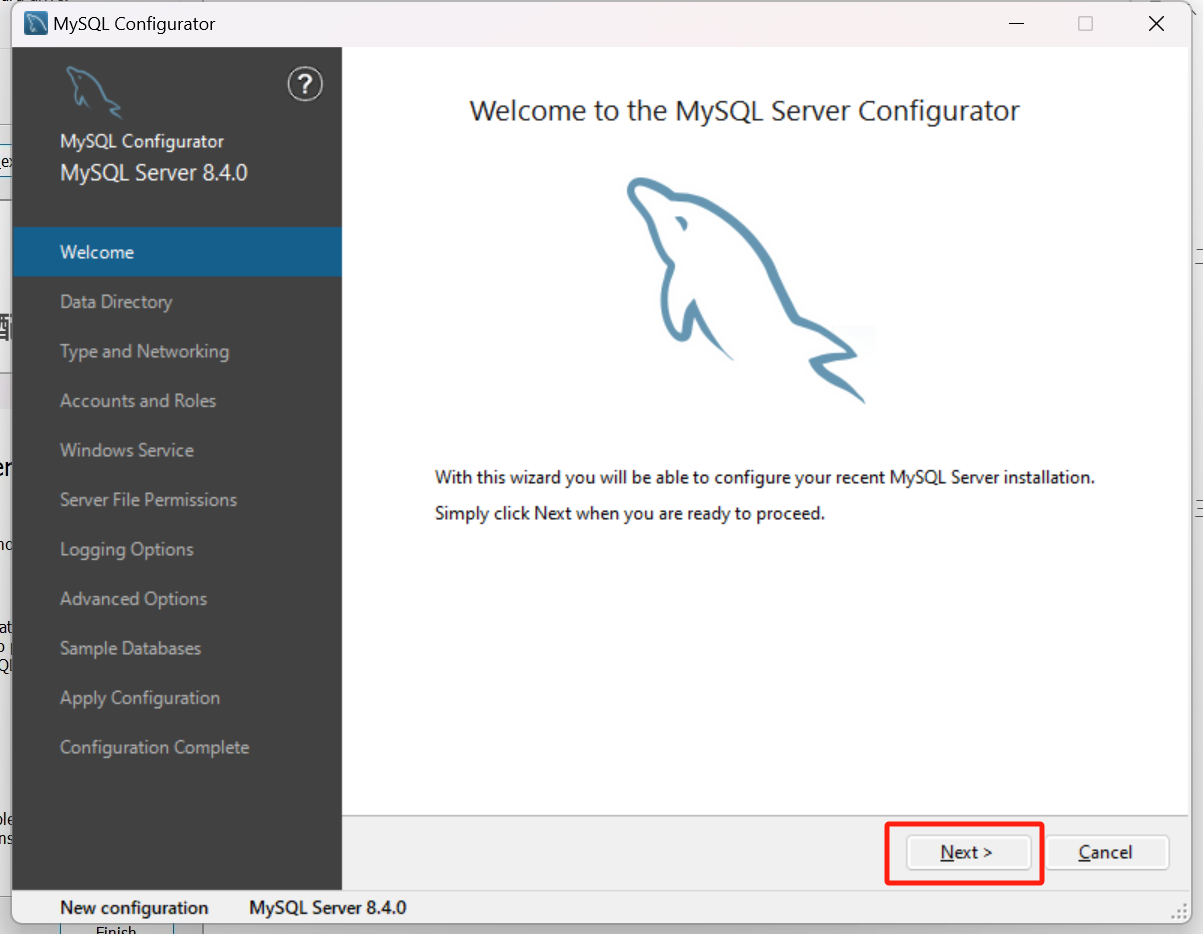
1. 打开配置界面
- 进入到 MySQL 软件配置界面,点击 Next。
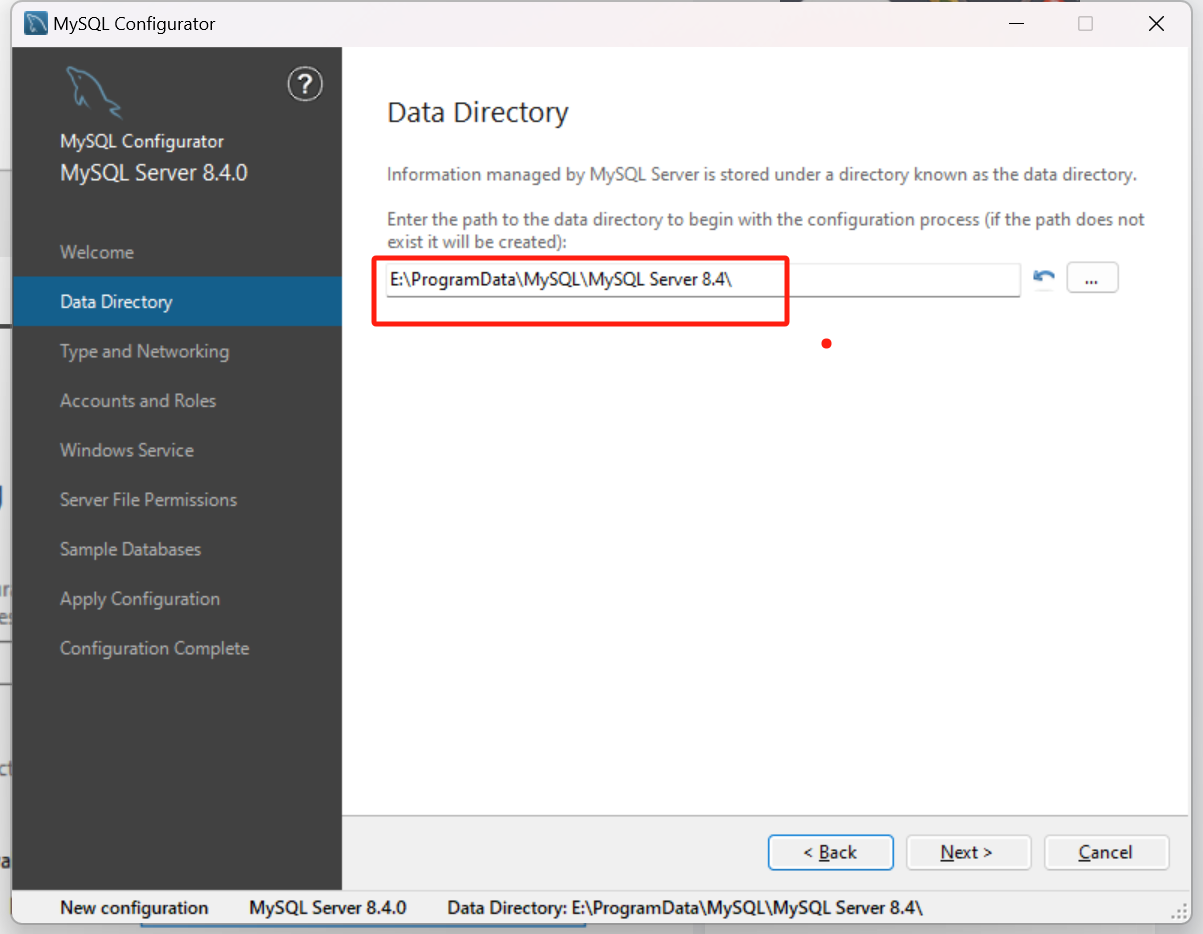
2. 设置数据文件路径
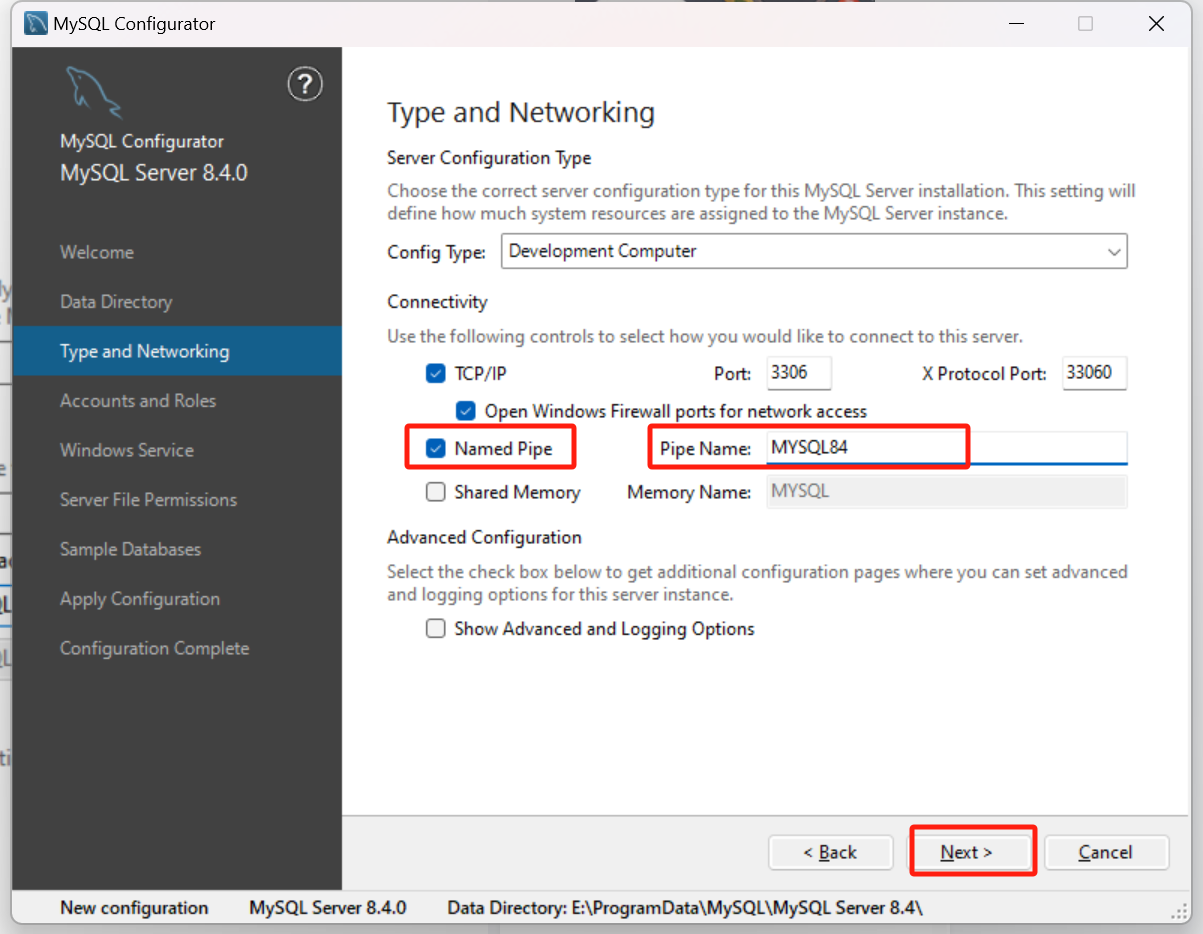
3. 命名和勾选 Named Pipe
- 勾选 Named Pipe,修改实例名称为 mysql84,然后点击 Next。
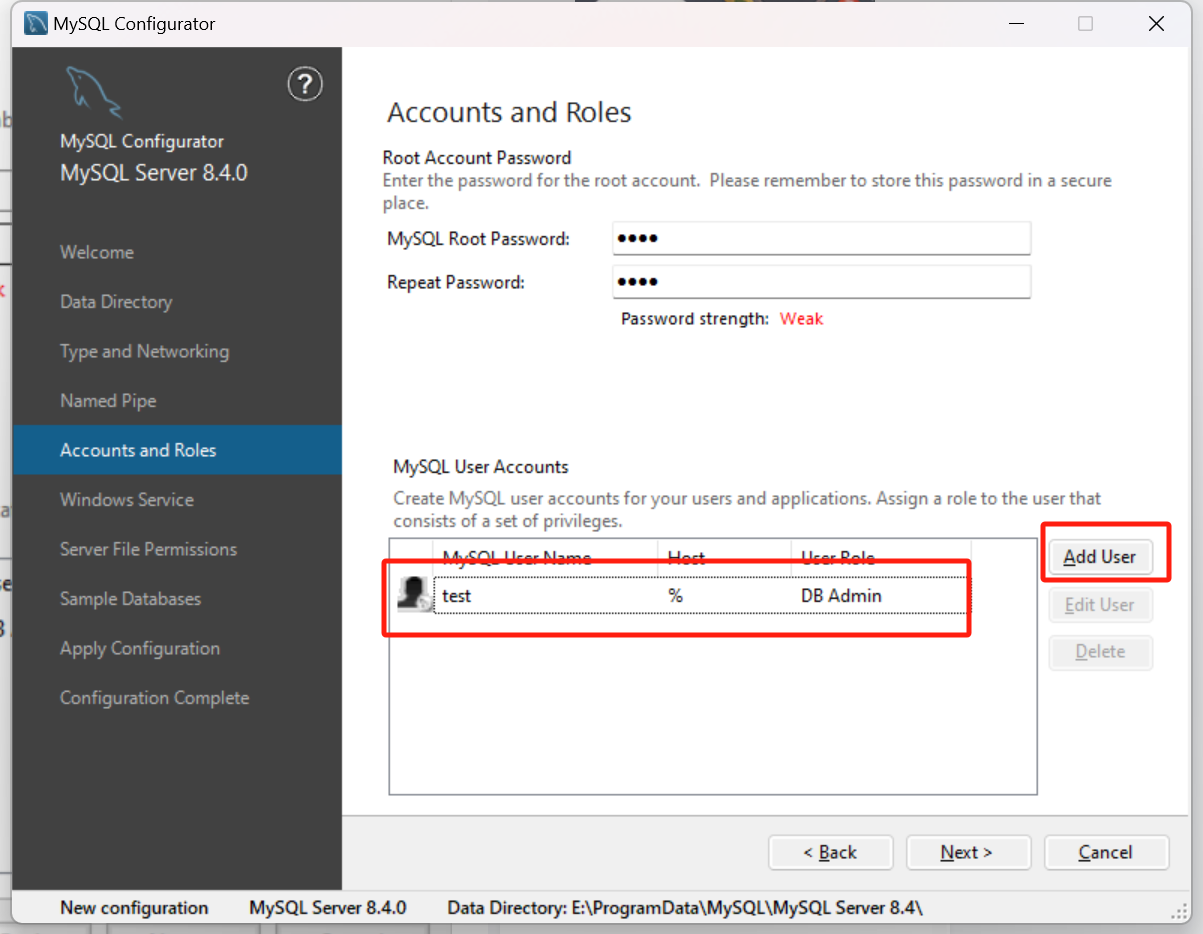
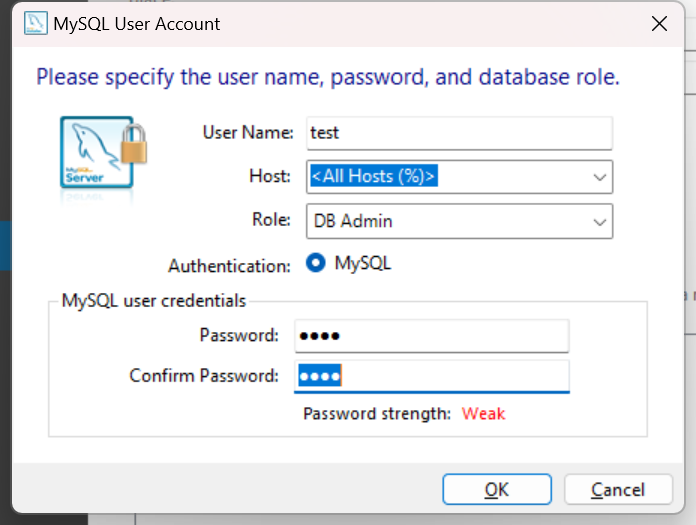
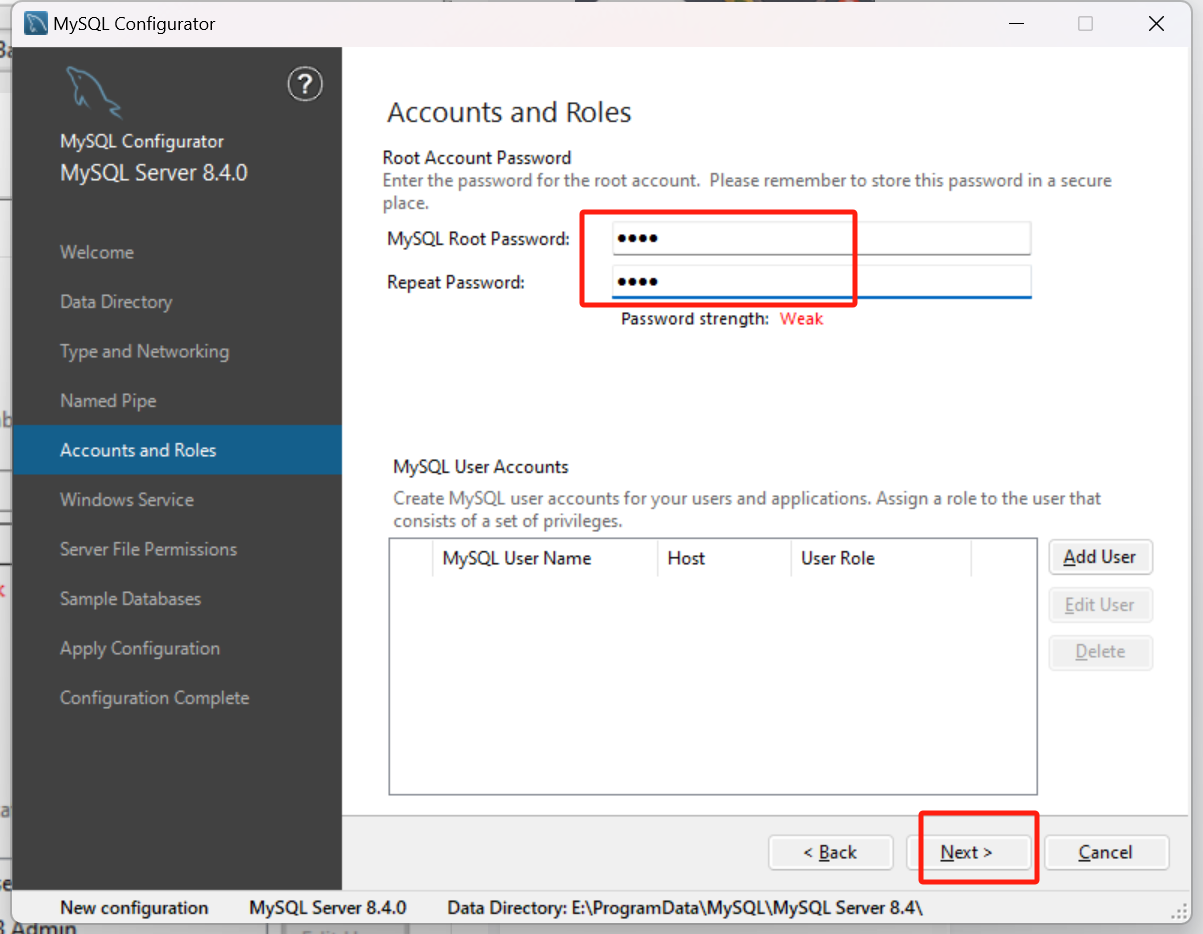
4. 设置 root 密码和添加用户
- 输入 root 用户密码。
- 添加一个新用户 test,并为其设置密码。
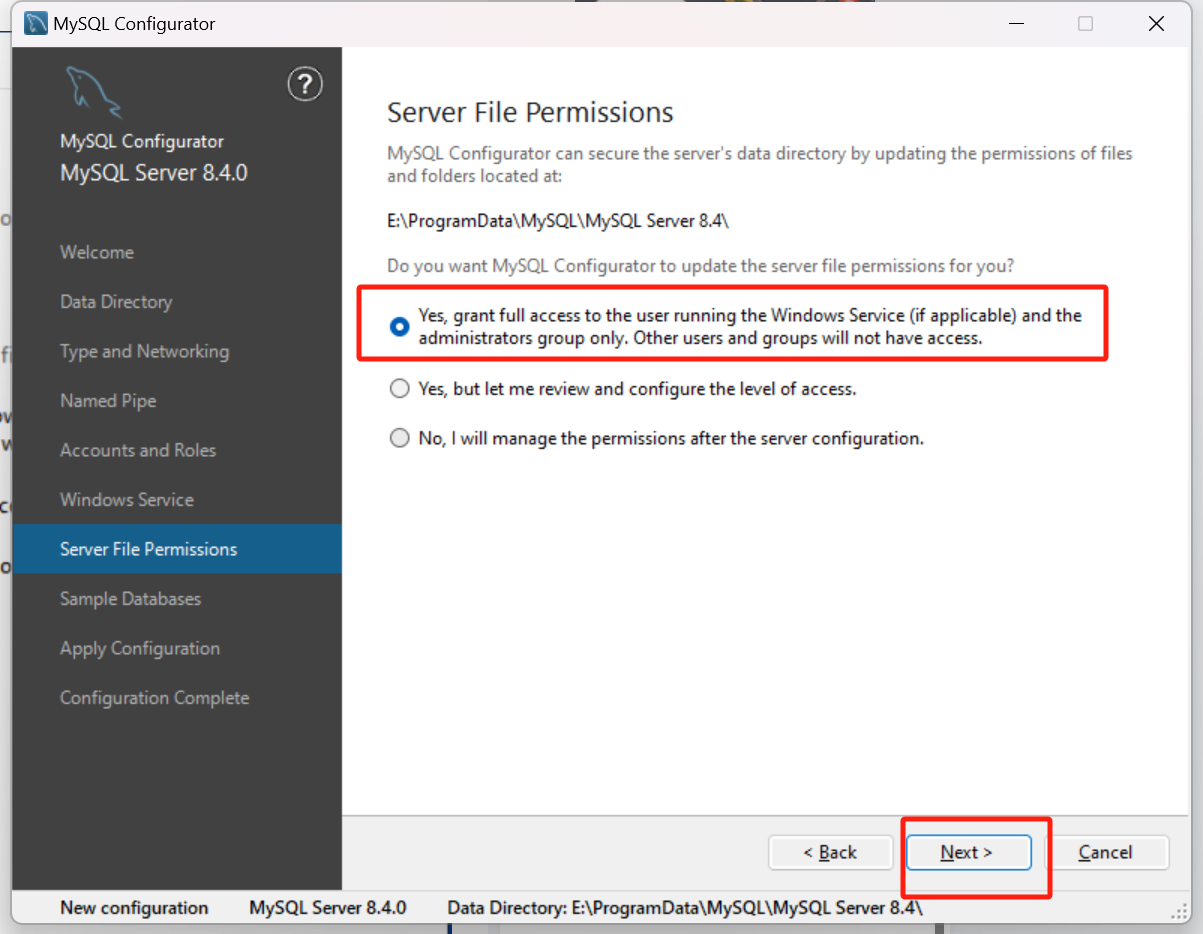
5. 分配权限
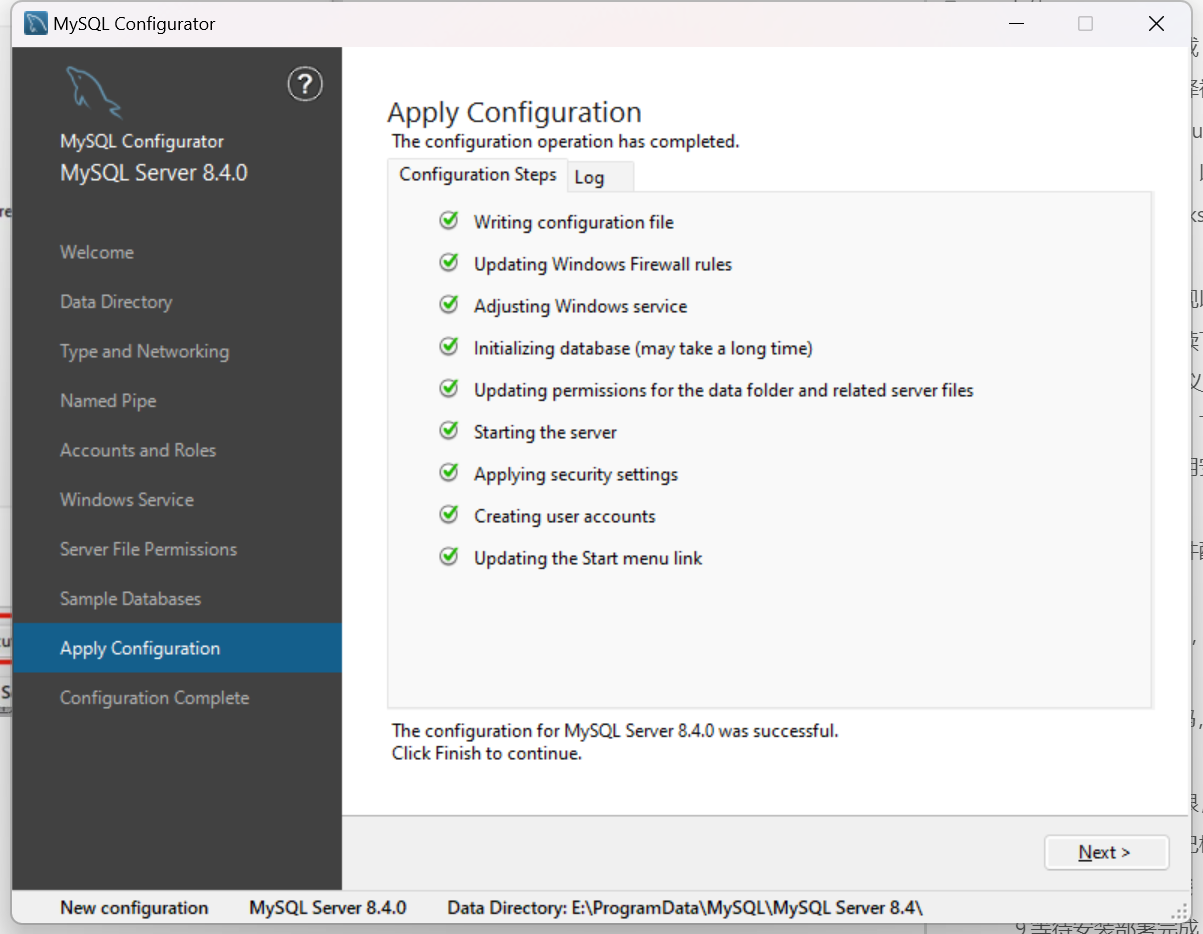
6. 启动 MySQL 服务
- 点击 Execute 开始执行配置,等待安装部署完成。
四、验证安装成功
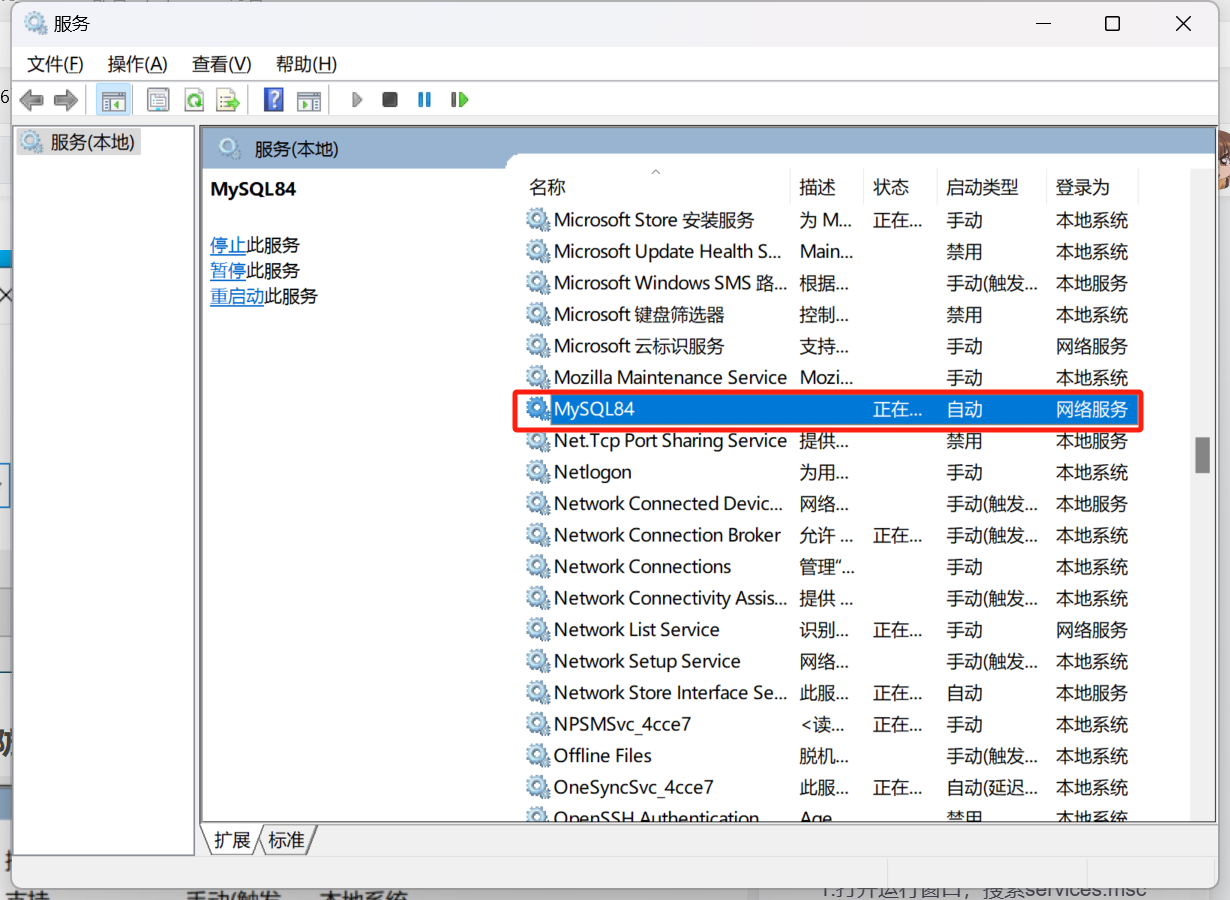
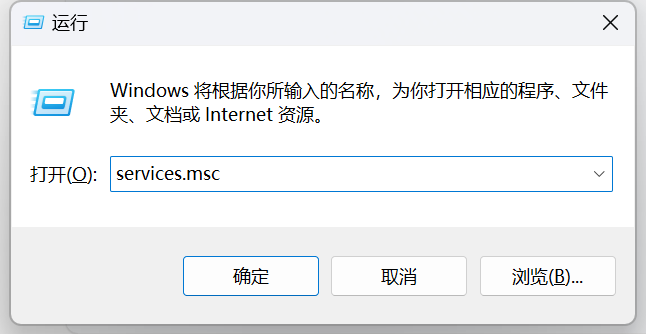
1. 打开服务管理
- 使用快捷键 Win + R 打开运行窗口,输入
services.msc,打开服务管理器。
2. 检查 MySQL 服务状态
- 查看是否存在 MySQL 8 服务项,将其启动类型设置为 手动,防止自动占用端口(服务器环境可忽略此步骤)。
五、环境变量配置
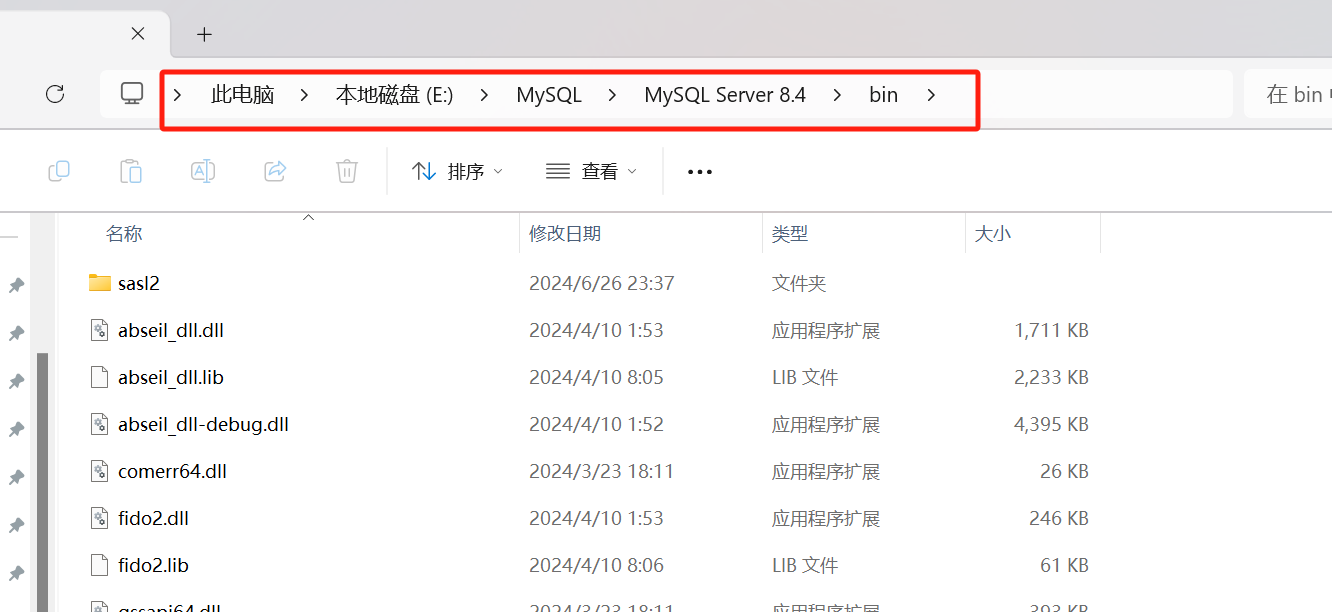
1. 获取 MySQL bin 目录路径
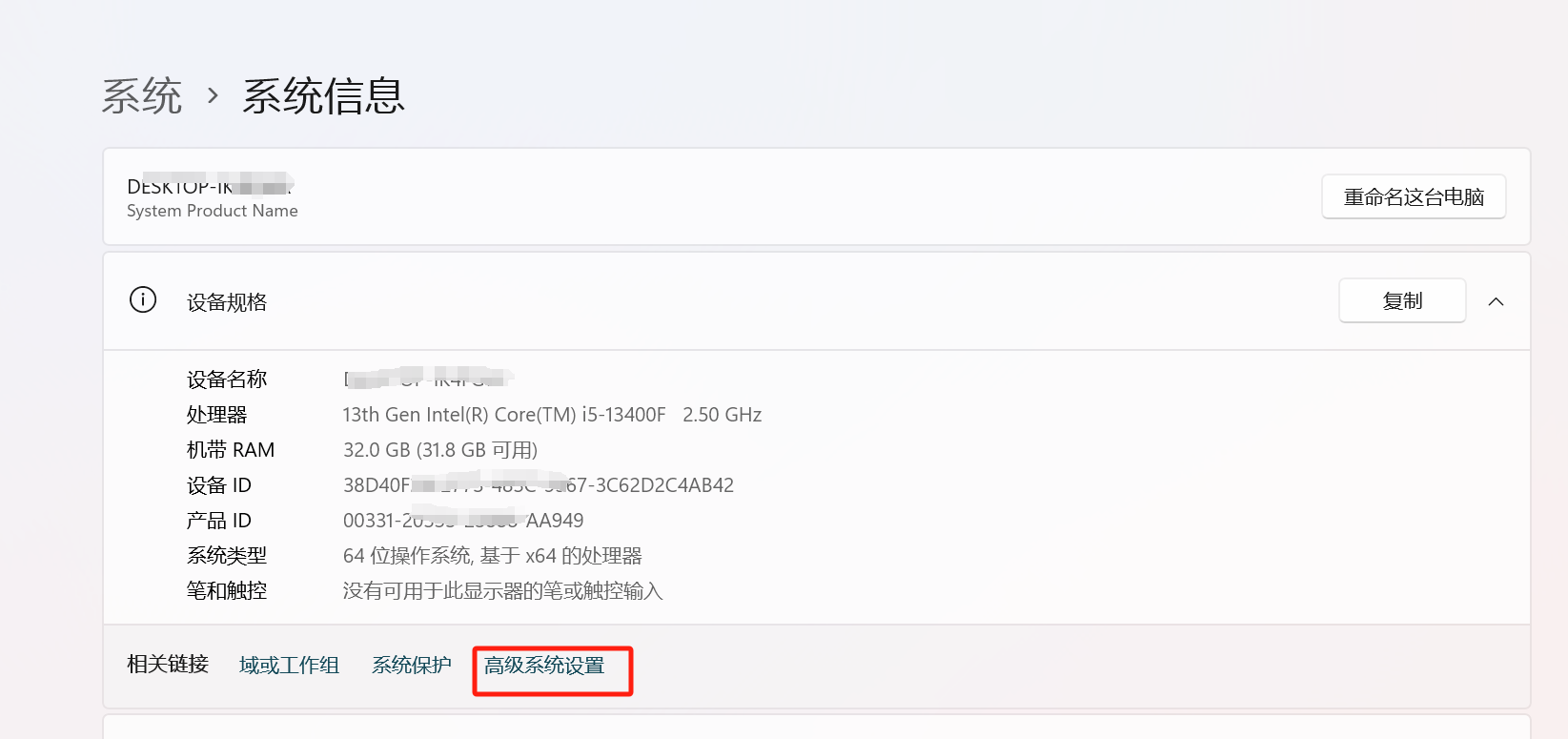
2. 添加到系统环境变量
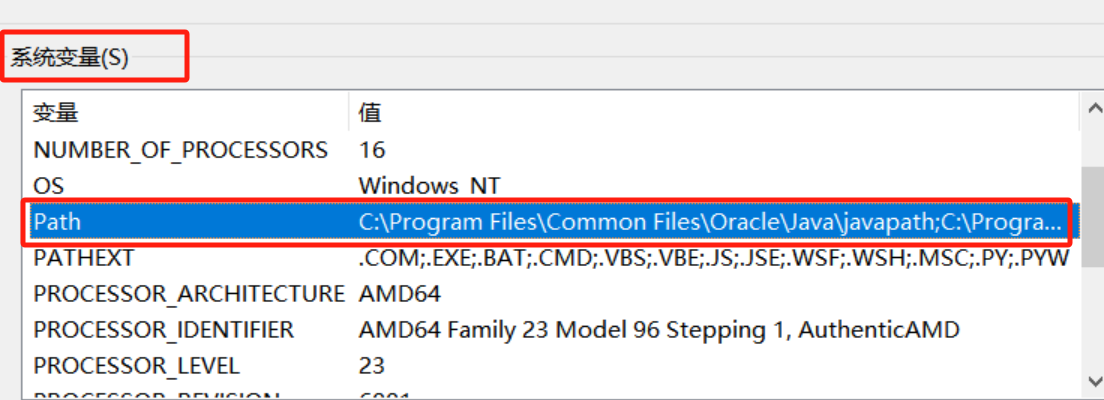
- 在 系统变量 中找到 Path,双击进入编辑,选择 新建,粘贴 MySQL 的 bin 路径,确定保存。
3. 测试 MySQL 是否安装成功
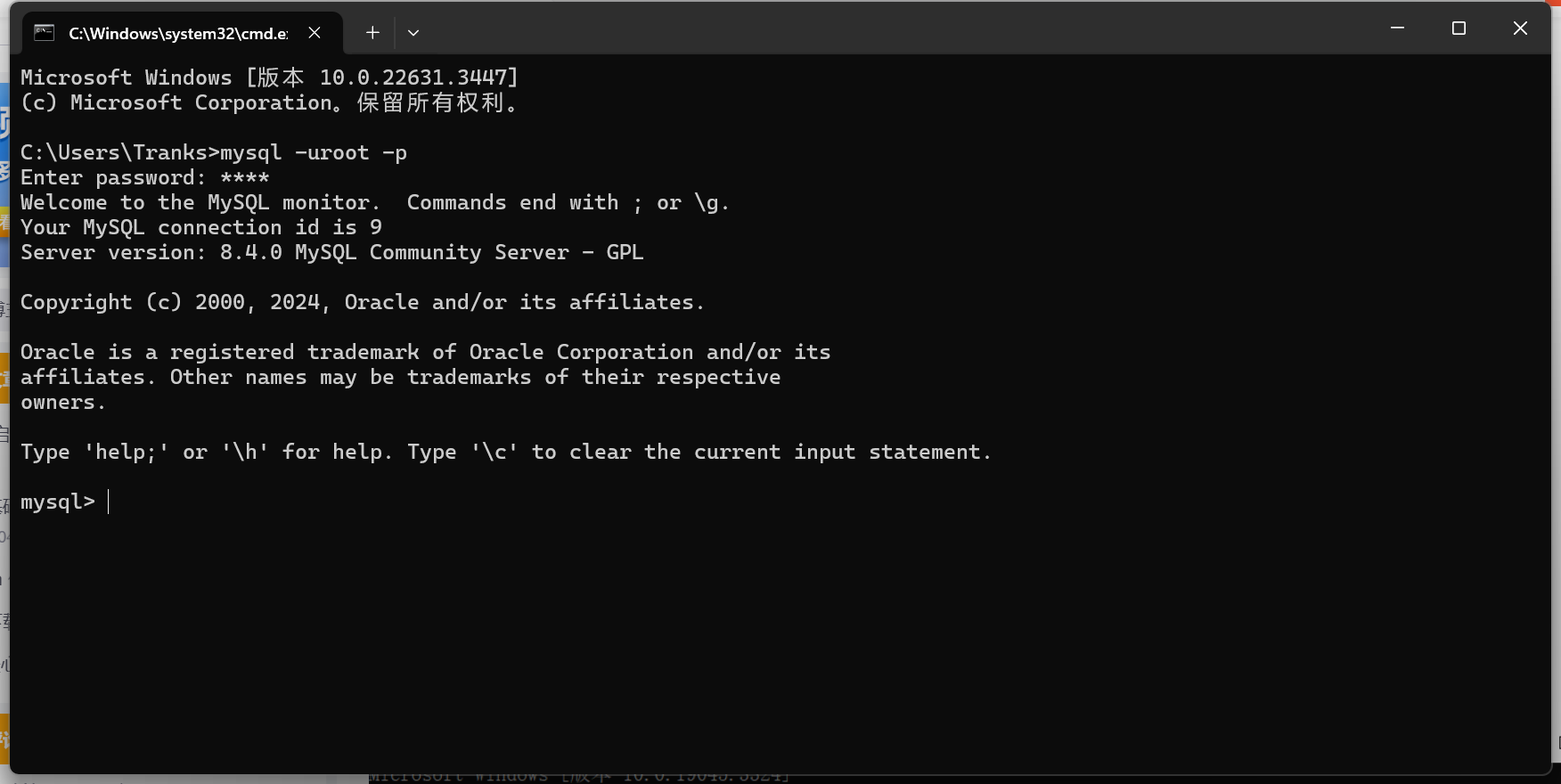
打开命令行窗口,输入以下命令:
输入之前设置的 root 密码,如果成功进入 MySQL 数据库,即表示安装完成。
总结 ?
? 经过以上步骤,你已经成功安装并配置了 MySQL 8.4 LTS!如果在安装过程中遇到问题,欢迎留言互动,也可以分享给有需要的小伙伴,帮助他们轻松上手开发。
? 关注“猫头虎技术团队”,不定期分享技术干货,帮你高效上手各种软件和开发环境!