帮助中心/最新通知

质量为本、客户为根、勇于拼搏、务实创新

< 返回文章列表

【运维相关】2025最新版 MathType 7超详细下载安装教程:下载+安装+汉化激活+Word配置+入门技巧(附可用安装包)

发表时间:2025-01-16 01:32:56 小编:主机乐-Yutio

一、MathType 7软件介绍(教育/科研必备公式编辑器)

MathType 7是全球主流的专业数学公式编辑器,在学生写作业/毕业论文、老师做课件/试卷、科研人员整理学术公式等场景中高频使用,核心优势如下: 1.全平台兼容:支持Windows(Win10/Win11全版本)、macOS(Ventura/Sonoma及以上),适配Office全版本(2003-2025 Office 365)、Google Docs、LibreOffice,插公式不崩文档; 2.功能全面:含500+数学符号(希腊字母、微积分符号、逻辑符号)、200+公式模板(矩阵、分式、根号、化学方程式),支持批量改格式、自动编号、跨文档引用; 3.易上手:全中文界面,操作逻辑与Word一致,可直接在Word内调用,零基础10分钟就能熟练使用。

二、MathType 7 2025安装包下载(无病毒,直链速取)

下载MathType 7安装包:https://pan.quark.cn/s/860d970a40a6

下载注意事项

1.保存路径:建议下载到桌面,后续解压、查找文件更便捷(避免放C盘非桌面路径,新手易遗漏); 2.文件校验:安装包压缩后约120MB,若下载后仅几MB,需重新点击链接下载,避免文件损坏。

三、MathType 7安装+汉化激活步骤(分阶段操作,新手不踩坑)

阶段1:安装前准备(2步搞定)

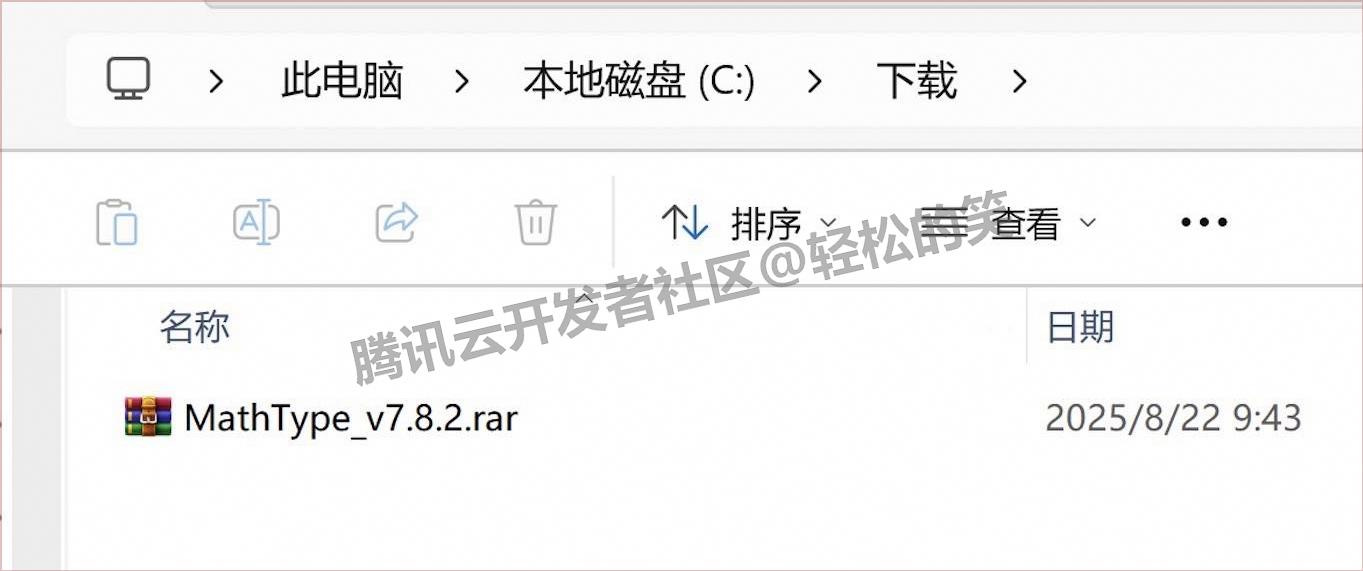
1.解压安装包 - 找到桌面下载的“MathType7”压缩包,双击解压; - 系统自动生成“MathType7安装文件”文件夹,默认路径不修改(修改易导致后续找不到激活文件)。
2025最新版 MathType 7超详细下载安装教程:下载+安装+汉化激活+Word配置+入门技巧(附可用安装包)

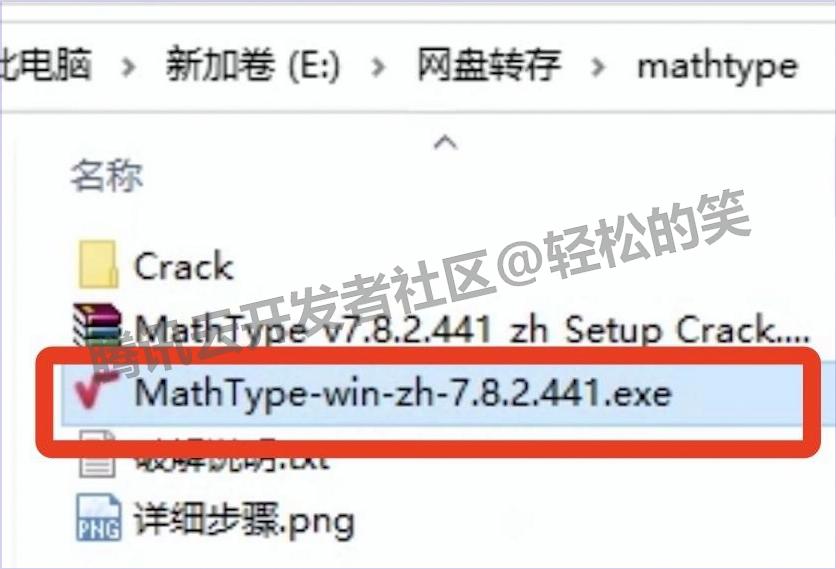
2.启动安装向导 - 打开解压文件夹,找到【MathType-win-zh-7.8.2.441.exe】(图标为彩色“π”,带.exe后缀); - 双击该文件,弹出“用户账户控制”提示时,点击“是”(否则无法启动安装程序)。
2025最新版 MathType 7超详细下载安装教程:下载+安装+汉化激活+Word配置+入门技巧(附可用安装包)

阶段2:软件安装(5步完成基础安装)

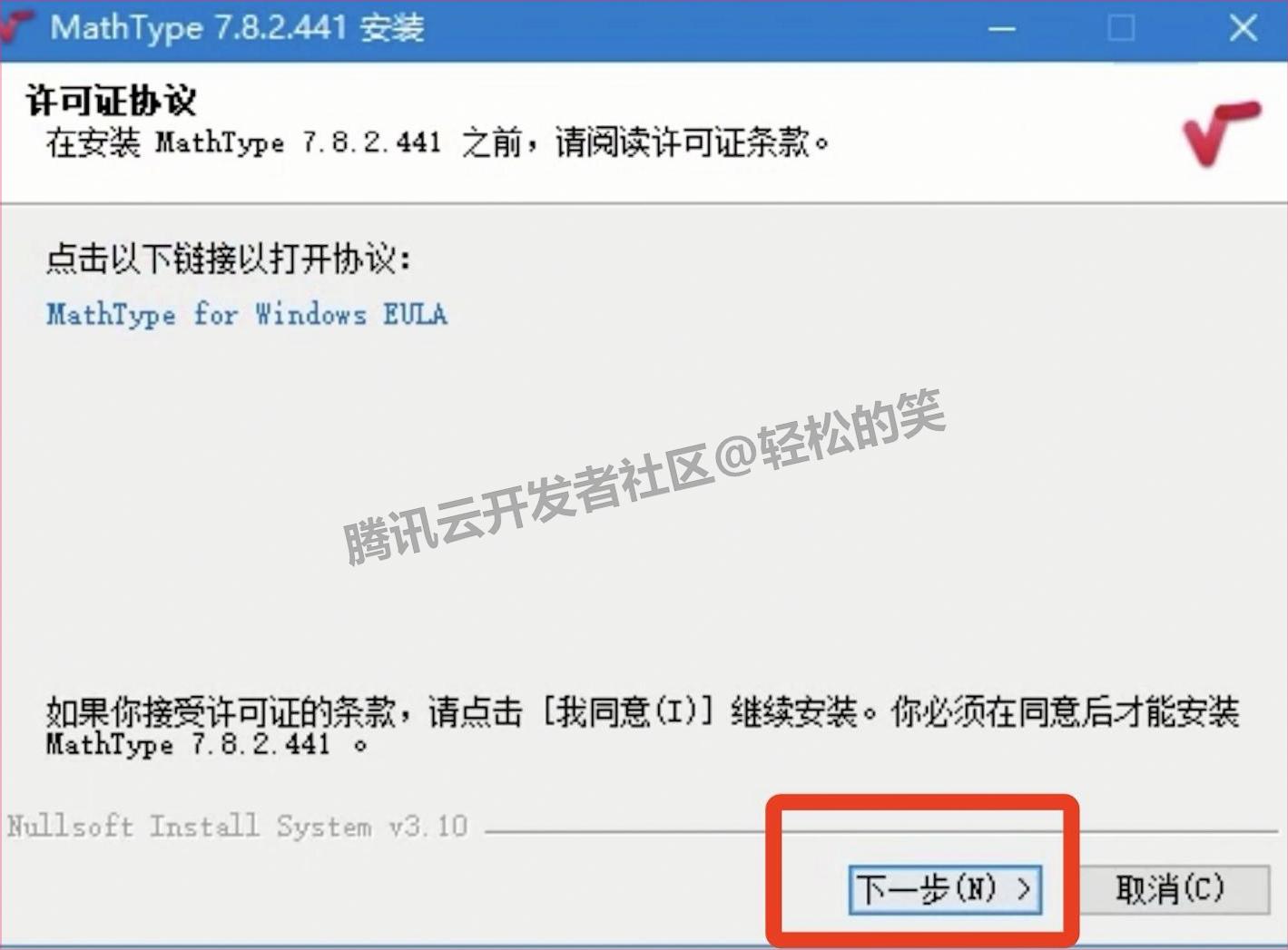
1.同意许可协议 - 弹出许可协议窗口(通用条款,无需逐行阅读),直接点击右下角【下一步】。
2025最新版 MathType 7超详细下载安装教程:下载+安装+汉化激活+Word配置+入门技巧(附可用安装包)

2.等待安装准备 - 系统自动加载安装文件,屏幕显示“正在准备MathType 7安装文件”; - 等待3-10秒(电脑配置低则需半分钟),勿关闭窗口,避免安装中断。
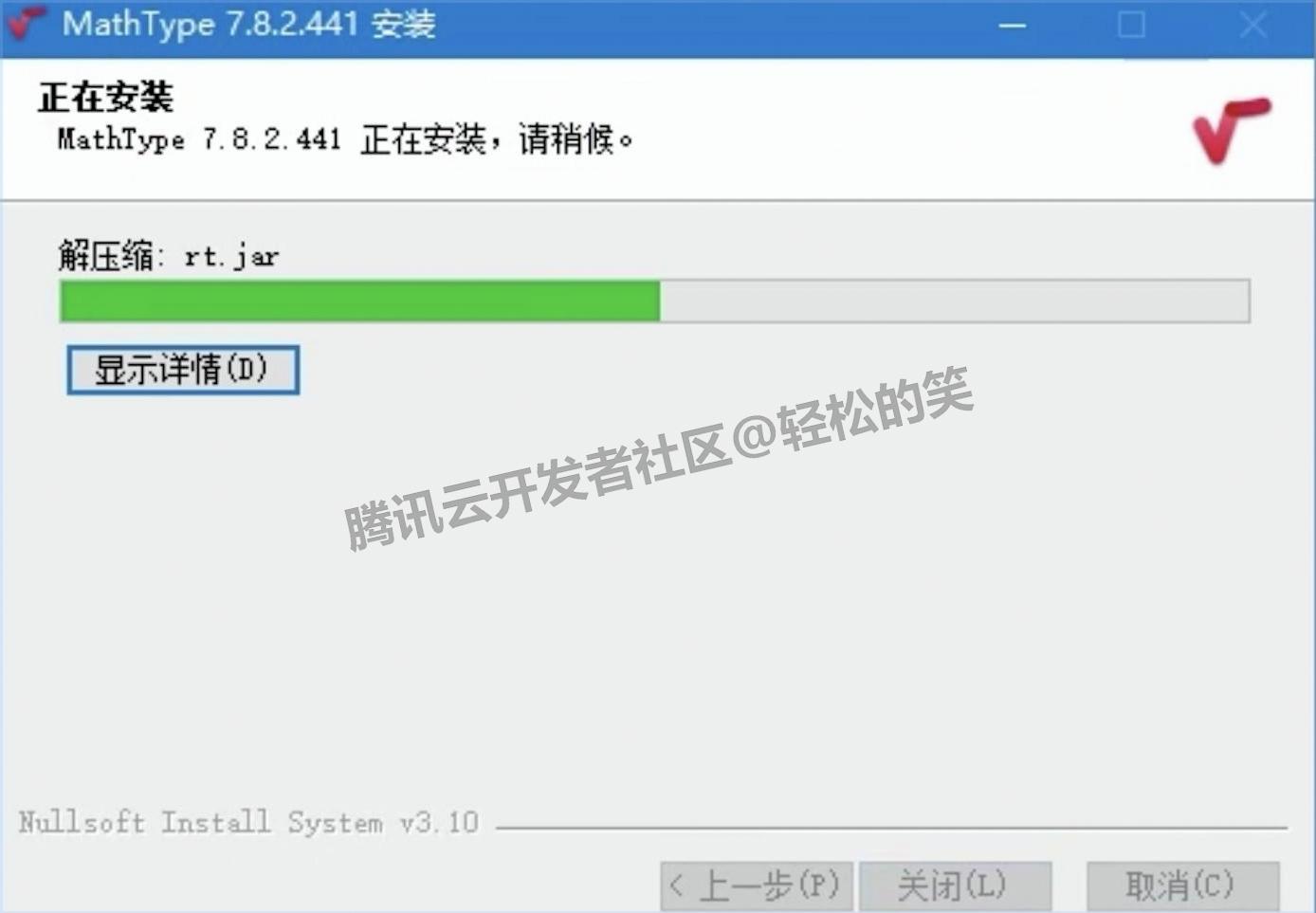
2025最新版 MathType 7超详细下载安装教程:下载+安装+汉化激活+Word配置+入门技巧(附可用安装包)

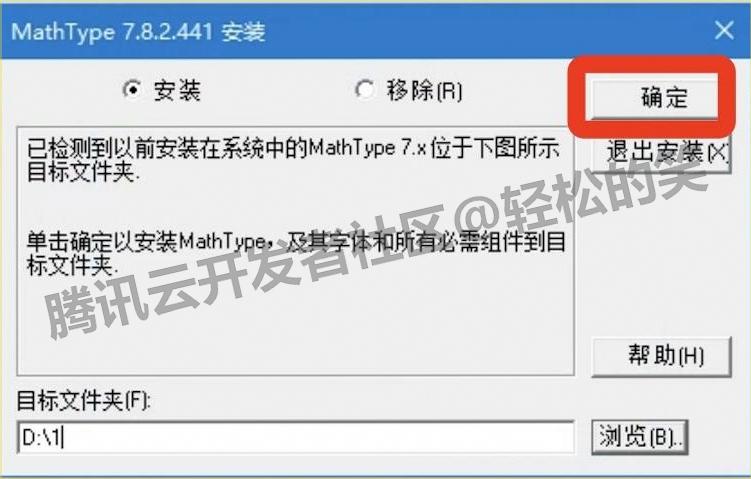
3.选择安装位置 - 新手/小白:直接点击【确定】,使用默认路径(C:\Program Files\MathType),后续便于查找文件; - 需自定义路径:点击【浏览】,选择空闲空间≥200MB的磁盘(如D:\MathType7),路径不可含中文(含中文会导致安装报错),选择后点击【确定】。
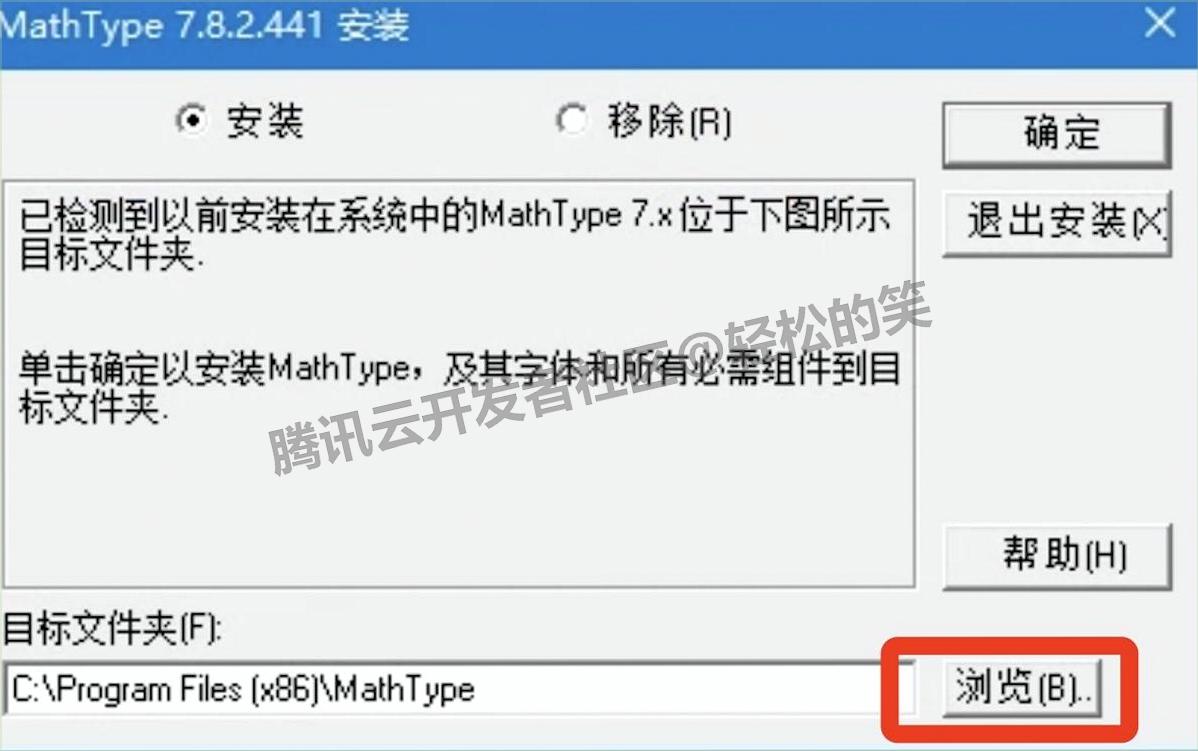
2025最新版 MathType 7超详细下载安装教程:下载+安装+汉化激活+Word配置+入门技巧(附可用安装包)

4.确认常规设置 - 弹出“创建新文件夹”提示:点击【确定】(系统自动分类文件,便于管理); - 弹出“选择语言”提示:默认“中文(简体)”,点击【确定】(修改为英文会增加使用难度)。
2025最新版 MathType 7超详细下载安装教程:下载+安装+汉化激活+Word配置+入门技巧(附可用安装包)

5.完成基础安装 - 看到“MathType 7安装完成”提示后,不要点击“立即启动” (未激活软件功能受限); - 点击【退出安装程序】,进入汉化激活阶段。
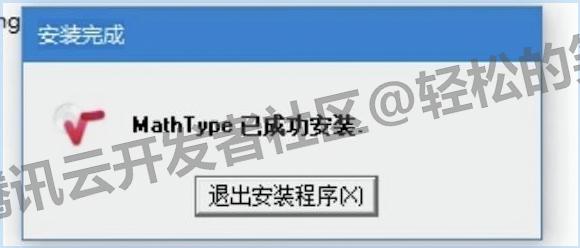
2025最新版 MathType 7超详细下载安装教程:下载+安装+汉化激活+Word配置+入门技巧(附可用安装包)

阶段3:汉化激活(3步解锁全部功能)

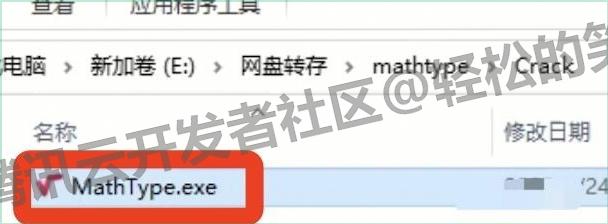
1.复制Crack文件 - 回到“MathType7安装文件”文件夹,打开【Crack】子文件夹; - 右键点击【MathType】文件(无后缀名,灰色图标),选择“复制”(此文件为激活核心,不可遗漏)。
2025最新版 MathType 7超详细下载安装教程:下载+安装+汉化激活+Word配置+入门技巧(附可用安装包)

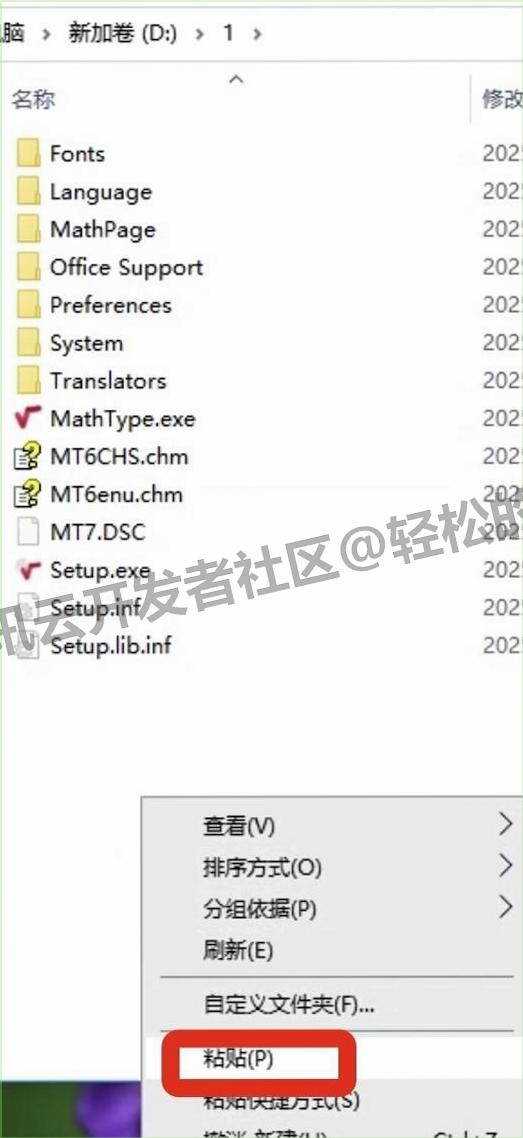
2.粘贴替换原文件 - 打开MathType 7安装路径(如默认路径C:\Program Files\MathType); - 在文件夹空白处右键“粘贴”,弹出“是否替换文件”提示时,点击“替换”(完成后软件自动汉化并激活)。
2025最新版 MathType 7超详细下载安装教程:下载+安装+汉化激活+Word配置+入门技巧(附可用安装包)

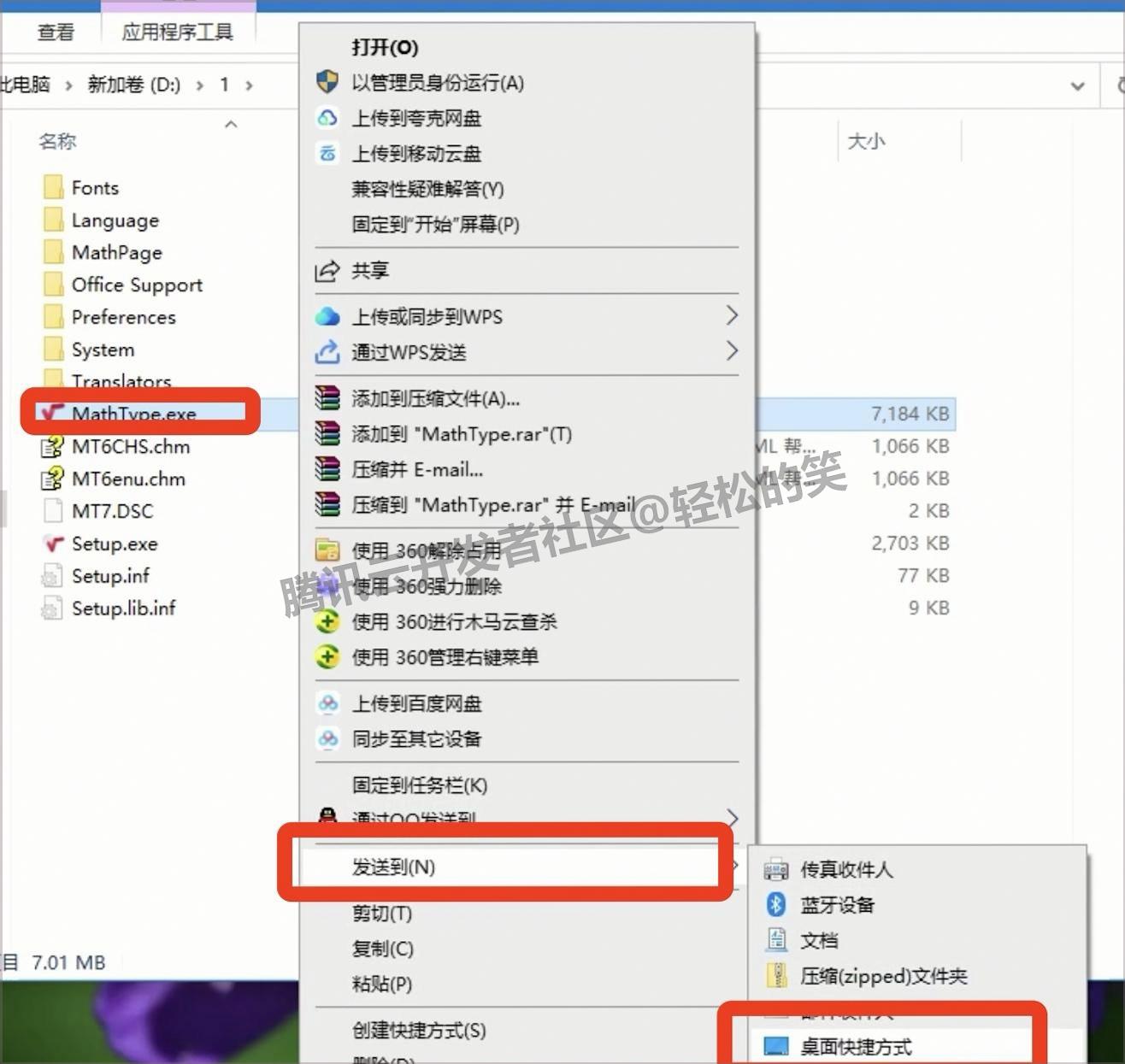
3.创建桌面快捷方式 - 在安装路径中找到【MathType.exe】(彩色“π”图标); - Win10系统:右键→“发送到→桌面快捷方式”; - Win11系统:右键→“显示更多选项”→“发送到→桌面快捷方式”(便于后续快速启动)。
2025最新版 MathType 7超详细下载安装教程:下载+安装+汉化激活+Word配置+入门技巧(附可用安装包)

阶段4:功能测试与Word配置(2步确保正常使用)

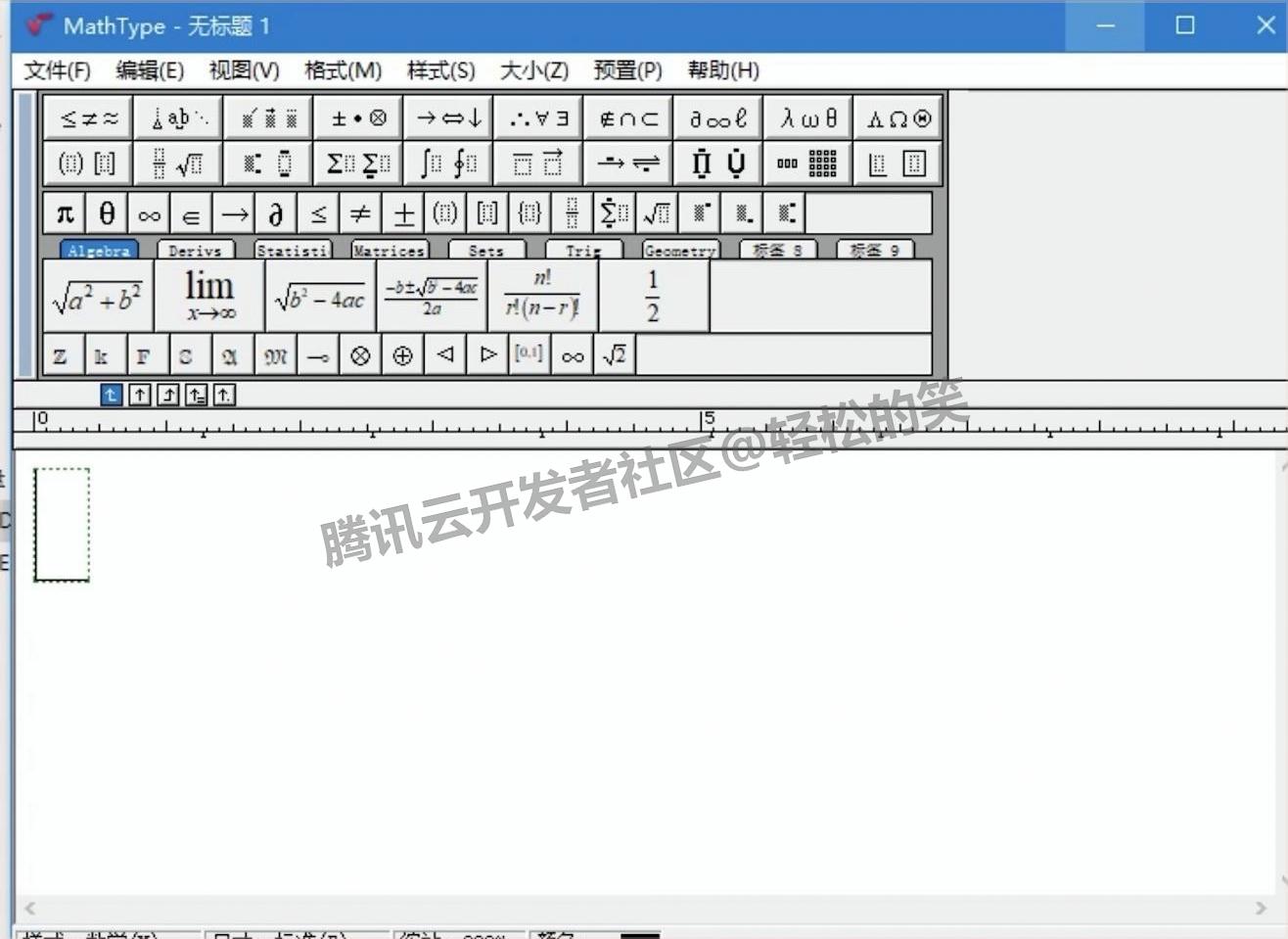
1.测试软件激活状态 - 双击桌面“MathType”快捷方式,若能正常打开(无“未激活”“试用到期”弹窗),说明安装+激活成功。
2025最新版 MathType 7超详细下载安装教程:下载+安装+汉化激活+Word配置+入门技巧(附可用安装包)

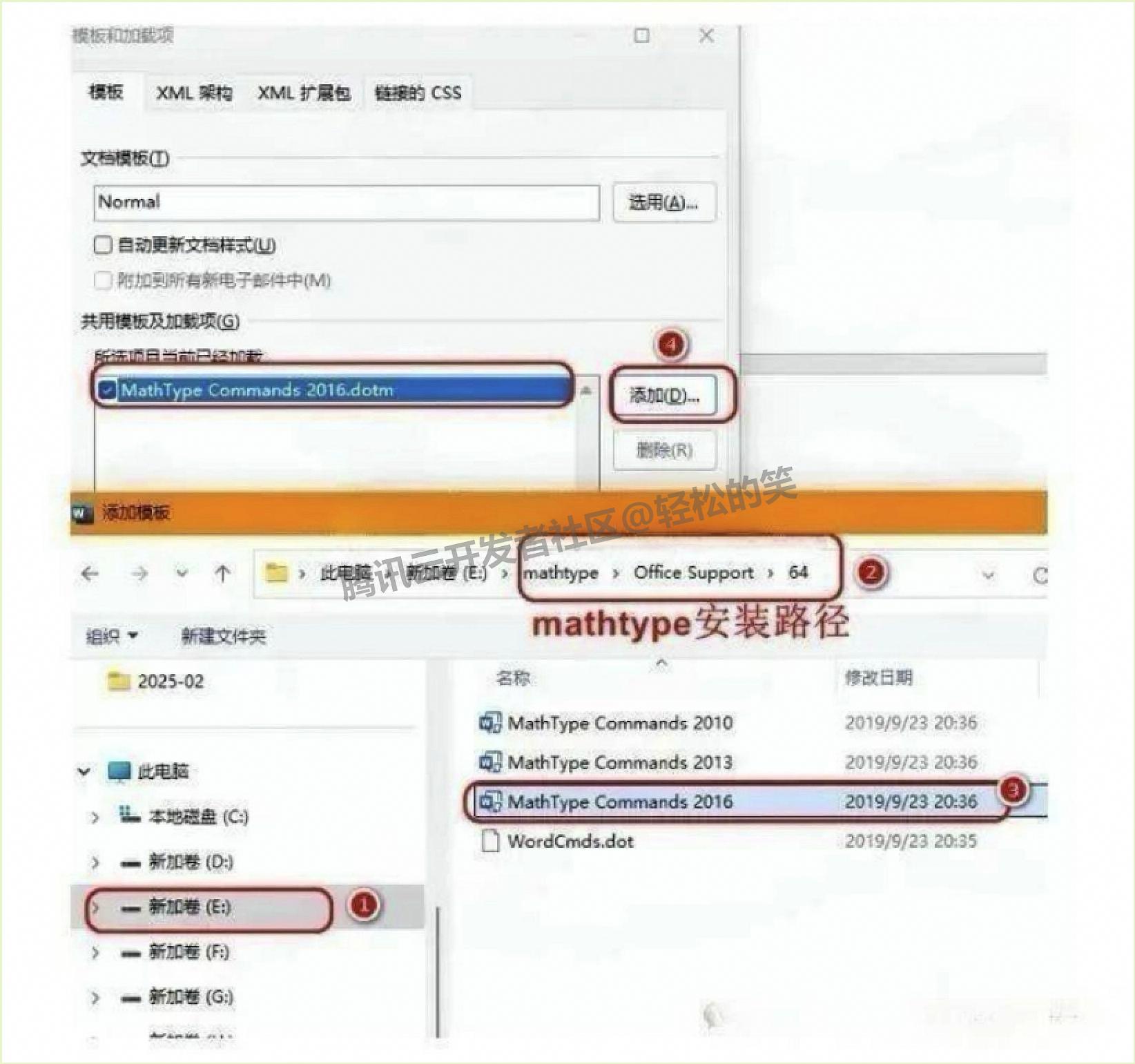
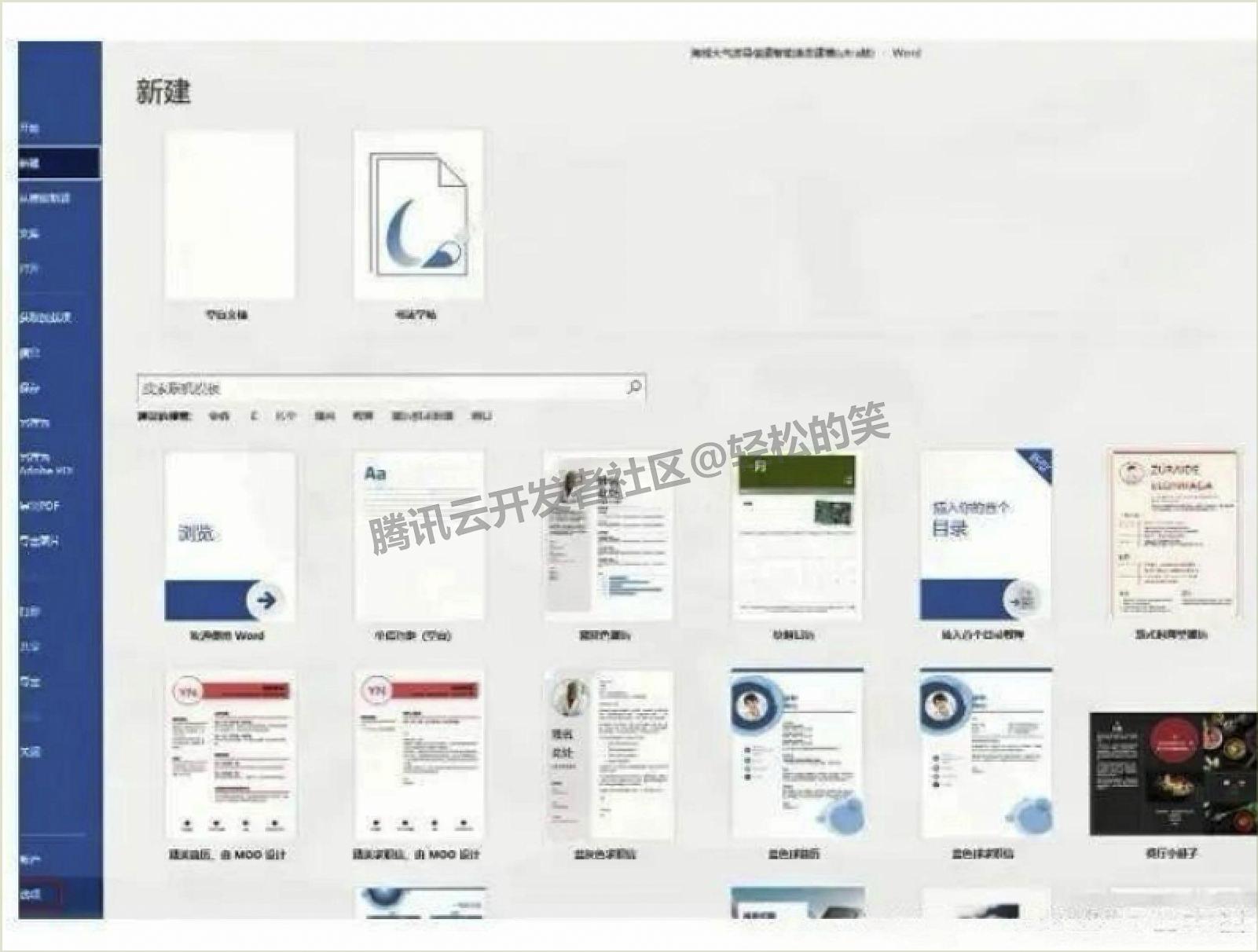
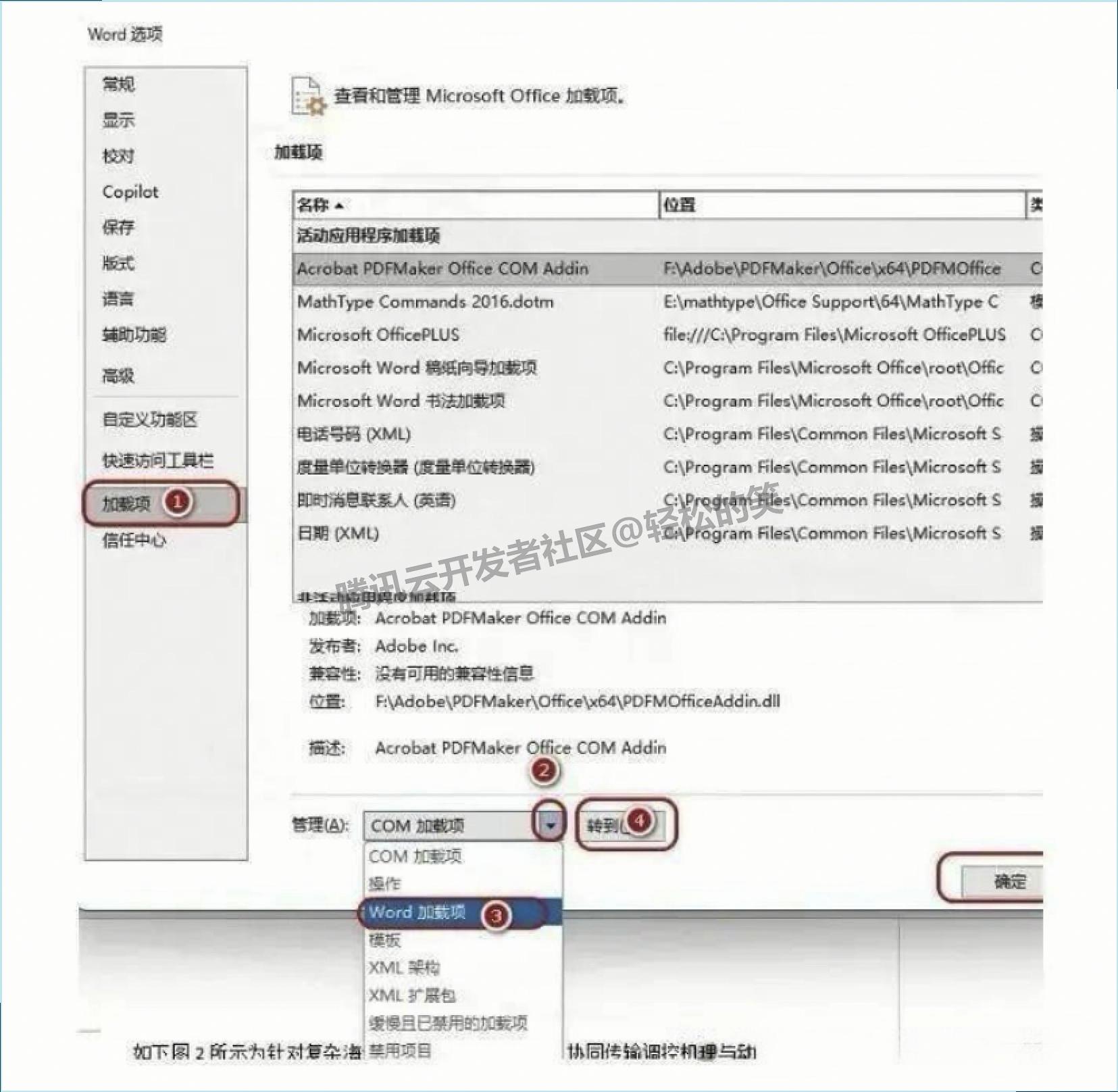
2.配置Word插件(关键!实现Word内编辑公式) - 启动Word(支持2016及以上版本,2013及以下选“2013.dotm”文件),点击顶部【文件】→左下角【选项】→左侧【加载项】;
2025最新版 MathType 7超详细下载安装教程:下载+安装+汉化激活+Word配置+入门技巧(附可用安装包)
  • 右侧“管理”下拉框选“Word加载项”,点击【转到】→弹出窗口点击【添加】;
2025最新版 MathType 7超详细下载安装教程:下载+安装+汉化激活+Word配置+入门技巧(附可用安装包)
  • 找到MathType安装路径,选中“2016.dotm”文件→点击【确定】;
2025最新版 MathType 7超详细下载安装教程:下载+安装+汉化激活+Word配置+入门技巧(附可用安装包)
  • 关闭所有Word窗口后重新打开,顶部出现【MathType】工具栏,即可在Word内直接编辑公式。
2025最新版 MathType 7超详细下载安装教程:下载+安装+汉化激活+Word配置+入门技巧(附可用安装包)

四、MathType 7常见安装问题(2025实测解决方法)

1.问题1:双击快捷方式打不开/提示“文件损坏”? 解决:① 重新执行“阶段3-步骤1/2”,确认Crack文件替换正确;② 检查安装路径是否含中文,含中文需重新安装并修改路径。

2.问题2:Word中未显示MathType工具栏? 解决:① 重新执行“阶段4-步骤2”,确保选中对应版本的“2016.dotm”/“2013.dotm”;② 打开Word→【文件】→【选项】→【加载项】,查看“MathType”是否在“禁用项目”中,若在则点击“启用”。

3.问题3:编辑公式时符号乱码/字体异常? 解决:打开MathType 7→顶部【样式】→【定义】→将“字体”改为“Times New Roman”(数学公式通用字体),点击【确定】。

4.问题4:macOS系统提示“来自身份不明的开发者”? 解决:打开mac“系统设置”→“隐私与安全性”→找到“MathType”,点击“仍要打开”,即可正常启动。

五、MathType 7入门技巧与快捷键(提升编辑效率)

1.基础用法(新手快速上手)

  • 新建公式:双击桌面快捷方式打开编辑器,或在Word中点击【MathType】→【插入公式】;
  • 插入符号:左侧工具栏按“希腊字母”“运算符”分类,点击即可插入(如输“α”选“希腊字母”分类);
  • 插入模板:顶部工具栏选择“分式”“根号”“积分”等模板,填入内容即可(如输“3/5”选“分式模板”,上下分别填3和5);
  • 保存公式:在编辑器中点击【文件】→【保存】,存为“*.eqn”格式(可后续修改);在Word中直接保存文档,公式随文档保存。

2.常用快捷键(效率翻倍)

| 功能 | Windows快捷键 | macOS快捷键 | |---------------------|---------------|---------------| | 插入分式(a/b) | Ctrl+F | Command+F | | 插入根号(√a) | Ctrl+R | Command+R | | 插入积分符号(∫) | Ctrl+I | Command+I | | 插入2×2矩阵 | Ctrl+M | Command+M | | 公式加粗 | Ctrl+B | Command+B | | 撤销上一步操作 | Ctrl+Z | Command+Z | | 保存公式 | Ctrl+S | Command+S |

3.自定义快捷键(按习惯调整)

打开MathType 7→顶部【首选项】→【自定义键盘】,可修改或新增快捷键(如将“插入矩阵”设为Ctrl+J,便于记忆)。


联系我们
返回顶部