

产品中心
Postman 是一款广受欢迎的 API 测试工具,但默认情况下,它以英文界面呈现。对于英语基础较弱或更习惯中文界面的用户来说,这可能会带来一些不便。幸运的是,Postman 提供了切换到中文界面的功能,只需几个简单步骤即可完成。
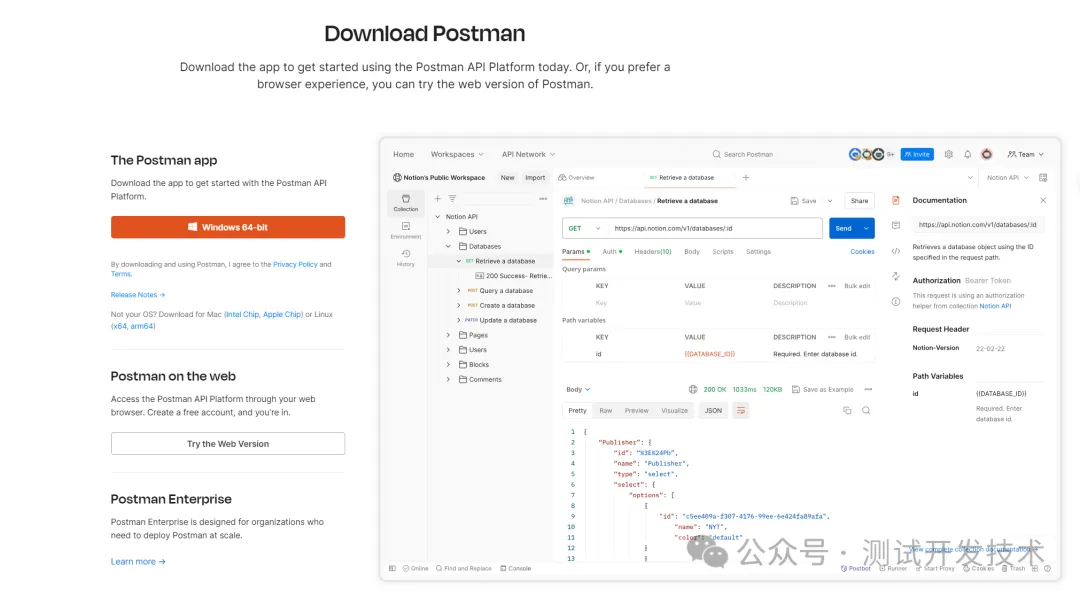
安装包下载地址:https://www.postman.com/downloads/
进入快捷导航(https://kjdaohang.com/)免费教程菜单,下载Postman汉化包。
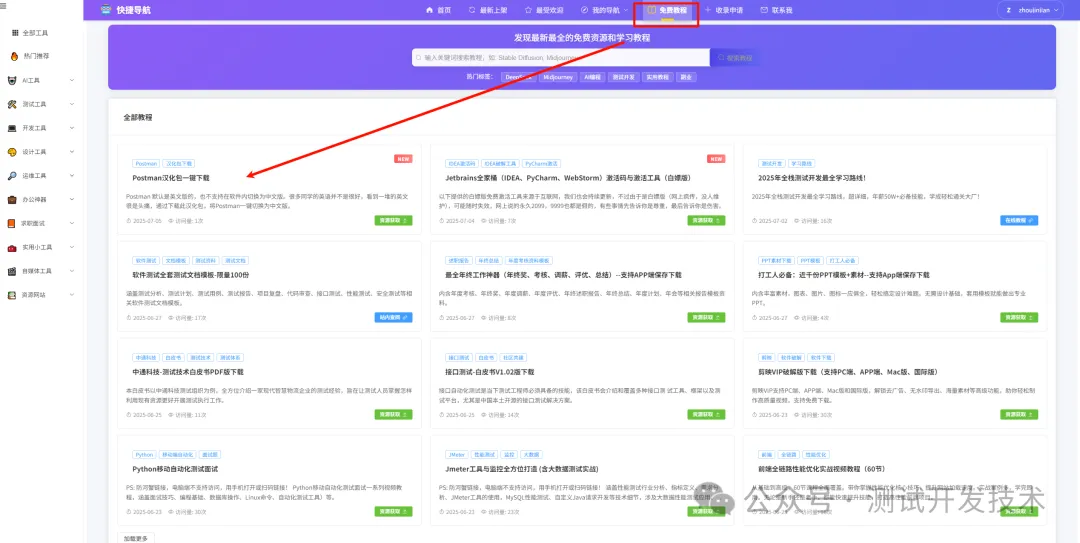
www.kjdaohang.com
Windows
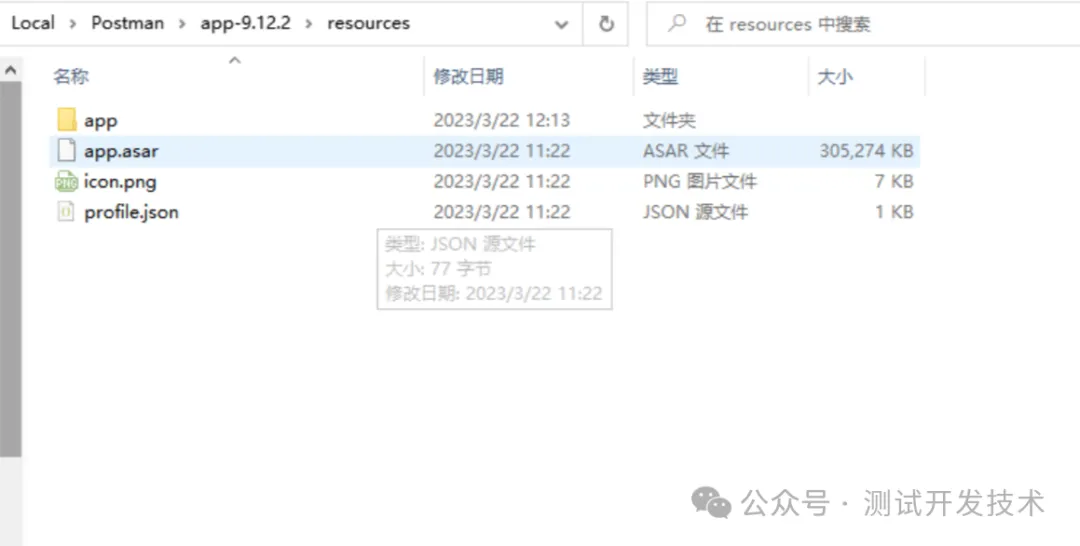
进入Postman安装地址/版本/resources目录。 找安装地址的方式:桌面找到 Postman应用程序 -> 右键 -> 打开文件所在位置 -> 进入app-..*/resources。默认安装地址:C:/Users/用户名/AppData/Local/Postman。 解压汉化版。
Mac
进入 访达/应用程序/Postman.app/Contents/Resources/。 替换app文件夹。如果目录下没有 app 文件夹,那么直接解压 app.zip 得到 app 文件夹即可 将app.zip解压出来的app文件夹复制到Resources目录,替换原本的app文件夹 可以先删除或重命名原本的app文件夹。
Linux
命令行中执行:
unzip -o -d Postman安装地址/app/resources app.zip
重启后,我们可以看到 Postman 已经汉化成功了~
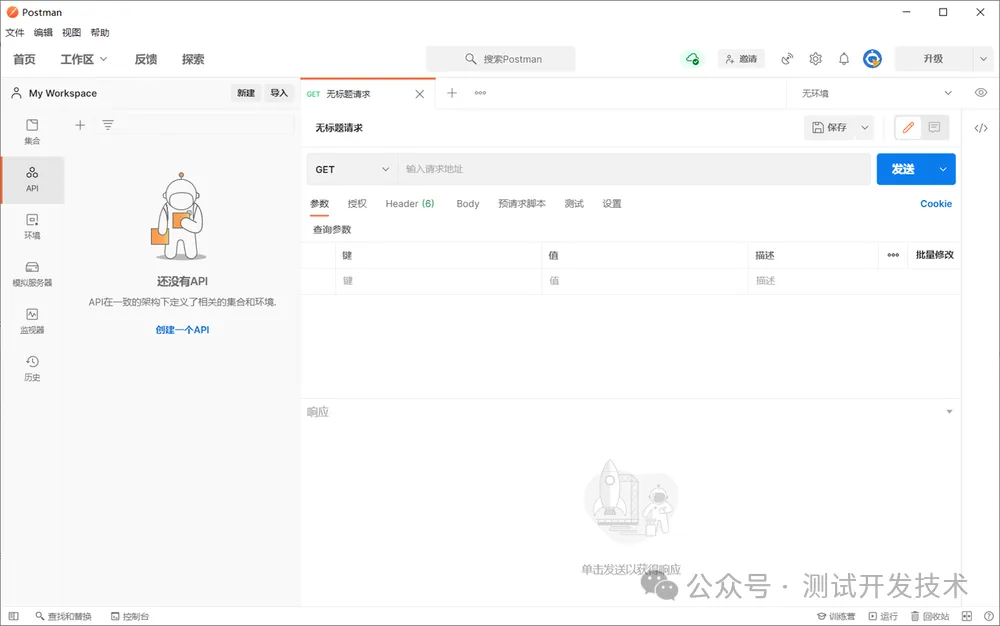
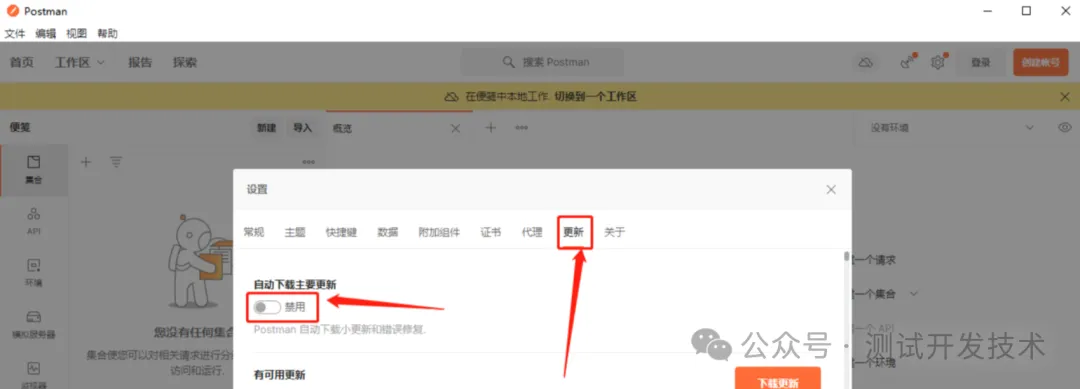
记得关闭postman的自动更新,不然的话会自动更新到最新版本,然后你所下载对于汉化包就不管用了!!
禁用方式:把postman目录下的update删除 (点击桌面的postman,右键点击,然后选择文件所在位置,即可看到)
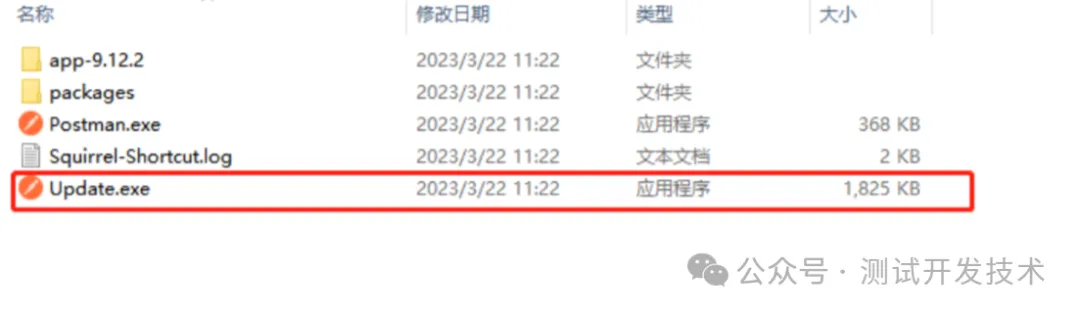
Windows 删除安装目录的update.exe,然后再postman里面选择把自动更新关闭!
其他操作系统:将下面的 DNS 解析加入你电脑的主机文件hosts:
0.0.0.0 dl.pstmn.io
除了可以将Postman界面汉化外,对于英文不好的同学,还可以在快捷导航网站(https://kjdaohang.com/),搜索并查阅Postman中文学习文档,帮助新手快速上手Postman。
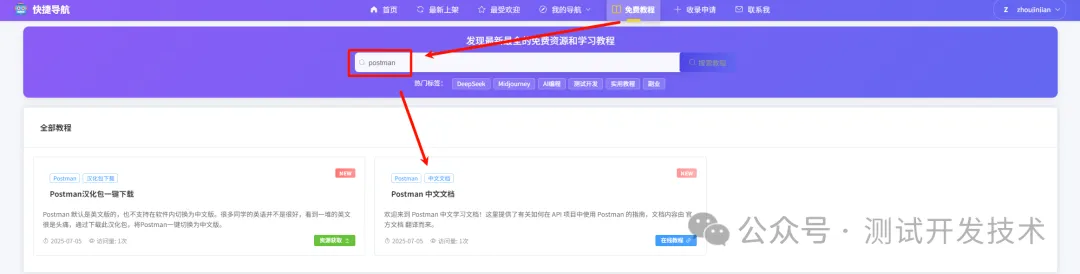
kjdaohang.com
PS: 汉化包版本号为9.12.2,有的小伙伴可能用的Postman最新版,如果发现汉包不了的,可以尝试降低一下Postman版本。


