< 返回文章列表
【运维相关】proteus下载安装教程及汉化教程(附详细图文讲解)
发表时间:2025-01-16 01:32:56 小编:主机乐-Yutio
一、Proteus 软件介绍
Proteus 是一款专业的 EDA 工具,主要用于 PCB 设计、电路模拟和单片机仿真。无论是电子专业学生做课程设计、电路实验,还是工程师进行工业级电路开发,都能借助它完成从原理图绘制到 PCB 布局的全流程工作,是电路设计的高效助手。
二、Proteus 安装包下载
Proteus下载链接:https://pan.quark.cn/s/f4a4b8b6f0ba
三、Proteus 安装步骤(以 8.17 版本为例)
(一)安装前准备
- 关闭杀毒软件和防火墙,防止误删安装文件;
- 预留至少 2GB 磁盘空间,建议安装在 D 盘或非系统盘。
(二)具体安装流程
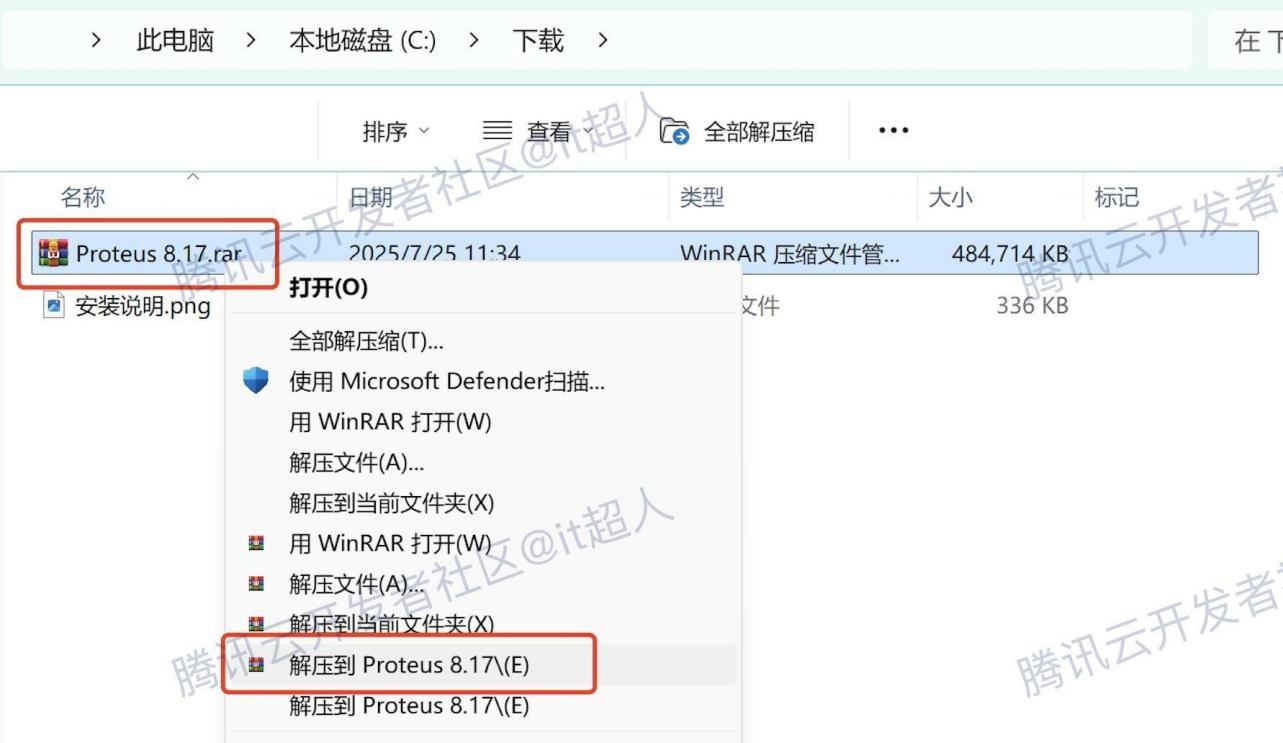
- 解压安装包:找到下载的 Proteus 安装包,右键点击 “解压到当前文件夹”,等待解压完成。
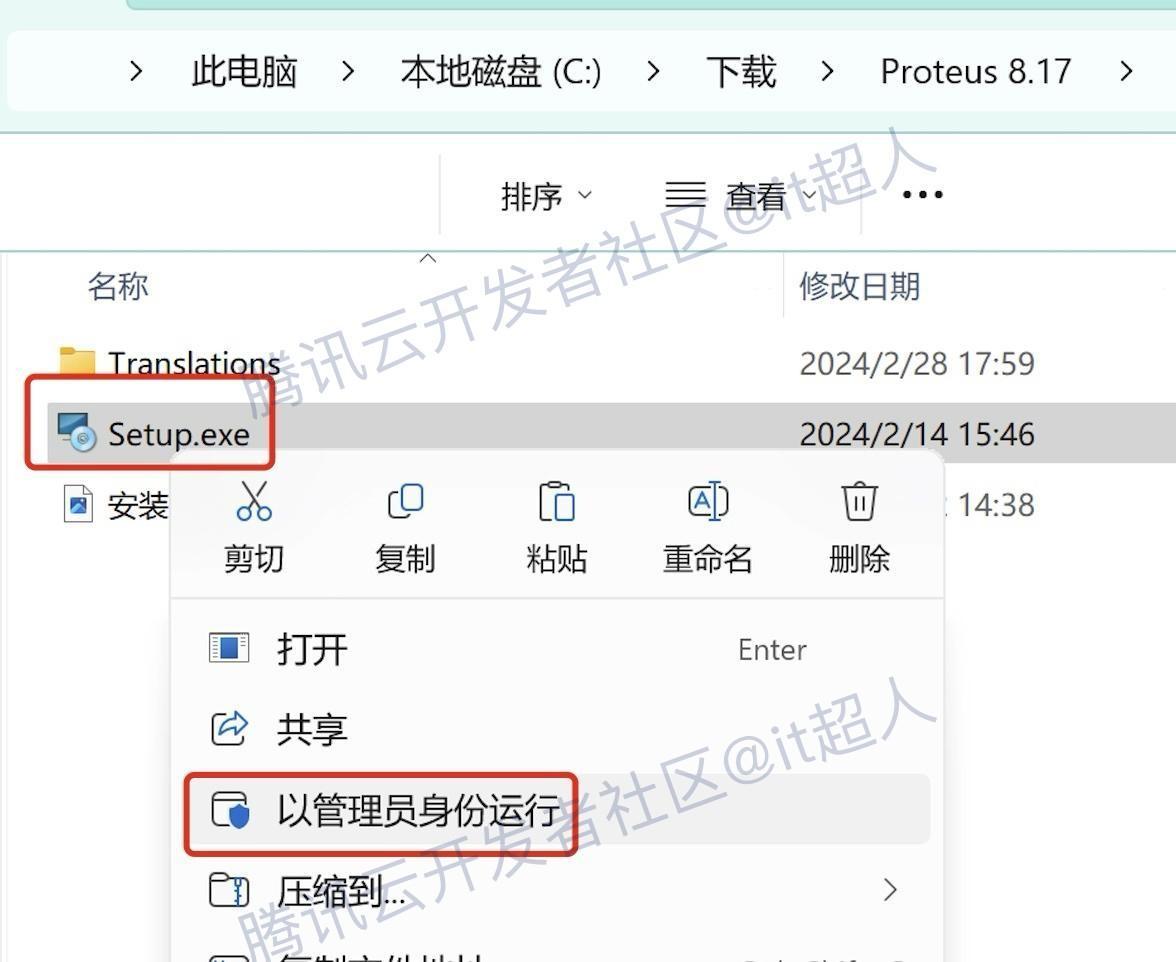
- 运行安装程序:进入解压后的文件夹,找到 “Setup.exe”,右键选择 “以管理员身份运行”,启动安装向导。
- 同意许可协议:在安装向导中勾选 “我接受许可协议中的条款”,点击 “Next”(不同版本界面略有差异,按提示操作)。
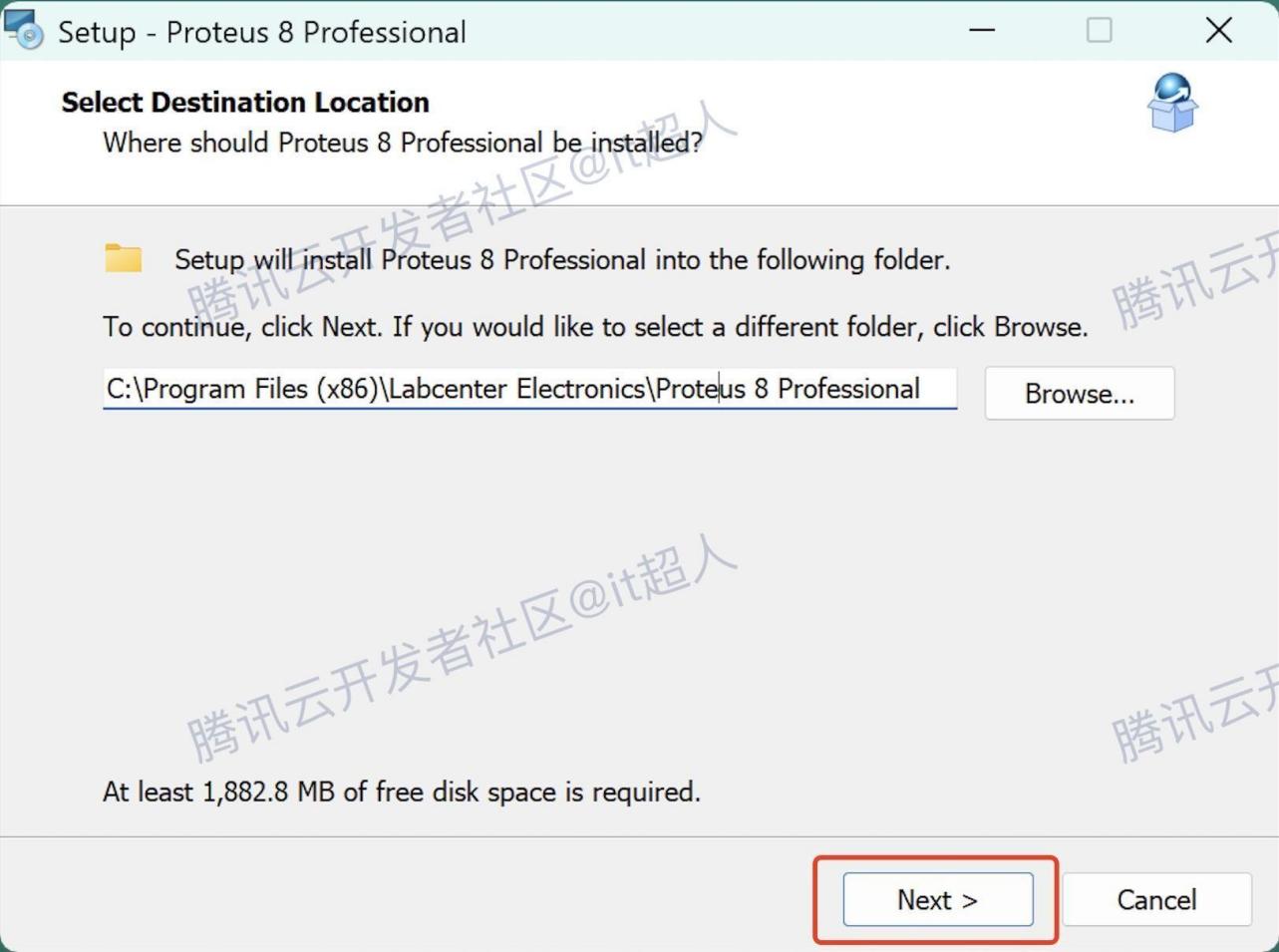
- 选择安装路径:点击 “Browse” 修改路径,建议为 “D:Files”(纯英文路径,避免中文或特殊符号),设置后点击 “Next”。
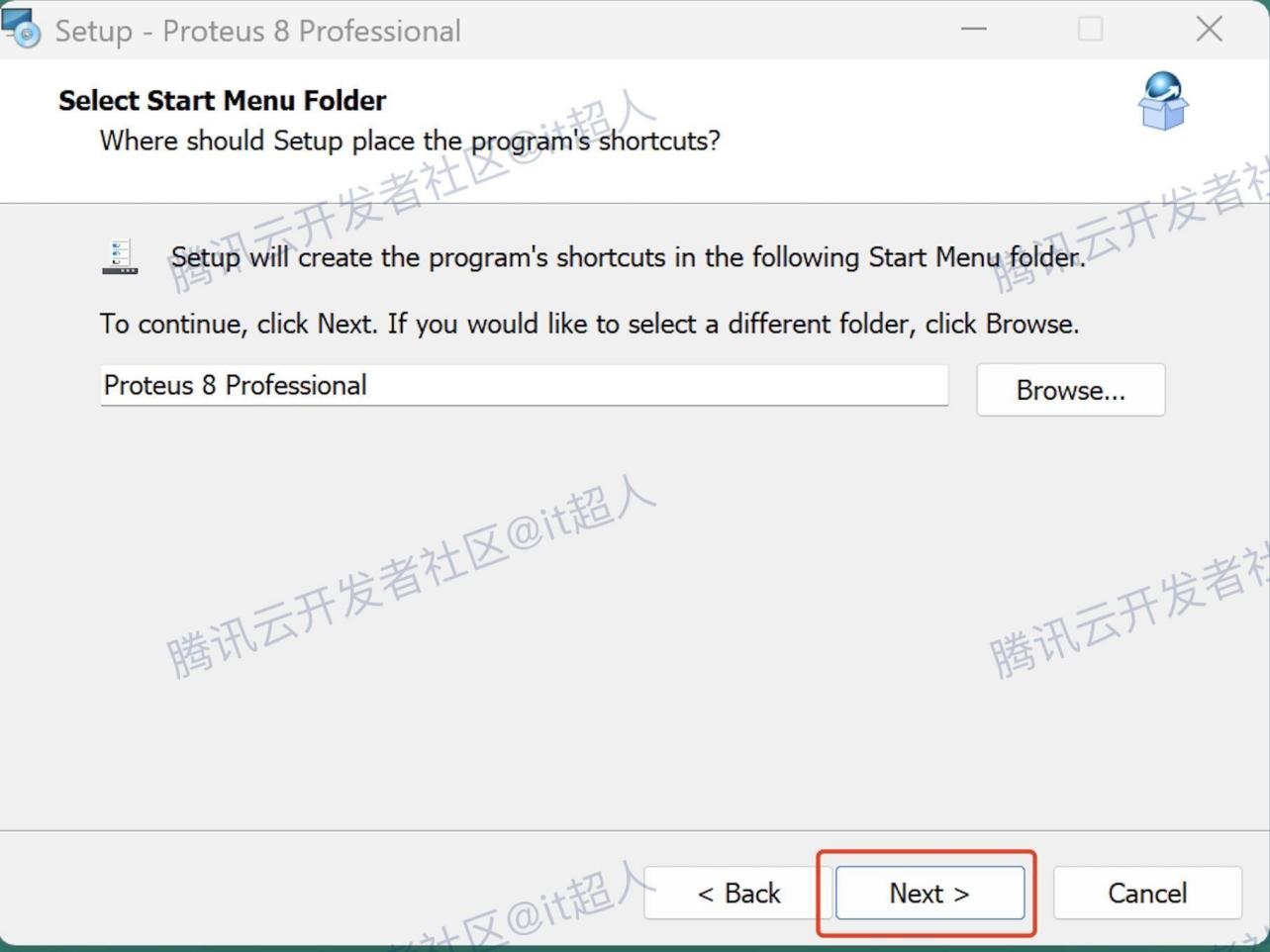
- 选择安装组件:保持默认组件勾选(包含原理图设计、仿真引擎等),点击 “Next”。
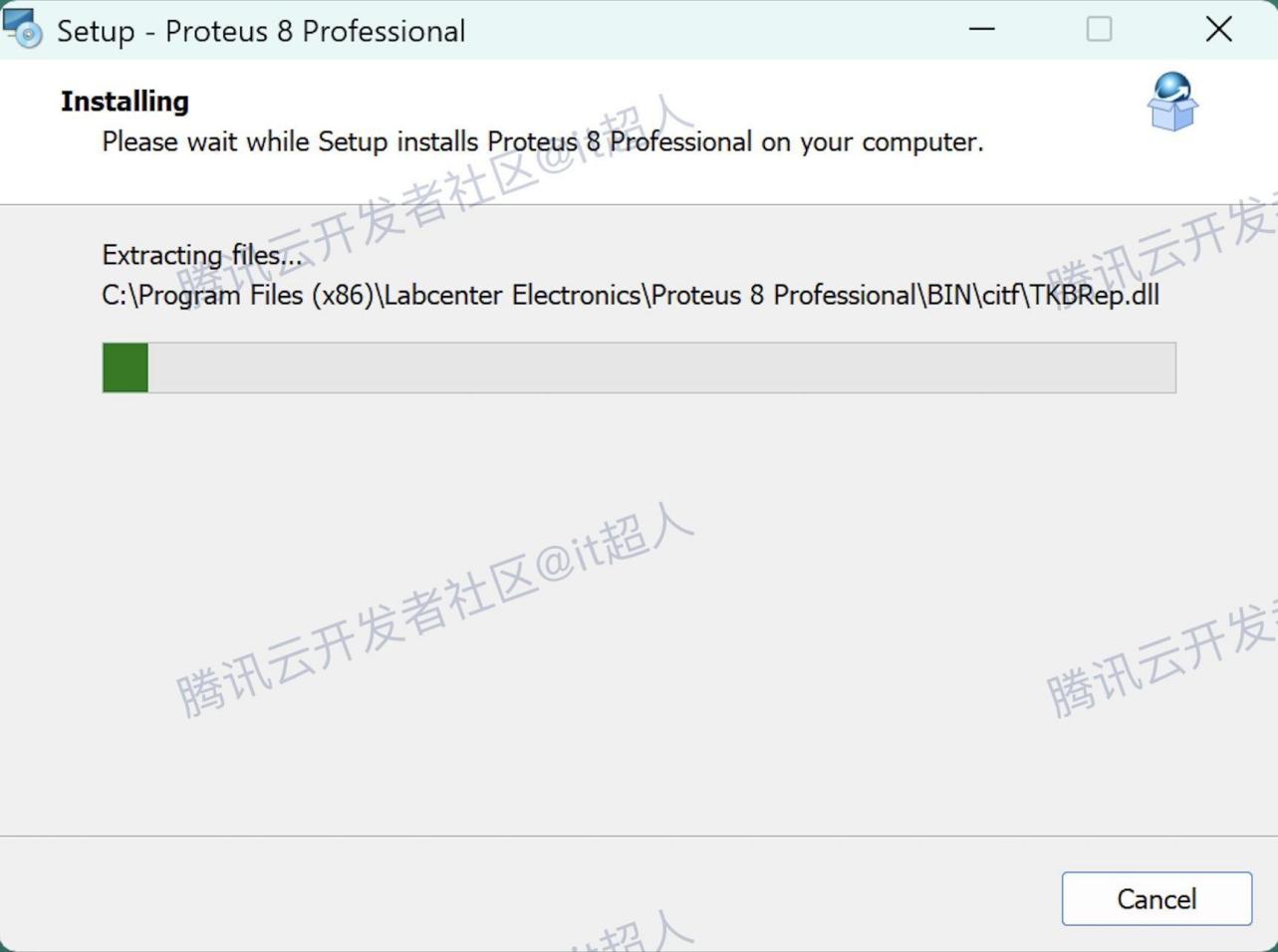
- 开始安装:点击 “Install”,等待 5-10 分钟(根据电脑配置而定)。
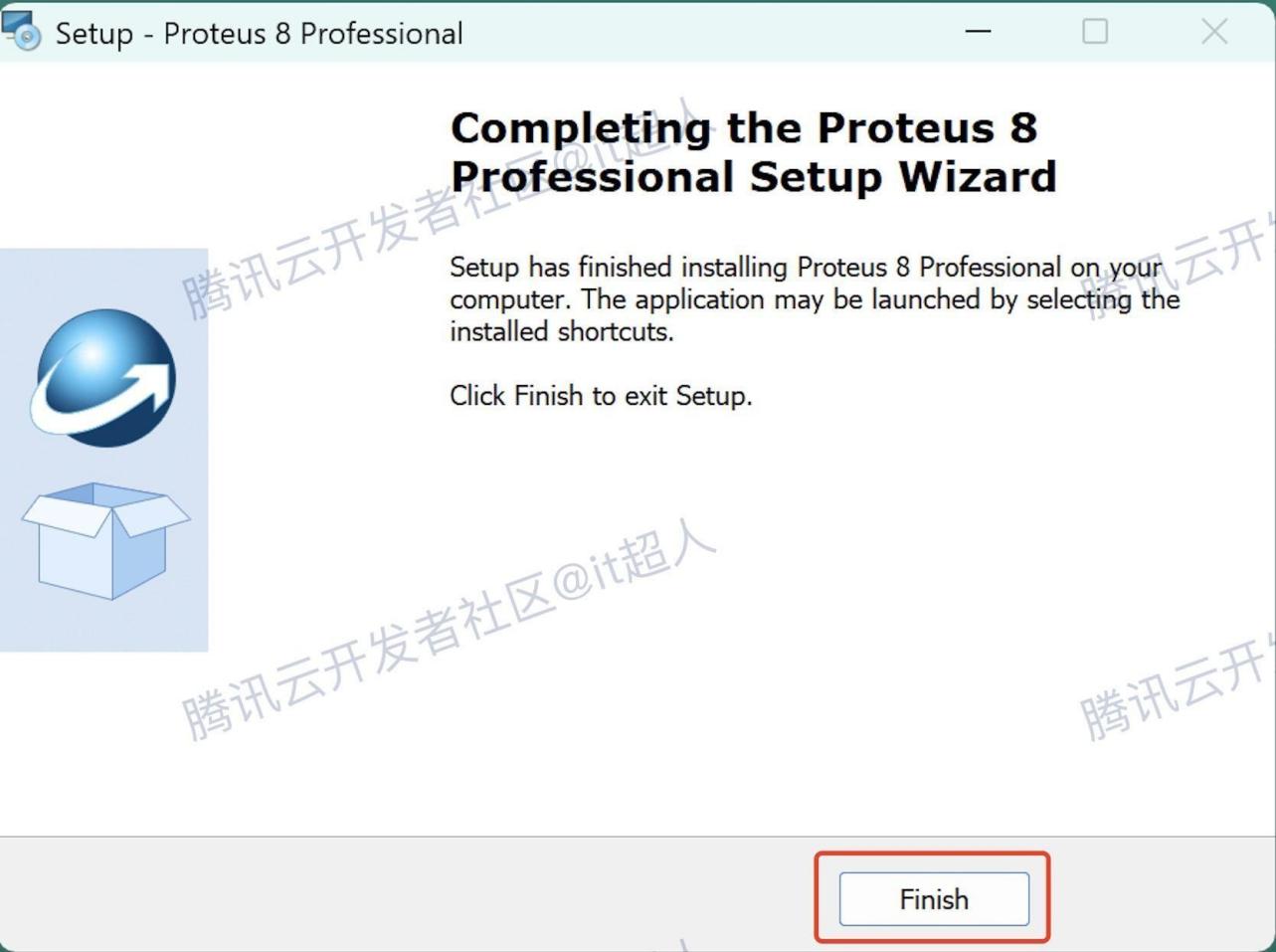
- 完成安装:安装结束后点击 “Finish”,若提示重启,选择 “稍后重启”。
四、Proteus 汉化方法
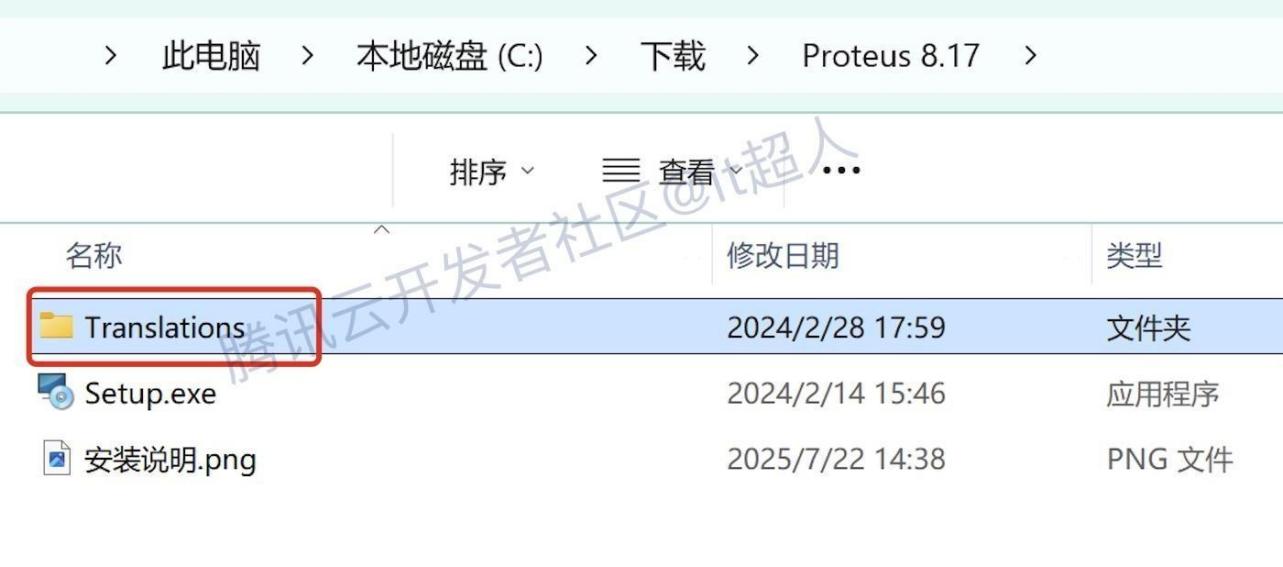
- 找到 Proteus 打开汉化包,复制 “Translations” 文件夹;
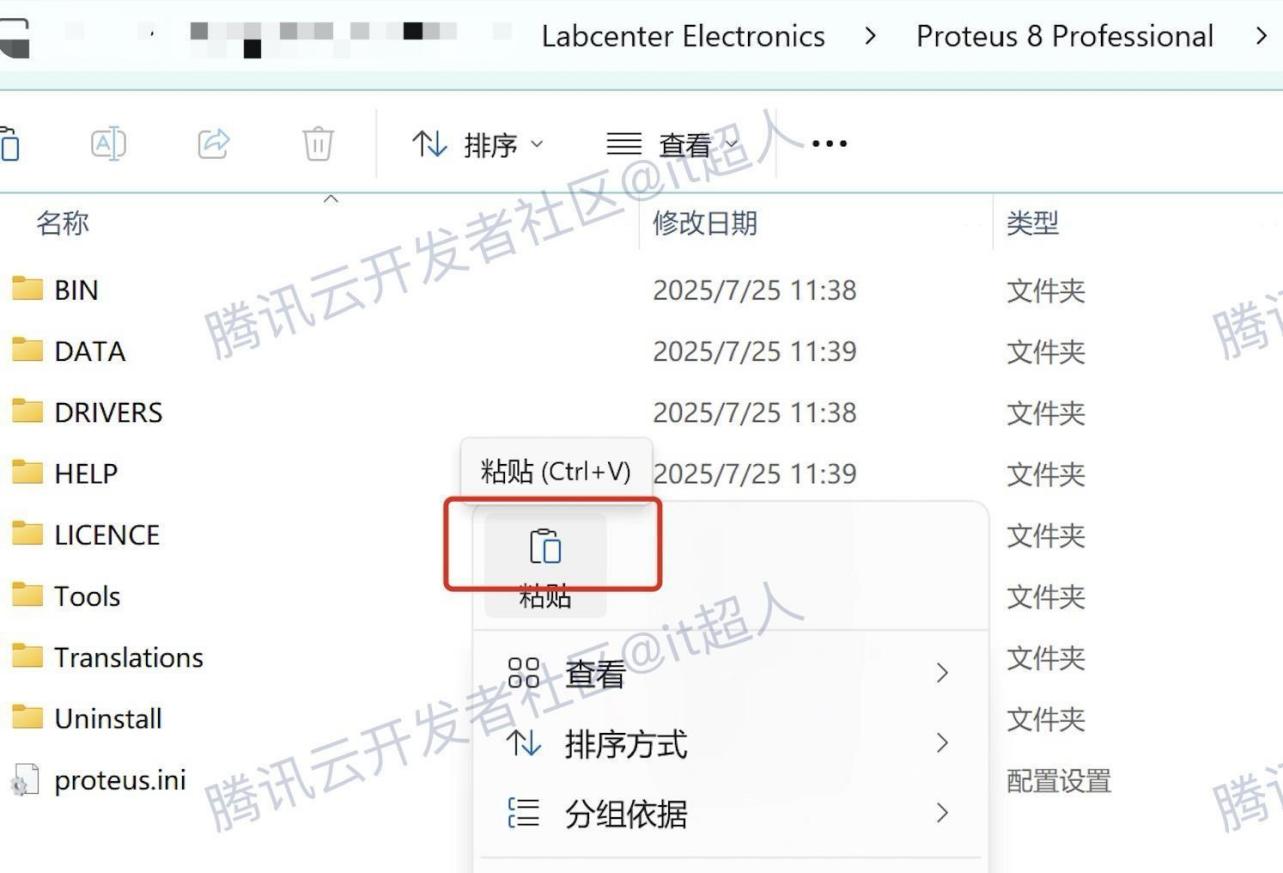
- 进入 Proteus 安装目录(如 “D:Files”),在空白处右键粘贴,提示替换时点击 “是”;
- 启动 Proteus即为中文界面。 proteus安装教程及汉化教程
五、Proteus 基本使用教程
(一)Proteus创建新项目
- 打开 Proteus 软件,点击 “File”→“New”→“Project”;
- 输入项目名称,选择保存路径,点击 “Next”;
- 选择 “Default” 模板,点击 “Finish”,完成新项目创建。
(二)Proteus绘制原理图
- 点击左侧工具栏的 “Component Mode”(元件模式);
- 在弹出的 “Pick Devices” 窗口中,搜索所需元件(如电阻搜 “Resistor”),选中后点击 “OK”;
- 将元件放置在画布上,右键可旋转、移动元件;
- 点击 “Wire Mode”(连线模式),连接元件引脚,完成原理图绘制。
(三)Proteus电路仿真
- 绘制好原理图后,点击底部的 “Run Simulation” 按钮;
- 观察电路中元件的工作状态,如 LED 是否点亮、仪表是否有读数等;
- 点击 “Stop Simulation” 按钮可停止仿真。
(四)Proteus生成 PCB 图
- 在原理图界面,点击 “Design”→“Update PCB Document”;
- 进入 PCB 编辑界面,合理布局元件;
- 点击 “Auto Route”→“All” 进行自动布线,也可手动布线;
- 布线完成后,点击 “File”→“Save” 保存 PCB 图。
六、Proteus 安装及使用常见问题
- 安装时提示 “缺少.NET Framework”:百度搜索 “.NET Framework 4.8”,下载安装后重启电脑,再安装 Proteus。
- 双击安装程序无反应:确认安装包解压完整,右键安装程序点击 “属性”,在 “兼容性” 中勾选 “以兼容模式运行(Windows 10)” 后重试。
- 汉化后界面乱码:检查汉化包与 Proteus 版本是否匹配,重新复制 “Translations” 文件夹到安装目录并覆盖。
- 仿真时电路无反应:检查元件连接是否正确,元件参数是否设置合理,重新绘制或修改参数后再仿真。
- 生成 PCB 图时元件缺失:确保原理图中所有元件都有对应的 PCB 封装,在 “Library” 中添加缺失封装后重新更新 PCB。
七、Proteus 使用小技巧
- 善用快捷键:放大画布按 “Ctrl++”,缩小按 “Ctrl+-”,复制元件按 “Ctrl+C”,粘贴按 “Ctrl+V”。
- 自定义元件库:将常用元件添加到自定义库,方便下次快速调用。
- 保存模板:将常用的电路结构保存为模板,下次创建项目时直接使用,提高效率。