帮助中心/最新通知

质量为本、客户为根、勇于拼搏、务实创新

< 返回文章列表

【运维相关】飞牛 fnos 使用docker部署onlyoffice开源在线协作办公套件

发表时间:2025-01-16 01:32:56 小编:主机乐-Yutio

OnlyOffice镜像介绍

OnlyOffice镜像是一个集成了文档编辑、电子表格、幻灯片演示和其他协作工具的开源在线协作办公套件镜像,它提供不同版本的在线文档编辑器,以满足不同用户的需求:

  • 社区版
    • 可免费下载,采用AGPL v.3许可证,源代码可在GitHub上访问。
    • 功能强大,但最多可支持20个同时连接,适合技术爱好者或非关键业务流程的用户。
  • 企业版
    • 提供更加完善的功能以及更高的安全性与稳定性。
    • 适用于需要企业就绪的编辑和安全功能、优先访问安全和稳定性修复或需要ONLYOFFICE团队技术支持的用户,还支持与更多平台进行集成,并可在内部使用。

功能特性

  1. 文档创建与编辑
    • 支持创建复杂的文档、专业的电子表格、令人赞叹的演示文稿以及可填写的表单。
    • 兼容主流格式,如docx、xlsx、pptx、odt、ods、odp、doc、xls、ppt、pdf等。
    • 提供多种格式化工具,支持插入和编辑复杂对象,借助插件加强用户体验。
  2. 协同编辑
    • 支持多种协同编辑模式,如快速模式和严格模式,能满足不同团队的需求。
    • 提供审阅模式,可跟踪协作者的更改,必要时能拒绝或接受更改。
    • 可标记共同作者并为其留下评论,使用内置聊天功能开展实时沟通。
  3. 权限与安全性
    • 可设置灵活的文档权限,如仅编辑、审查、仅评论、表单填写或查看模式。
    • 限制复制、下载以及打印选项,确保文档的安全性。
  4. 集成与扩展
    • 可以与其他系统或平台集成,如NextCloud等,实现无缝协作。
    • 提供API接口,方便开发者进行二次开发和集成。
  5. 界面与定制
    • 支持缩放编辑,以适应不同显示器和工作环境。
    • 提供黑暗主题,适合在低光环境下工作。
    • 可以根据客户需求进行界面定制,满足个性化要求。

compose部署onlyoffice

新建文件夹:先在任意位置创建一个onlyoffice文件夹,用于存放docker-compose.yaml文件和其他配置文件。
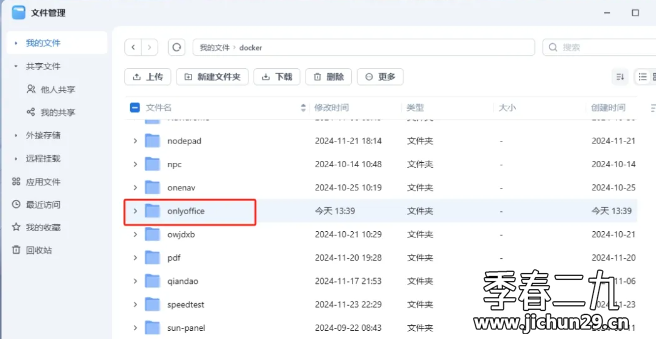
2024-12-16T06:25:19.png

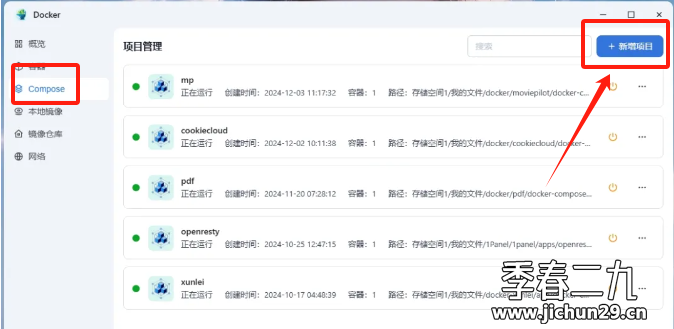
新增项目:使用docker的compose方式构建,点击右上角新增项目。

2024-12-16T06:25:35.png

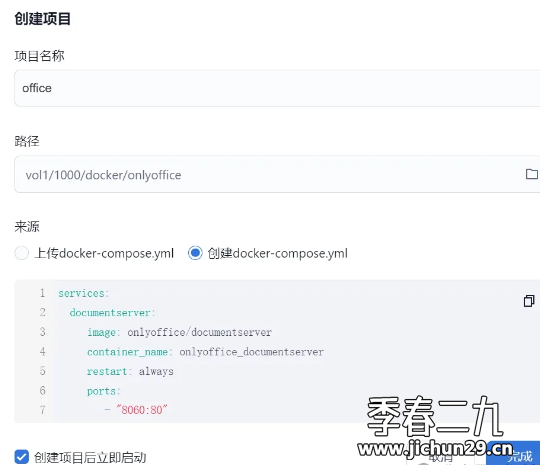
创建项目

  • 输入项目名称,路径选择刚刚创建的onlyoffice文件夹,点击创建。
  • 将以下代码拷贝进docker-compose.yml(创建项目后立即启动打钩,代码中冒号前面的映射路径换成自己的路径,设置密钥对接平台需要用得到):
2024-12-16T06:25:51.png
代码语言:yaml
AI代码解释
复制
services:
  documentserver:
    image: onlyoffice/documentserver
    container_name: onlyoffice_documentserver
    restart: always
    ports:
      - "8060:80"
    environment:
      - JWT_SECRET=zhixinfang  # 设置密钥
    volumes:
      - /vol1/1000/docker/onlyoffice/logs:/var/log/onlyoffice
      - /vol1/1000/docker/onlyoffice/data:/var/www/onlyoffice/Data
      - /vol1/1000/docker/onlyoffice/lib:/var/lib/onlyoffice
      - /vol1/1000/docker/onlyoffice/db:/var/lib/postgresql

开始使用及验证

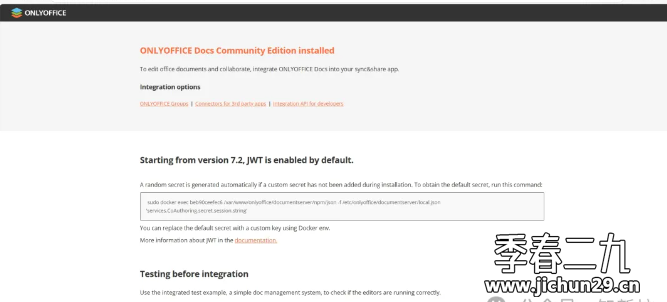
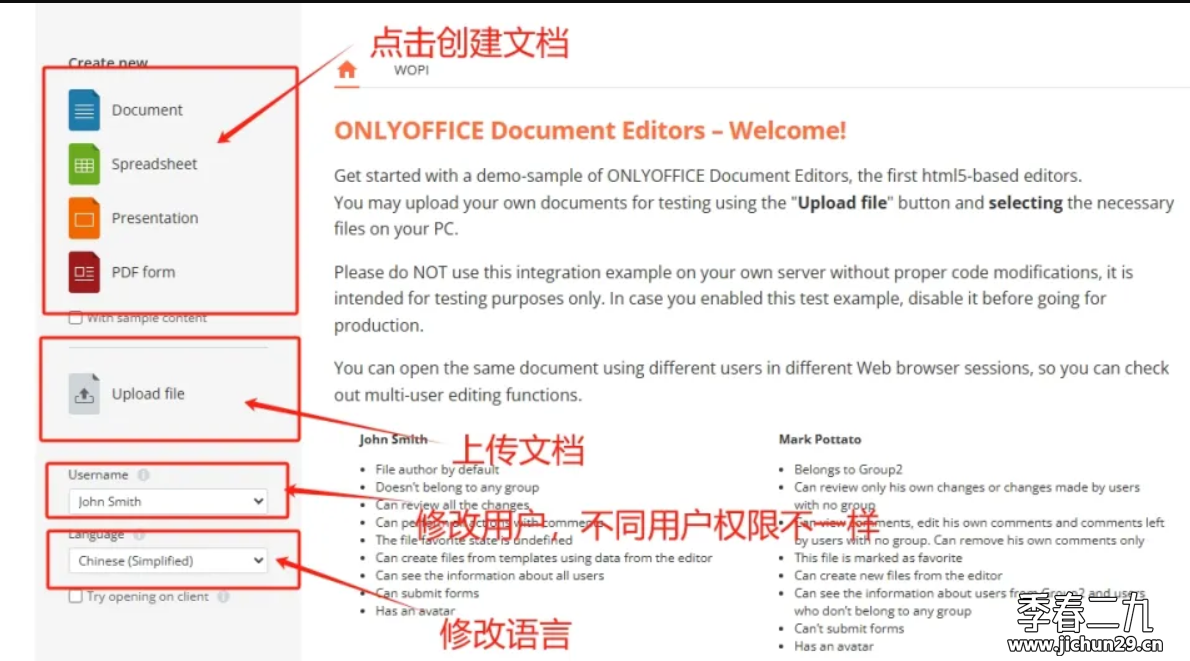
访问 http://ip地址:8060来验证是否成功安装测试实例。

2024-12-16T06:26:23.png

注:第三方平台验证秘钥在代码里面已经设置好了,如果忘记了可以看容器环境变量JWT_SECRET或者使用访问http://ip地址:8060获取的代码通过SSH来获取(飞牛运行时删除前面的sudo从docker开始复制就行)。
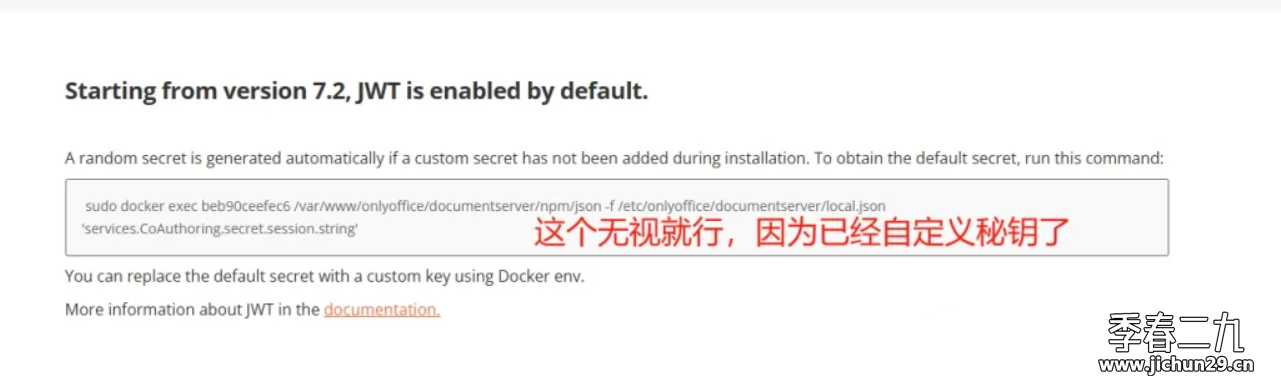
2024-12-16T06:27:10.png

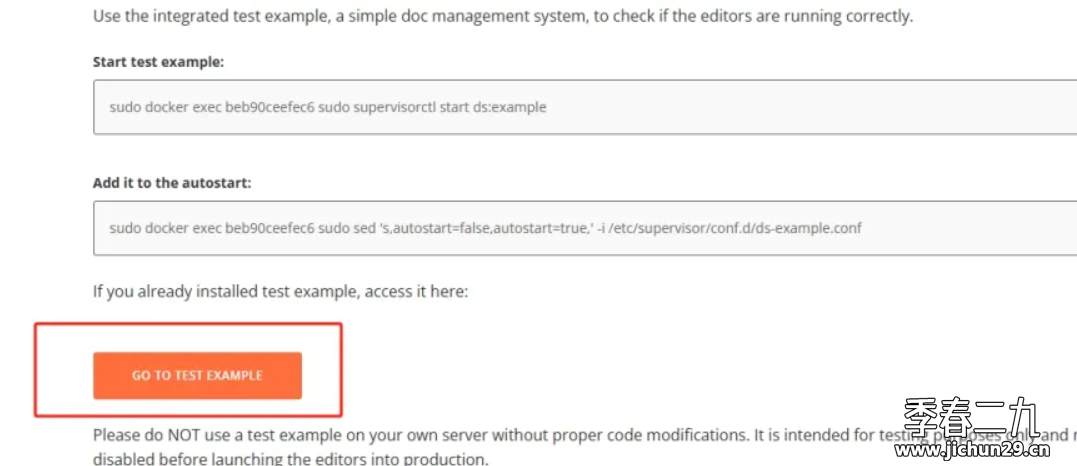
测试实例代码通过SSH工具使用root权限运行相关代码,飞牛运行删除前面的sudo从docker开始复制就行
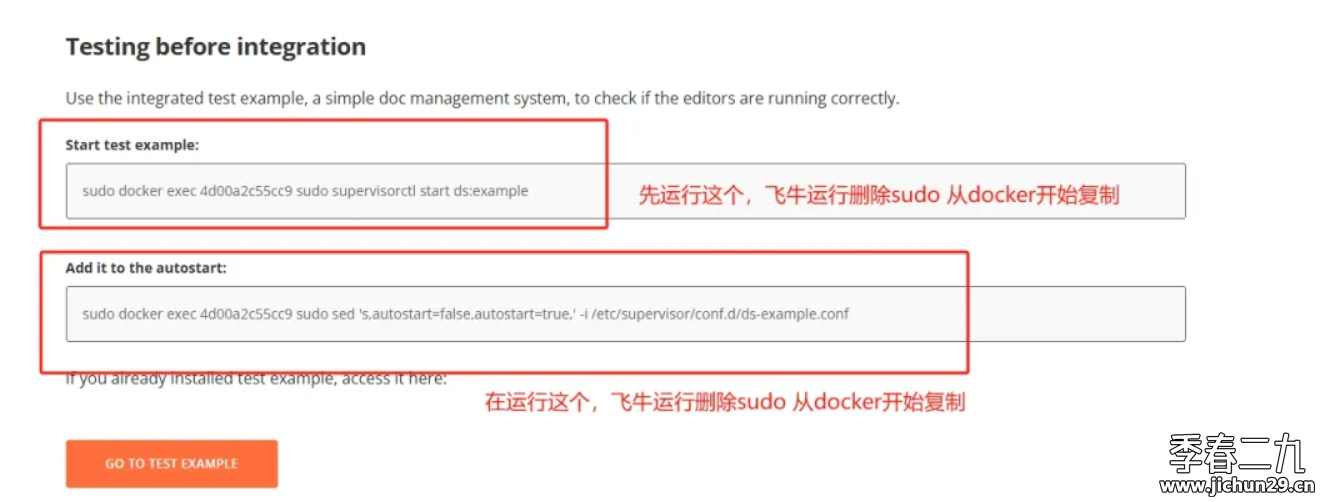
2024-12-16T06:27:43.png

运行完点击GO TO TEST EXAMPLE进入到实例测试页面

2024-12-16T06:28:01.png

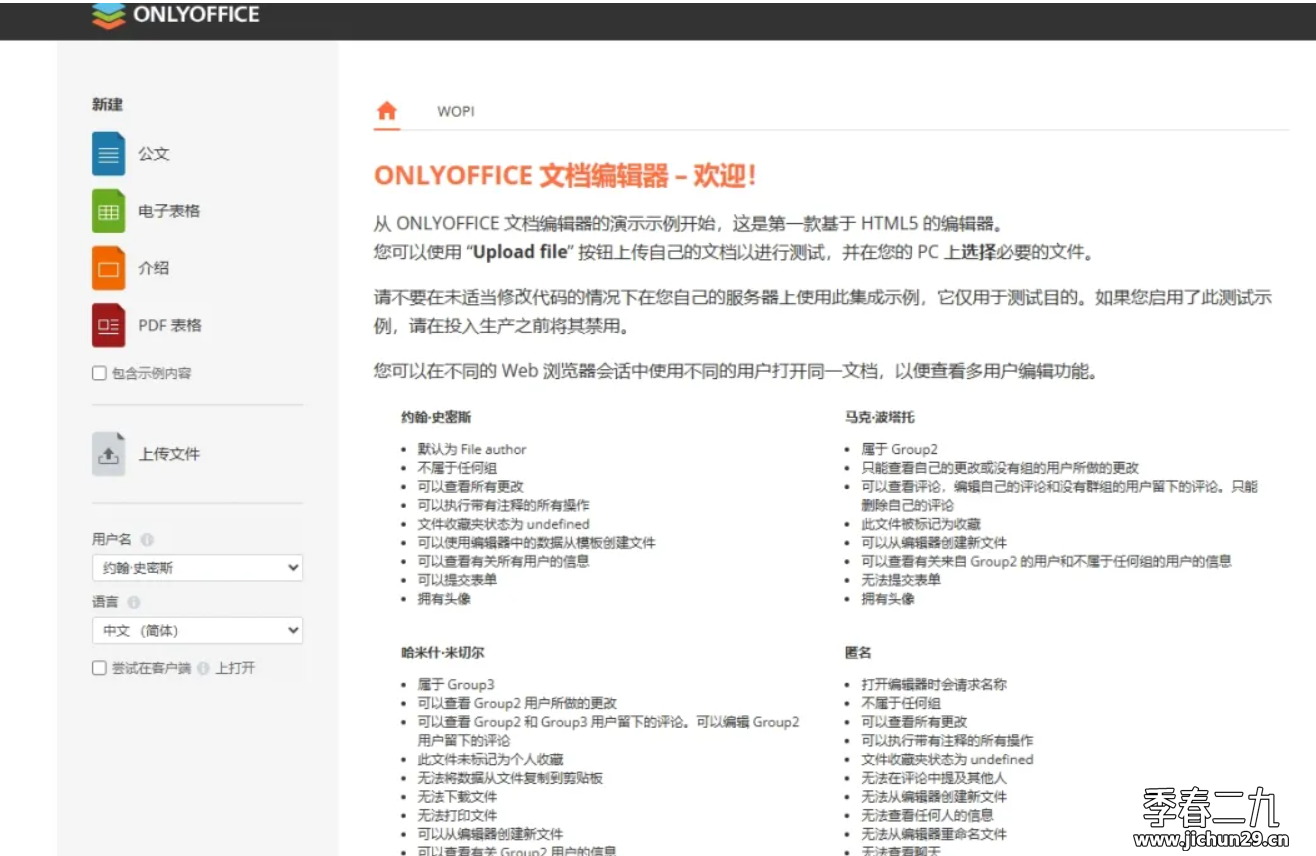
点击修改语言,留改成简体中文,点击或者上传的文档打开就是中文编辑页面。

2024-12-16T06:28:41.png

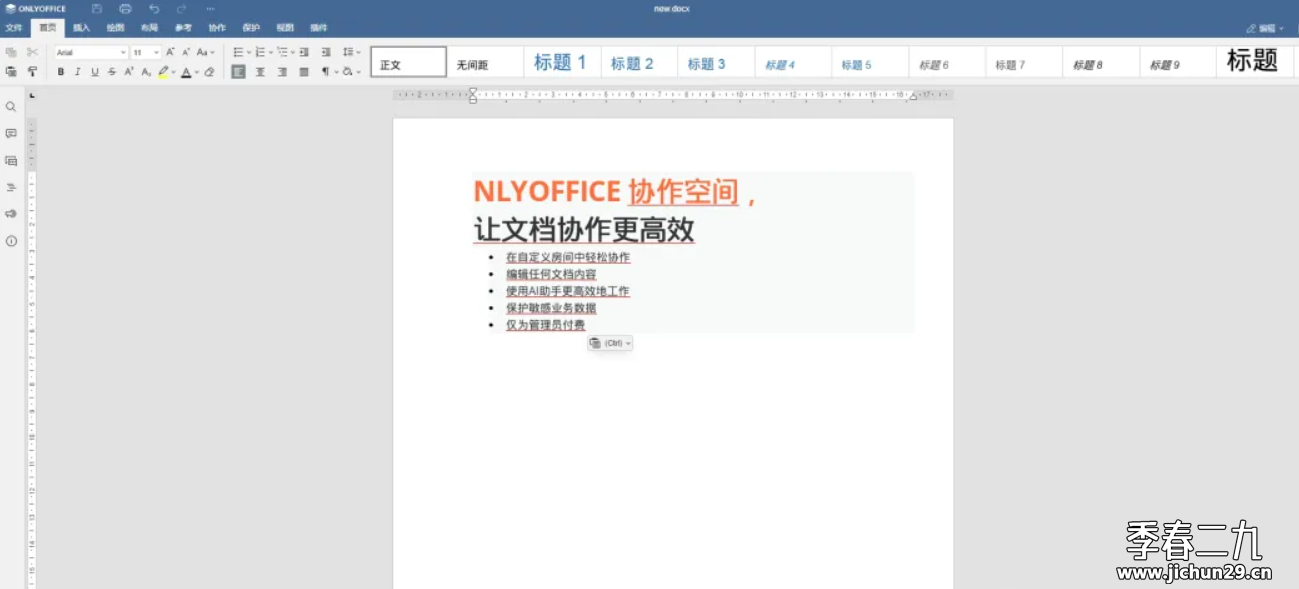
演示

2024-12-16T06:29:12.png

整体翻译后页面截图

2024-12-16T06:29:32.png

OnlyOffice支持对接的平台

  • 云存储平台:如Nextcloud和ownCloud,用户可以在这些云平台上直接编辑ONLYOFFICE文档。
  • 项目管理工具:例如Jira和Trello,onlyoffice的集成使得项目中的文档编辑和协作更加便捷。
  • 其他应用程序:如Liferay、kDrive、Seafile等,ONLYOFFICE提供了与这些应用程序的集成选项。
  • 自定义平台:通过API和集成模块,onlyoffice可以嵌入到第三方应用程序和服务中,实现定制化的集成。
  • 企业内部系统:onlyoffice也支持与企业内部系统的集成,如ERP、CRM等,以满足企业的特定需求。

联系我们
返回顶部