

产品中心
zsh: command not found: brew 问题? 你是不是也遇到过这种情况?
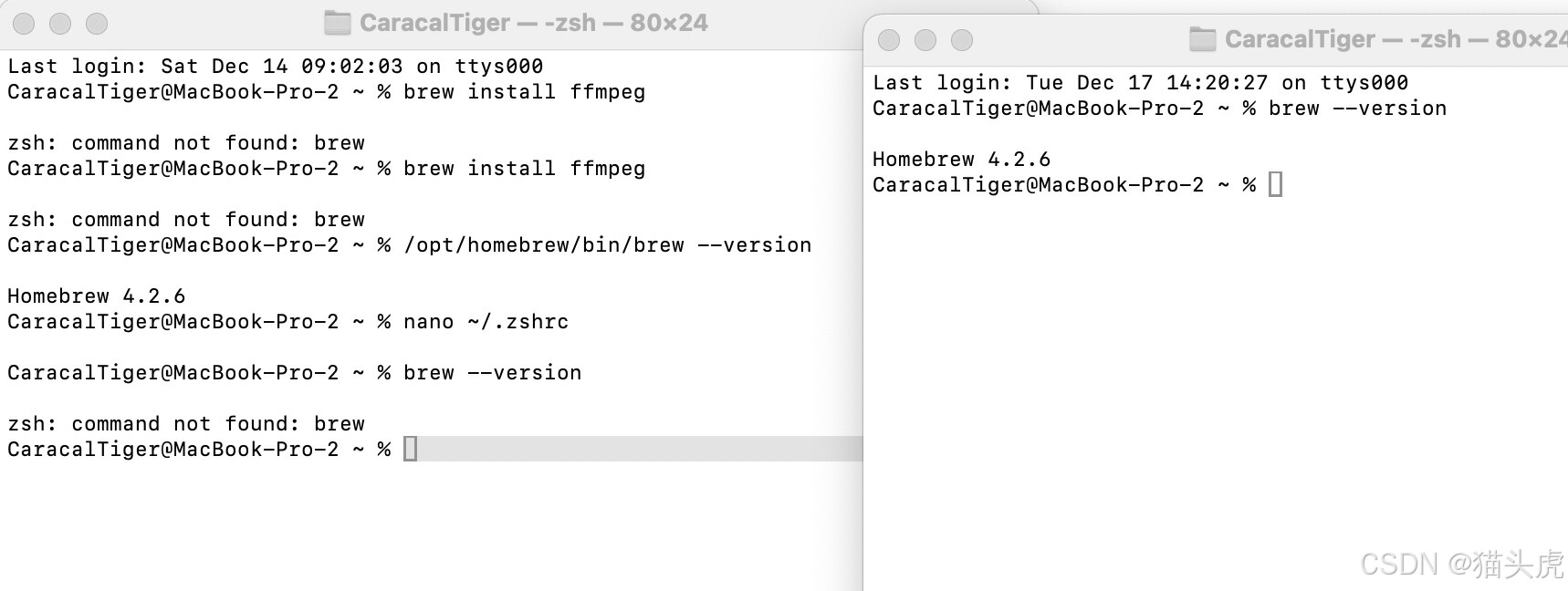
在 Mac M1/M2 设备上,安装 Homebrew 后,在终端使用 brew 命令时却报错:
zsh: command not found: brew为什么会出现这种情况?应该怎么解决? 猫头虎今天就来带你一招解决! ?️
在 Intel 芯片的 Mac 上,Homebrew 默认安装路径是:
/usr/local/bin但 Mac M1/M2 由于采用 Apple Silicon 芯片,安装路径有所改变,默认路径变成:
/opt/homebrew/bin关键问题:
zsh 终端无法自动识别 brew 命令,是因为路径没有添加到系统环境变量中!
首先,确保你已经安装了 Homebrew。运行以下命令:
/opt/homebrew/bin/brew --version如果显示版本信息,说明安装成功;如果没有,请先安装:
/bin/bash -c "$(curl -fsSL https://raw.githubusercontent.com/Homebrew/install/HEAD/install.sh)"打开 zsh 配置文件:
nano ~/.zshrc在文件末尾添加以下内容,将 Homebrew 路径加入环境变量:
export PATH="/opt/homebrew/bin:$PATH"保存文件后,刷新配置:
source ~/.zshrc再次运行 brew --version,检查命令是否成功识别:
brew --version输出 Homebrew 版本信息,说明问题解决! ?
Q1: 如何确保 Homebrew 路径正确? A: 可以使用以下命令查看 Homebrew 安装路径:
which brew正确的路径应该是 /opt/homebrew/bin/brew。
Q2: 为什么还提示找不到命令? A: 确保
~/.zshrc文件中路径设置正确,并重启终端或者执行source ~/.zshrc。
Q3: 如果我用的是 bash 而不是 zsh 呢?
A: 将路径添加到 ~/.bash_profile 或 ~/.bashrc 文件即可:
export PATH="/opt/homebrew/bin:$PATH"
source ~/.bash_profile方法 | 优点 | 适用场景 |
|---|---|---|
修改 ~/.zshrc 添加路径 | 简单直接,立即生效 | 大多数 zsh 终端用户 |
重新安装 Homebrew | 解决路径不正确等安装问题 | 路径混乱或安装失败的情况 |
使用绝对路径 /opt/homebrew/... | 无需配置文件,命令立即可用 | 临时执行 brew 命令的场景 |
Apple Silicon 芯片的普及使得路径配置成为初学者常见问题。随着后续版本更新,Homebrew 可能会自动配置路径,但目前 手动设置 仍是最佳解决方案。
? 希望这篇文章解决了你的问题! 如果你还有其他疑问,记得在评论区告诉猫头虎! ?


