

产品中心
通过MinIO在Linux上的安装与部署-CSDN博客我们可以得到一个单节点的MinIO服务,我们基于已有的服务,通过复制虚拟机的方式快速扩展为 MinIO 集群。以下是详细步骤:
首先准备一台刚刚下载好minio安装包还未进行任何操作的的虚拟机进行克隆(操作详情请参考:Linux多节点网络配置_linux ifcfg-ens33 uuid-CSDN博客)
这里统一规划好主机名和配置文件
节点名称 | IP地址 | 操作系统 | 数据目录 | 备注 |
|---|---|---|---|---|
Node201 | 192.168.33.201 | CentOS_7_2009 | /mnt/data | 初始机 |
Node202 | 192.168.33.202 | CentOS_7_2009 | /mnt/data | 高可用节点 |
Node203 | 192.168.33.203 | CentOS_7_2009 | /mnt/data | 高可用节点 |
Node204 | 192.168.33.204 | CentOS_7_2009 | /mnt/data | 高可用节点 |
Node205 | 192.168.33.205 | CentOS_7_2009 | -- | Nginx集群转发点 |
Nginx代理MinIO集群参考:Nginx代理MinIO集群-CSDN博客
在初始机上统一编辑下列文件
编辑 /etc/hosts 文件,添加所有节点的 IP 和主机名映射
vim /etc/hosts

# 添加各个节点和主机名的映射
192.168.33.201 Node201
192.168.33.202 Node202
192.168.33.203 Node203
192.168.33.204 Node204
编辑 /etc/default/minio 文件,更新 MINIO_VOLUMES 配置,指定所有节点的存储路径:
vim /etc/default/minio

# 更新MINIO_VOLUMES 配置
MINIO_ROOT_USER="minioadmin"
MINIO_ROOT_PASSWORD="minioadmin"
MINIO_VOLUMES="http://node201/mnt/data http://node202/mnt/data http://node203/mnt/data http://node204/mnt/data"
MINIO_OPTS="--address :9000 --console-address :9001"
为每台虚拟机设置唯一的主机名
hostnamectl set-hostname Node201  # 在 Node201 上执行
hostnamectl set-hostname Node202  # 在 Node202 上执行
hostnamectl set-hostname Node203  # 在 Node203 上执行
hostnamectl set-hostname Node204 # 在 Node204 上执行MinIO 集群节点必须挂载到独立磁盘中,MinIO的纠删码模式要求每个节点的数据目录必须挂载到 独立的物理磁盘(或独立的虚拟磁盘卷),原因如下:
这里在准备好的虚拟机节点上一个一个操作,不能统一操作之后直接克隆,这样不符合MinIO的纠删码模式,从而导致启动不成功。
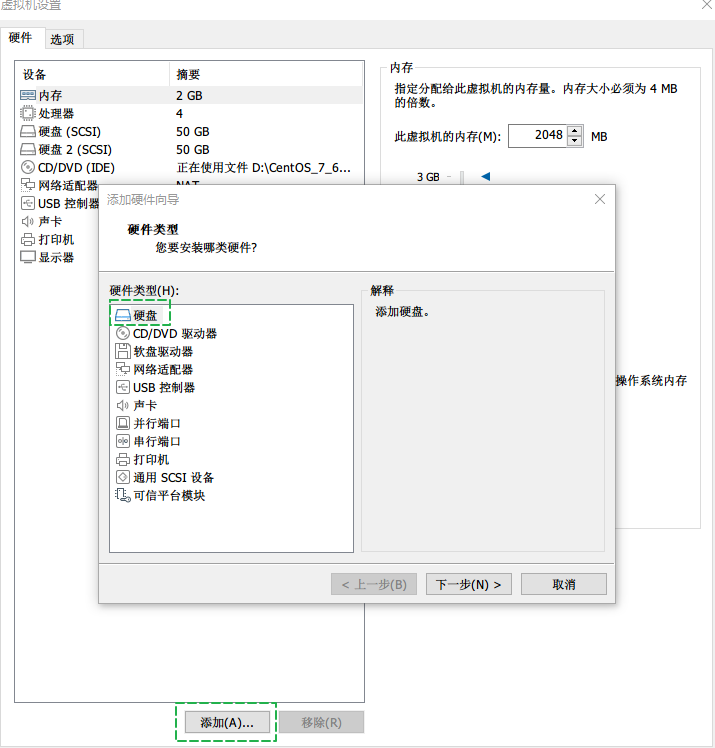
如下图,根据提示可以添加一块新的磁盘
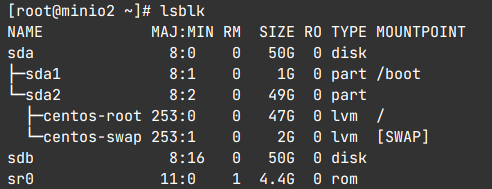
lsblk/dev/sda系统磁盘及其子分区属于系统根分区
/dev/sdb属于新添加的磁盘
检查MinIO数据目录/mnt/data的所在的分区
df -h /mnt/data可以看到当前目录是属于系统根分区的

创建分区
fdisk /dev/sdb在fdisk交互界面,输入以下命令:
n:创建新分区。p:选择主分区。1:分区编号为 1。Enter:使用默认的起始扇区。Enter:使用默认的结束扇区。w:保存并退出。完成磁盘分区
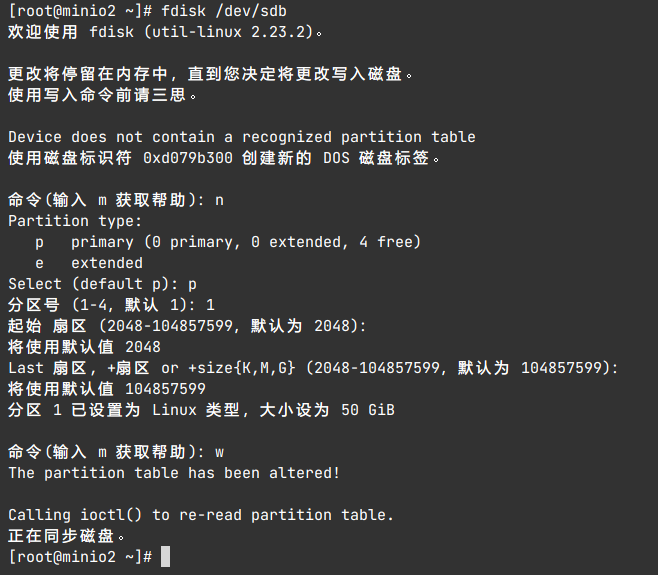
格式化分区为ext4系统
mkfs.ext4 /dev/sdb1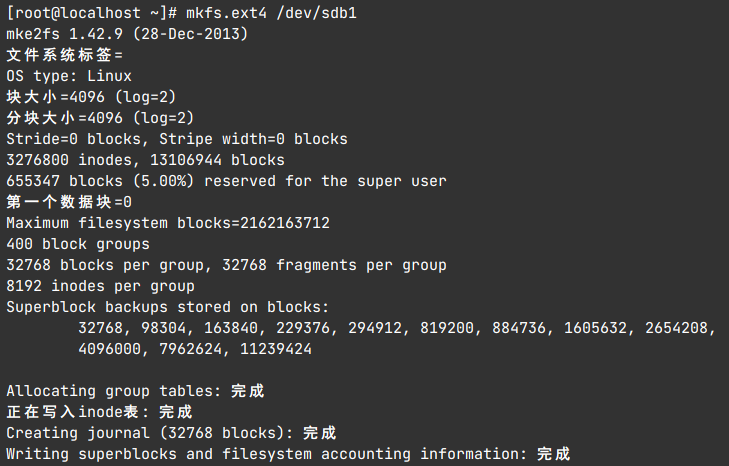
ext4 是 Linux 系统中广泛使用的一种文件系统,它具备高可靠性、高性能以及支持大文件和大分区等优点。
挂载/mnt/data到新分区,查看挂载情况
#如果还未创建数据目录首先创建
mkdir /mnt/data

mount /dev/sdb1 /mnt/data
df -h /mnt/data
可以看到/mnt/data已经挂载到新分区

默认情况下,挂载瞬间:当磁盘(如 /dev/sdb1)挂载到目录(如 /mnt/data)时,该目录的权限会立即被覆盖,变为磁盘文件系统根目录的权限(默认通常是 root:root)
需要我们手动修改磁盘文件系统本身的权限,确保/mnt/data的权限是minio-user:minio-user 755,这样改动后我们的数据目录的权限就时持久的了。
# 查看挂载后的目录权限和所有者
ls -ld /mnt/data

mkdir -p /mnt/data
groupadd -r minio-user
useradd -M -r -g minio-user minio-user
chown -R minio-user:minio-user /mnt/data
chmod -R 755 /mnt/data

# 查看设置权限后的目录权限和所有者
ls -ld /mnt/data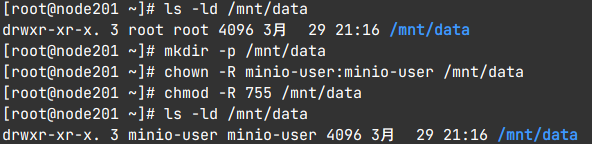
获取新分区/dev/sdb1的UUID
blkid /dev/sdb1
编辑/etc/fstab文件,在其末尾添加以下内容:
vim /etc/fstab
#将挂载目录所有者设为minio-user用户,将组设为minio-user组,权限为775文件为664
UUID=your-disk-uuid /mnt/data ext4 defaults 0 0df -h /mnt/data
#如果未挂载在新分区,那么手动挂载一下
mount /dev/sdb1 /mnt/data
检查/etc/hosts文件,是否包含了所有节点的IP和主机名映射,相互ping通
cat /etc/hosts
#在各节点上相互ping测试连通性
ping node201
ping node202
ping node203
ping node204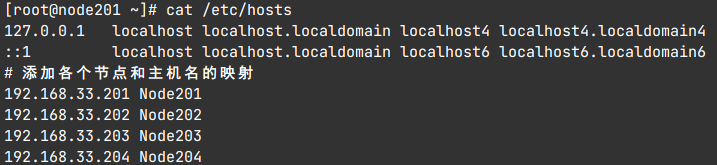
cat /etc/default/minio
参照下方官方的服务配置模版修改,最简单暴力的方式是直接删除文件再重新创建
rm /usr/lib/systemd/system/minio.service
vim /usr/lib/systemd/system/minio.service[Unit]
Description=MinIO
Documentation=https://minio.org.cn/docs/minio/linux/index.html
Wants=network-online.target
After=network-online.target
AssertFileIsExecutable=/usr/local/bin/minio
[Service]
WorkingDirectory=/usr/local
User=minio-user
Group=minio-user
ProtectProc=invisible
EnvironmentFile=-/etc/default/minio
ExecStartPre=/bin/bash -c "if [ -z \"${MINIO_VOLUMES}\" ]; then echo \"Variable MINIO_VOLUMES not set in /etc/default/minio\"; exit 1; fi"
ExecStart=/usr/local/bin/minio server $MINIO_OPTS $MINIO_VOLUMES
# MinIO RELEASE.2023-05-04T21-44-30Z adds support for Type=notify (https://www.freedesktop.org/software/systemd/man/systemd.service.html#Type=)
# This may improve systemctl setups where other services use `After=minio.server`
# Uncomment the line to enable the functionality
# Type=notify
# Let systemd restart this service always
Restart=always
# Specifies the maximum file descriptor number that can be opened by this process
LimitNOFILE=65536
# Specifies the maximum number of threads this process can create
TasksMax=infinity
# Disable timeout logic and wait until process is stopped
TimeoutStopSec=infinity
SendSIGKILL=no
[Install]
WantedBy=multi-user.target
# Built for ${project.name}-${project.version} (${project.name})检查完毕之后,在每个节点上重新加载配置,确保所有的配置生效
systemctl daemon-reload如果出现下方无法访问节点之间的9000端口问题,那么就是防火墙阻挡了节点之间的端口访问,需要手动关闭
systemctl stop firewalld
systemctl disable firewalld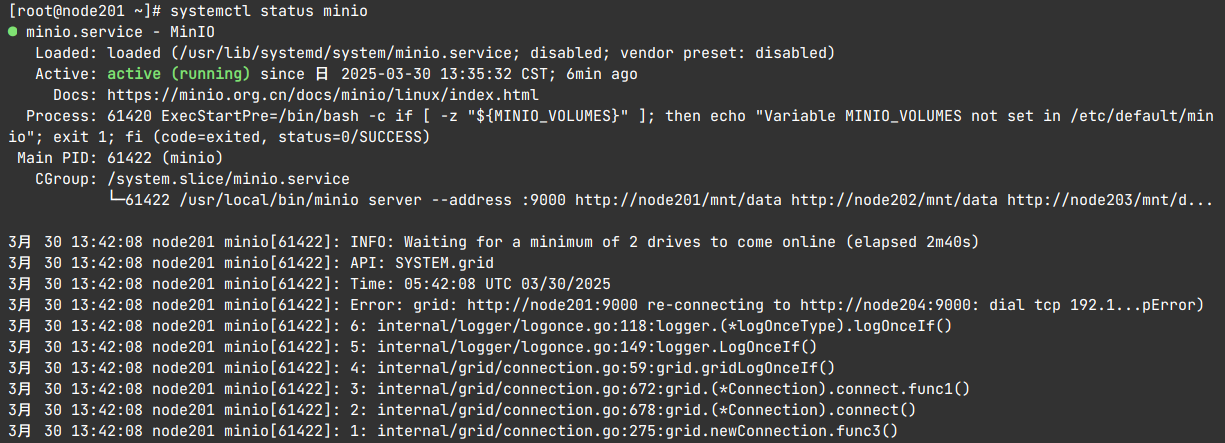
在每台虚拟机上重新启动 MinIO 服务:
systemctl stop minio
systemctl start minio
systemctl enable minio
#查看详细日志
journalctl -u minio -b访问 MinIO Web 控制台:
http://<任意节点IP>:9000。minioadmin 和 minioadmin 登录。检查集群健康状态:
Monitoring,检查集群健康状态。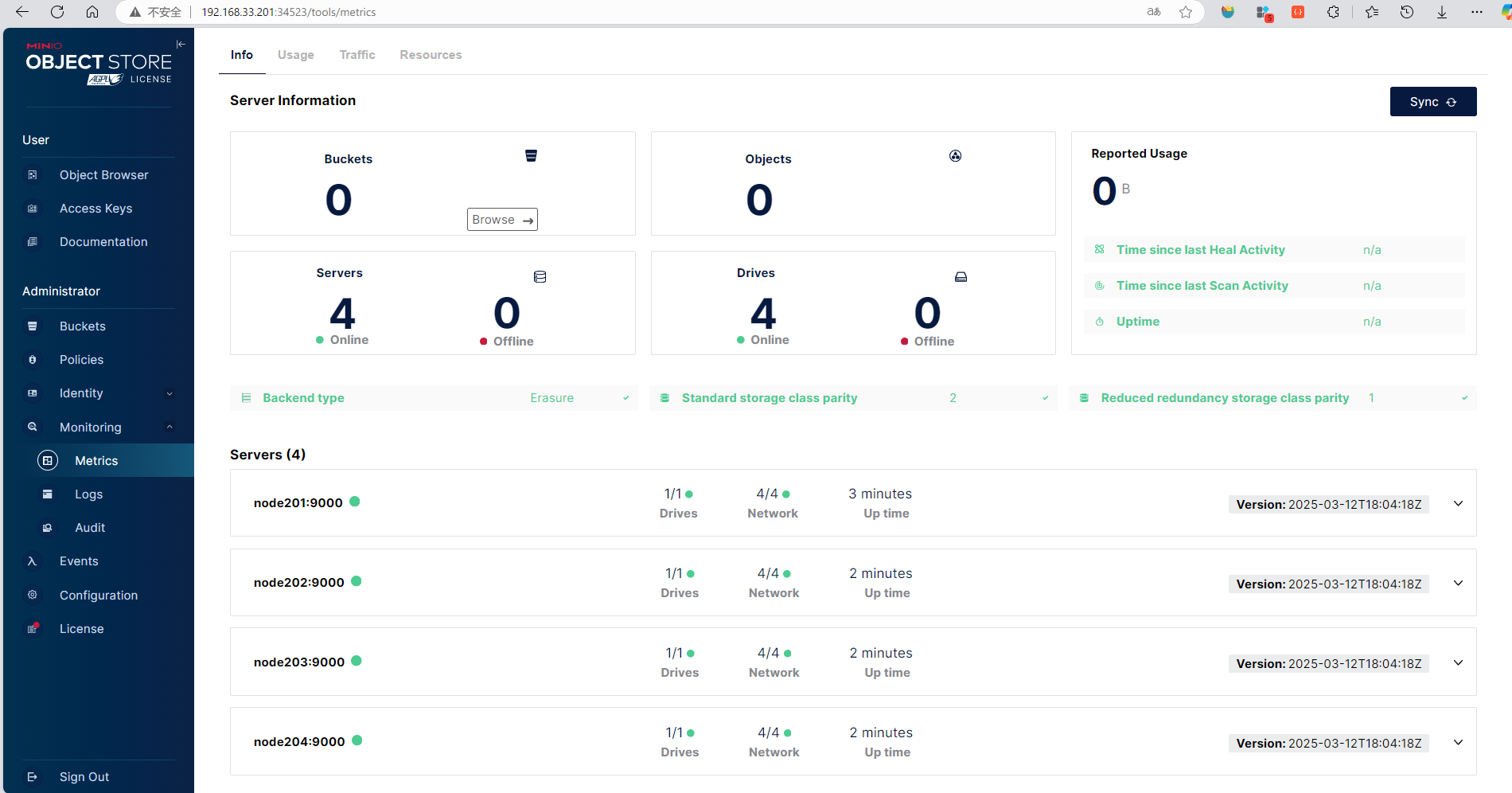
使用 MinIO 客户端(mc)验证集群:
mc:wget https://dl.min.io/client/mc/release/linux-amd64/mc
chmod +x mc
sudo mv mc /usr/local/bin/mc alias set minio2 http://192.168.132.129:9000 minioadmin minioadmin
mc admin info minio2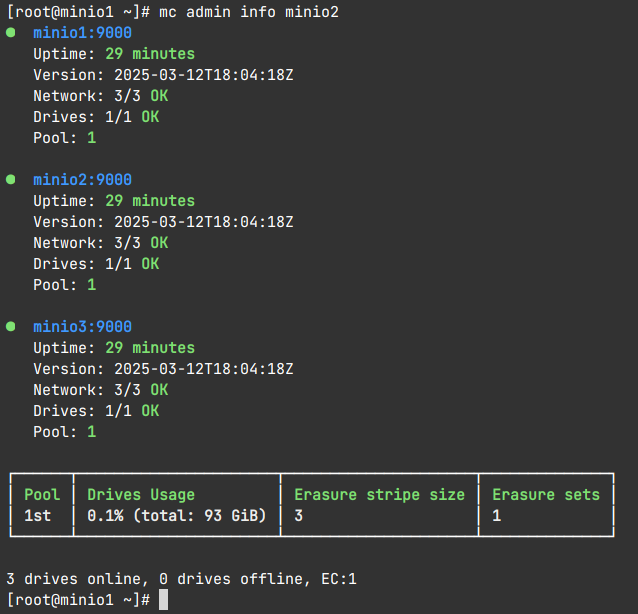
这里将会使用mc测试MinIO集群的高可用性
mcwget https://dl.min.io/client/mc/release/linux-amd64/mc
chmod +x mc
sudo mv mc /usr/local/bin/
#验证是否安装成功
mc --version
mc alias set minio1 http://192.168.132.128:9000 minioadmin minioadmin
mc alias set minio2 http://192.168.132.129:9000 minioadmin minioadmin
mc alias set minio3 http://192.168.132.130:9000 minioadmin minioadminmc admin info minio3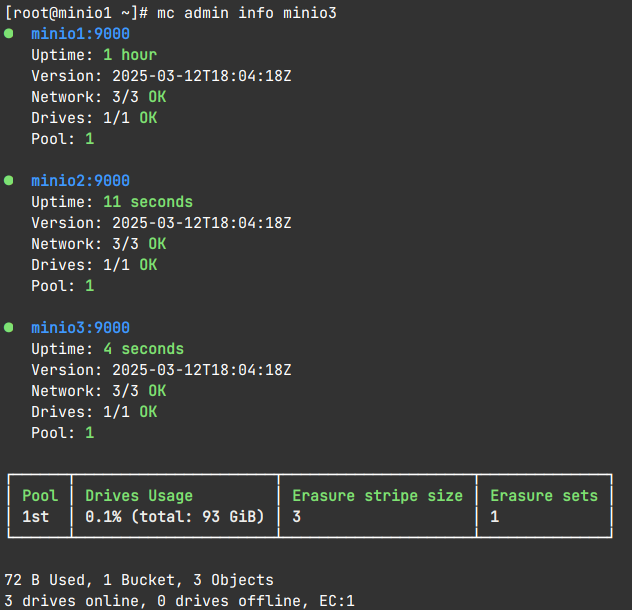
创建一个Bucket
mc mb minio1/test-bucket上传一个文件到test-bucket
echo "This is a test file111." > test-file111.txt
mc cp test-file111.txt minio1/test-bucket/
列出test-bucket中的文件
mc ls minio1/test-bucket
关闭某一节点(例如:minio2)
[root@minio2 ~]# sudo systemctl stop minio检测MinIO集群状态,并访问MinIO集群
mc admin info minio3
mc ls minio1/test-bucket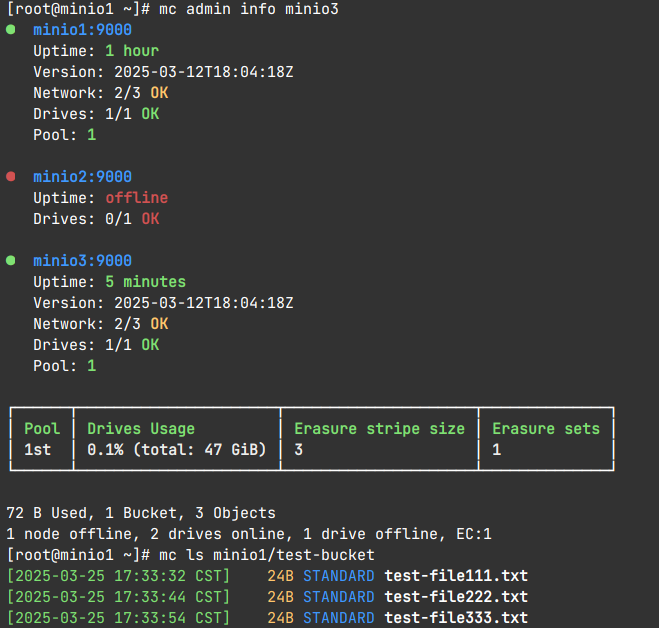
恢复节点
[root@minio2 ~]# sudo systemctl start minio下载之前上传的文件,验证内容是否正确
mc admin info minio3
mc cp minio1/test-bucket/test-file222.txt ./downloaded-file222.txt
cat downloaded-file222.txt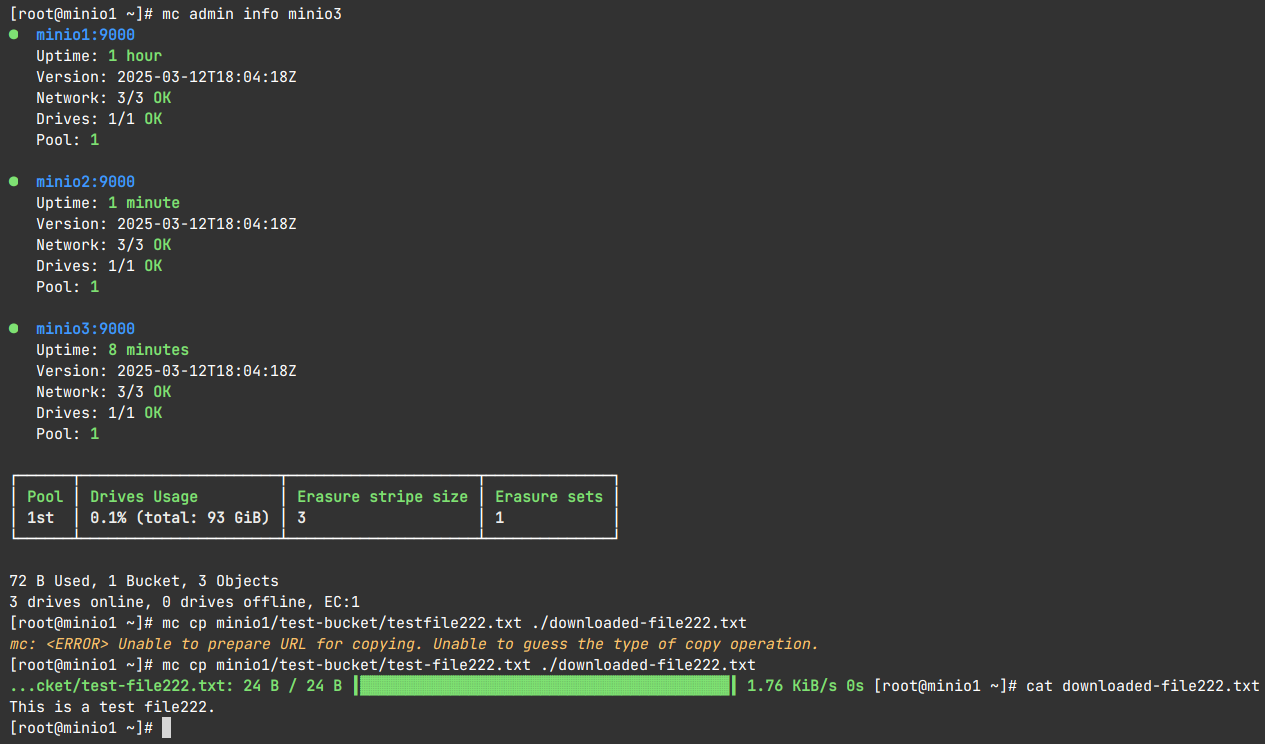
通过以上步骤,已经成功测试了 MinIO 集群的高可用性。以下是一些关键点:
如果启用了防火墙,开放 MinIO 的端口(默认 9000):
sudo firewall-cmd --zone=public --add-port=9000/tcp --permanent
sudo firewall-cmd --reloadsudo journalctl -u minio.service -f通过以上步骤,已成功基于已有的 MinIO 服务,扩展为一个 MinIO 集群。该集群具有高可用性和容错性,适合生产环境使用。如果有任何问题,请检查日志或参考 MinIO 官方文档。


