

产品中心
Typora 是一款Markdown编辑器,支持实时预览,所见即所得。跨平台,支持Windows、macOS、Linux。适合写作、笔记、技术文档等。本教程将提供合法安全的安装方案,并解决常见问题,助你高效完成部署!
下载地址:https://pan.quark.cn/s/d48c21f5c4cc
Typora早期免费版,请在低部阅读原文获取
安装没有什么多余选项,基本就是下一步下一步的选择操作就可以使用了。
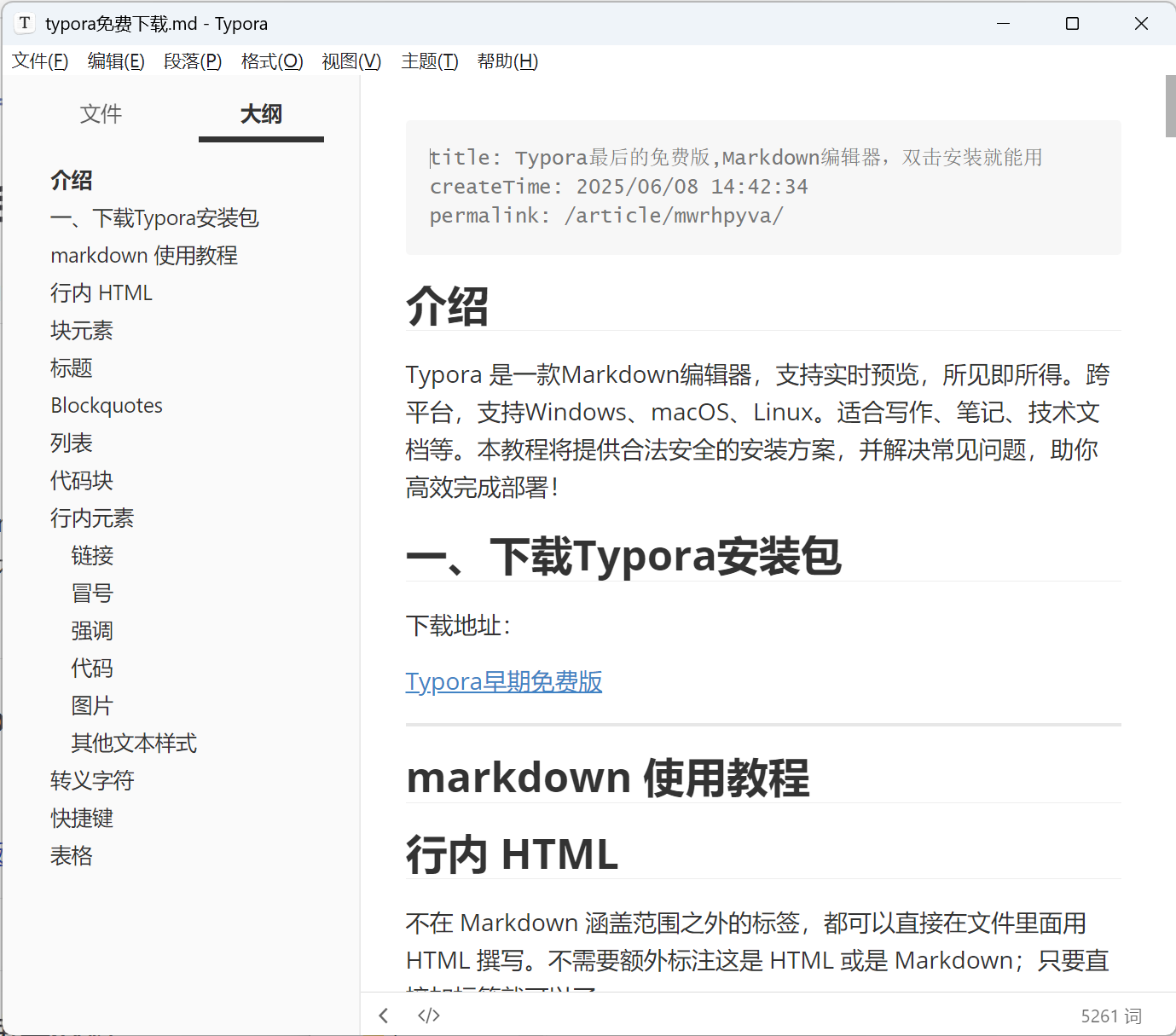
附markdown文件打开界面:
这样写:
看起来像这样:
我是一级标题 (最大号)
我是二级标题
我是三级标题 (小一点)
再小一点...
这样写:
这是斜体文字
这是加粗文字
又粗又斜
看起来像这样:
这是斜体文字
这是加粗文字
又粗又斜
无序列表 (用 - 或 * 或 + 都行,后面加空格)
这样写:
苹果
香蕉
黄香蕉 (可以缩进变子项)
橘子
有序列表 (用 数字.,后面加空格)
这样写:
起床
吃饭
写 Markdown
这样写: 你想显示的文字
点我访问知乎
这样写: 【图片描述】(可以不写)](图片链接地址)
看起来像这样:
(如果图片加载失败,会显示 "知乎 Logo")
这样写: 在文字前加 > 和一个空格
这是引用的内容。 可以有多行。 看起来像这样:
这是引用的内容。
可以有多行。
行内代码 (一小段代码)
这样写: 用反引号 ` 把代码包起来
像这样 var message = "Hello"; 放在句子里。
看起来像这样:
像这样 var message = "Hello"; 放在句子里。
代码块 (多行代码)
这样写: 用三个反引号 包裹代码,可以写上语言名字(如python,javascript)
// 这是一段 JavaScript 代码
function sayHi(name) {
  console.log("Hi, " + name);
}
sayHi("Markdown User");
看起来像这样:
// 这是一段 JavaScript 代码

function sayHi(name) {

  console.log("Hi, " + name);

}

sayHi("Markdown User");这样写:
姓名 | 年龄 | 职业 |
|---|---|---|
张三 | 25 | 工程师 |
李四 | 30 | 设计师 |
看起来像这样:
姓名 年龄 职业
张三 25 工程师
李四 30 设计师
这样写: 单独一行输入三个或更多 - 或 *
***
看起来像这样: (就是一条线)


