

产品中心
在CentOS系统中,通过YUM在线安装JDK 1.8是一种简便且高效的方法。本文将为小白用户提供详细的步骤说明,包括环境准备、安装、验证及后续配置,帮助你顺利完成安装过程。
JDK(Java Development Kit)是Java开发和运行的必要工具。在CentOS系统中,使用YUM安装JDK可以简化配置并确保依赖完整性。以下内容将分步骤详细讲解,确保每位读者都能轻松上手。

为了确保系统上的软件包和依赖是最新的,首先需要更新YUM软件包列表。
sudo yum update -y说明:-y 参数表示在更新过程中自动确认所有提示。
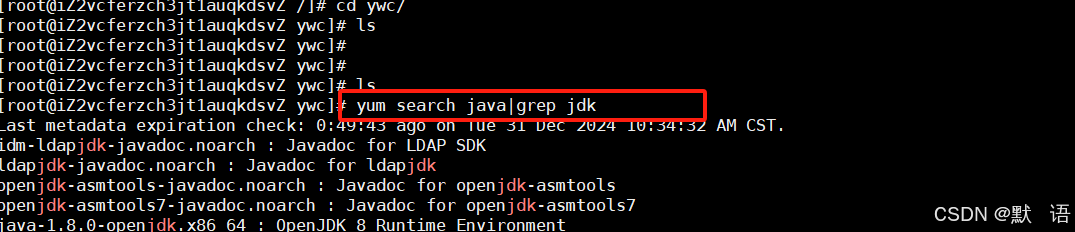
在安装JDK之前,可以先搜索可用的JDK包以确认其版本。
yum search java | grep jdk运行后,你会看到类似如下的结果:
java-1.8.0-openjdk.x86_64 : OpenJDK Runtime Environment 8
java-1.8.0-openjdk-devel.x86_64 : OpenJDK Development Environment 8
确保选择 java-1.8.0-openjdk-devel,这是开发环境所需的包。
使用以下命令安装JDK 1.8:
sudo yum install -y java-1.8.0-openjdk-devel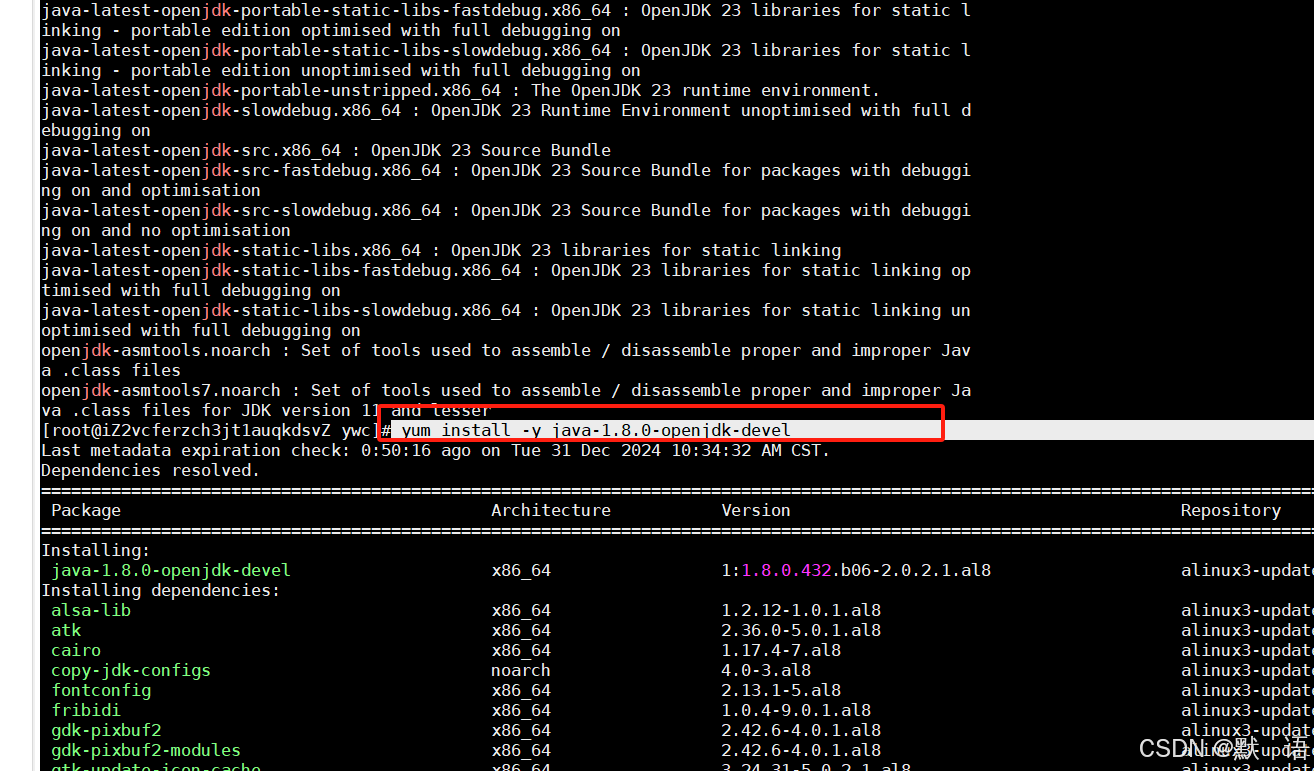
说明:安装过程可能需要几分钟,取决于你的网络环境。
安装完成后,运行以下命令确认JDK是否成功安装:
java -version
成功安装后,你将看到类似以下的输出:
openjdk version "1.8.0_xxx"
OpenJDK Runtime Environment (build 1.8.0_xxx-bxx)
OpenJDK 64-Bit Server VM (build 25.161-b14, mixed mode)YUM安装的JDK通常位于 /usr/lib/jvm 目录下。你可以使用以下命令确认路径:
find / -name 'java'为了确保所有用户都可以方便地使用JDK,可以配置环境变量。
打开 /etc/profile 文件:
sudo nano /etc/profile添加以下内容:
export JAVA_HOME=/usr/lib/jvm/java-1.8.0-openjdk
export PATH=$PATH:$JAVA_HOME/bin
保存并退出,然后执行以下命令使配置立即生效:
source /etc/profile验证环境变量:
echo $JAVA_HOME输出应为 `/usr/lib/jvm/java-1.8.0-openjdk`。通过以上步骤,你可以在CentOS系统中成功安装并配置JDK 1.8。使用YUM安装不仅简化了过程,还确保了软件包的完整性。如果你在安装过程中遇到任何问题,可以随时留言交流。


