

产品中心
网络是计算机系统中最重要的组成部分之一,它是计算机之间进行数据交换和通信的基础设施。在 Linux 系统中,网络配置是非常重要的,它涉及到网络接口、IP 地址、子网掩码、网关、DNS 等多个方面。本文将介绍如何在 Linux 系统中配置网络,包括设置静态 IP 地址、修改主机名、配置 DNS 服务器等内容。
在 Linux 系统中,可以使用 ifconfig 命令来查看当前系统的网络接口信息。例如,要查看系统中所有的网络接口,可以执行以下命令:
ifconfig -a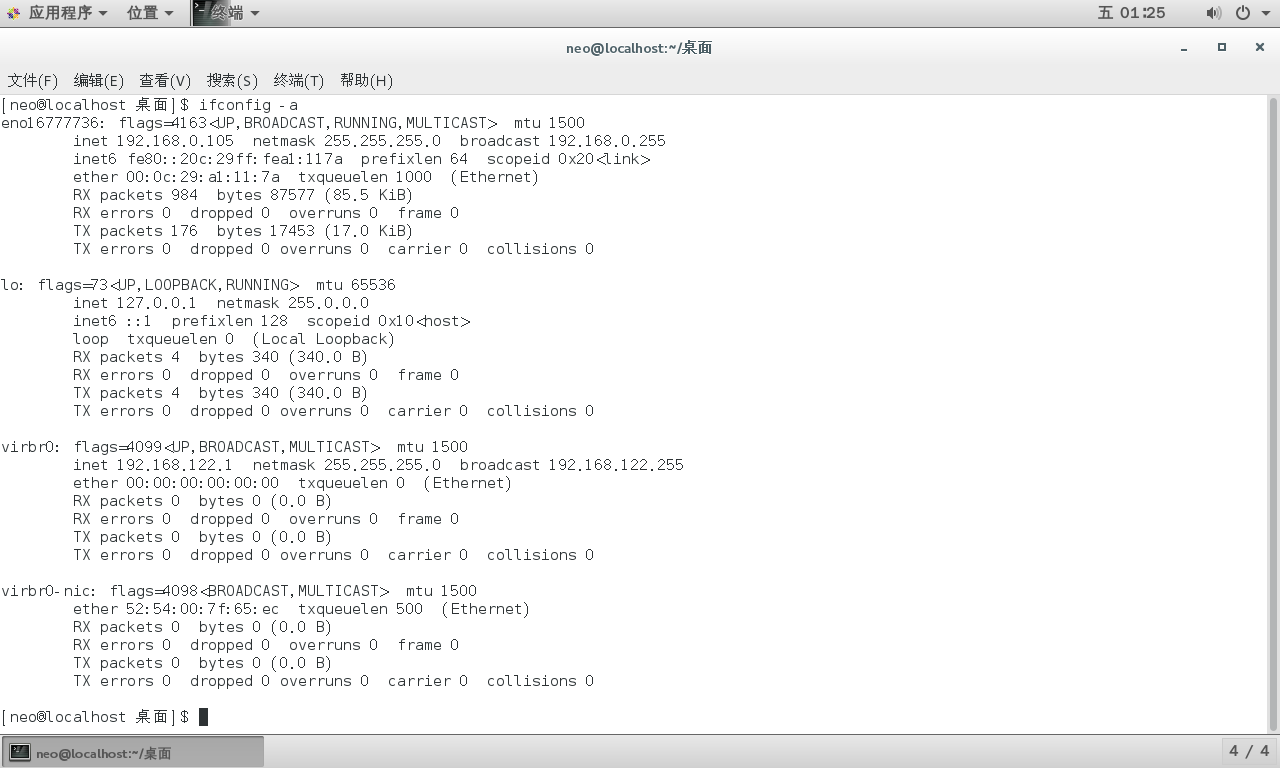
eno16777736: flags=4163<UP,BROADCAST,RUNNING,MULTICAST>  mtu 1500
        inet 192.168.0.105  netmask 255.255.255.0  broadcast 192.168.0.255
        inet6 fe80::20c:29ff:fea1:117a  prefixlen 64  scopeid 0x20<link>
        ether 00:0c:29:a1:11:7a  txqueuelen 1000  (Ethernet)
        RX packets 984  bytes 87577 (85.5 KiB)
        RX errors 0  dropped 0  overruns 0  frame 0
        TX packets 176  bytes 17453 (17.0 KiB)
        TX errors 0  dropped 0 overruns 0  carrier 0  collisions 0

lo: flags=73<UP,LOOPBACK,RUNNING>  mtu 65536
        inet 127.0.0.1  netmask 255.0.0.0
        inet6 ::1  prefixlen 128  scopeid 0x10<host>
        loop  txqueuelen 0  (Local Loopback)
        RX packets 4  bytes 340 (340.0 B)
        RX errors 0  dropped 0  overruns 0  frame 0
        TX packets 4  bytes 340 (340.0 B)
        TX errors 0  dropped 0 overruns 0  carrier 0  collisions 0

virbr0: flags=4099<UP,BROADCAST,MULTICAST>  mtu 1500
        inet 192.168.122.1  netmask 255.255.255.0  broadcast 192.168.122.255
        ether 00:00:00:00:00:00  txqueuelen 0  (Ethernet)
        RX packets 0  bytes 0 (0.0 B)
        RX errors 0  dropped 0  overruns 0  frame 0
        TX packets 0  bytes 0 (0.0 B)
        TX errors 0  dropped 0 overruns 0  carrier 0  collisions 0

virbr0-nic: flags=4098<BROADCAST,MULTICAST>  mtu 1500
        ether 52:54:00:7f:65:ec  txqueuelen 500  (Ethernet)
        RX packets 0  bytes 0 (0.0 B)
        RX errors 0  dropped 0  overruns 0  frame 0
        TX packets 0  bytes 0 (0.0 B)
TX errors 0 dropped 0 overruns 0 carrier 0 collisions 0上面的输出中,eno16777736 是一个以太网接口,lo 是一个本地回环接口,virbr0 是一个虚拟网桥接口,virbr0-nic 是一个虚拟网桥接口的物理网卡。其中,inet 行显示了每个接口的 IP 地址,netmask 行显示了子网掩码,broadcast 行显示了广播地址,ether 行显示了 MAC 地址。
其它的内容这里先暂且不讲,这里先继续根据 在 windows 上搭建一台 Linux,这篇文章的内容来继续写,在这篇文章中,已经将系统搭建完成了,这篇文章主要就是调通网络。
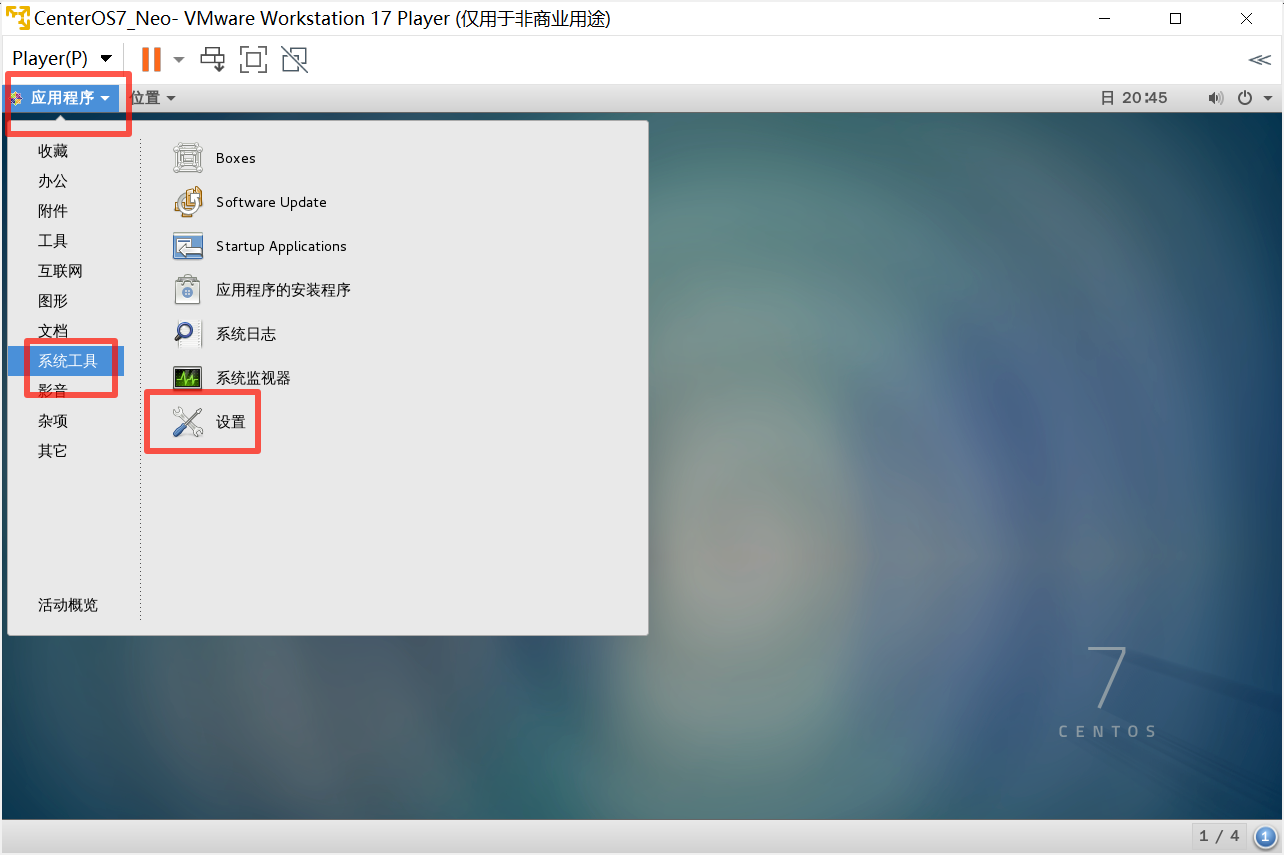
首先进入到 Linux 系统中,然后找到:系统工具,然后选择 设置:
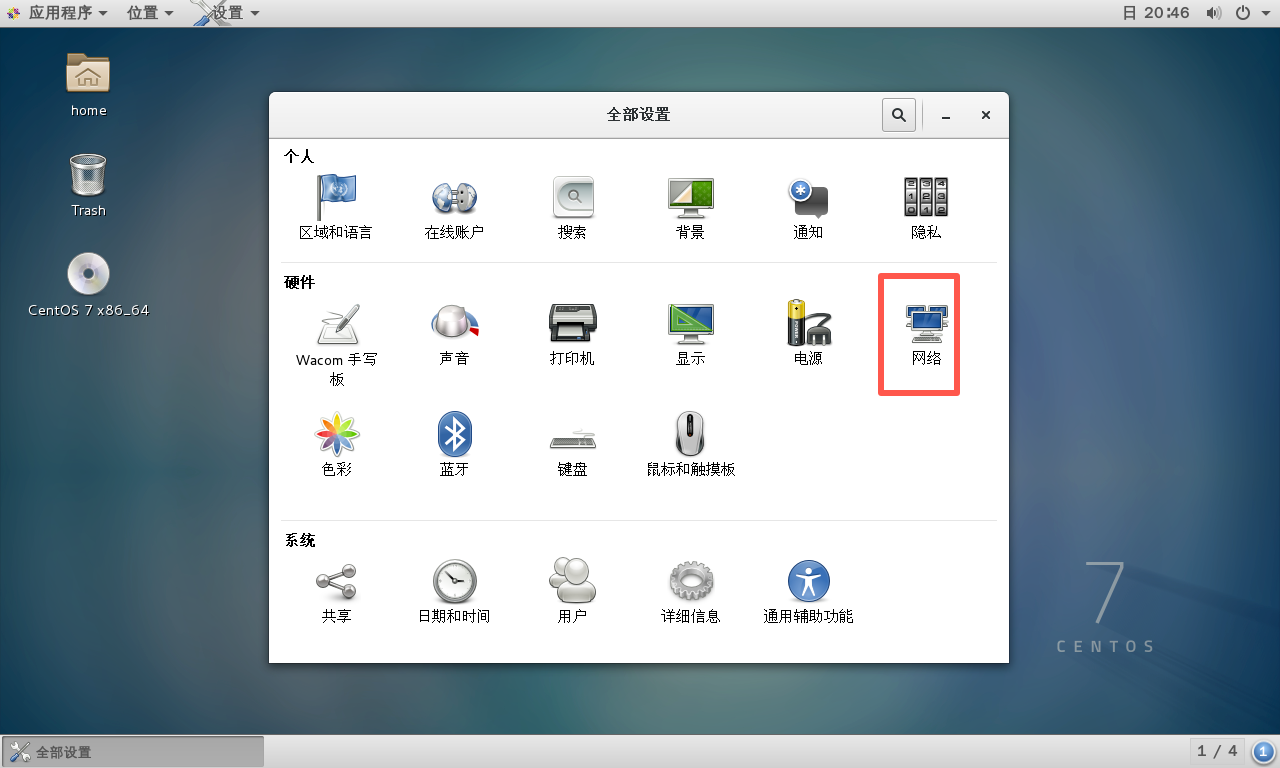
然后选择 网络:
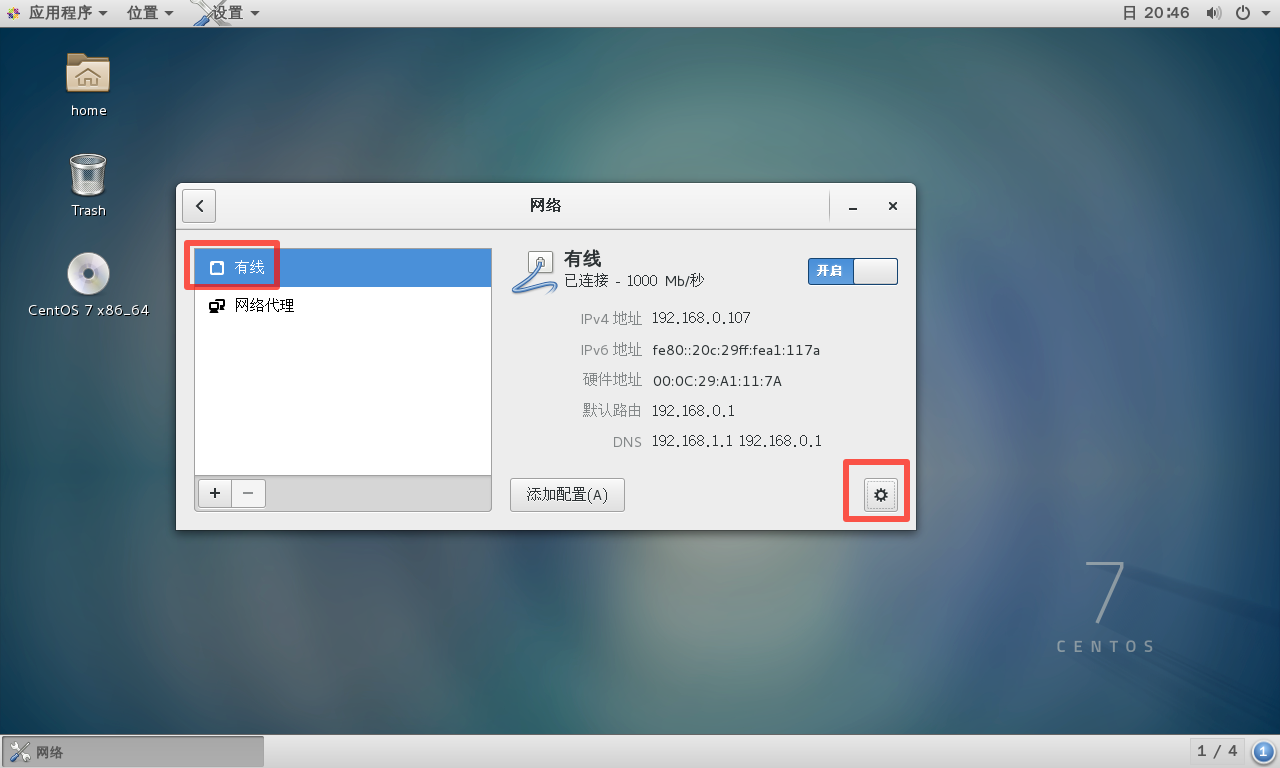
然后选择 有线连接,然后点击 选项:
然后选择 IPv4,然后选择 手动:
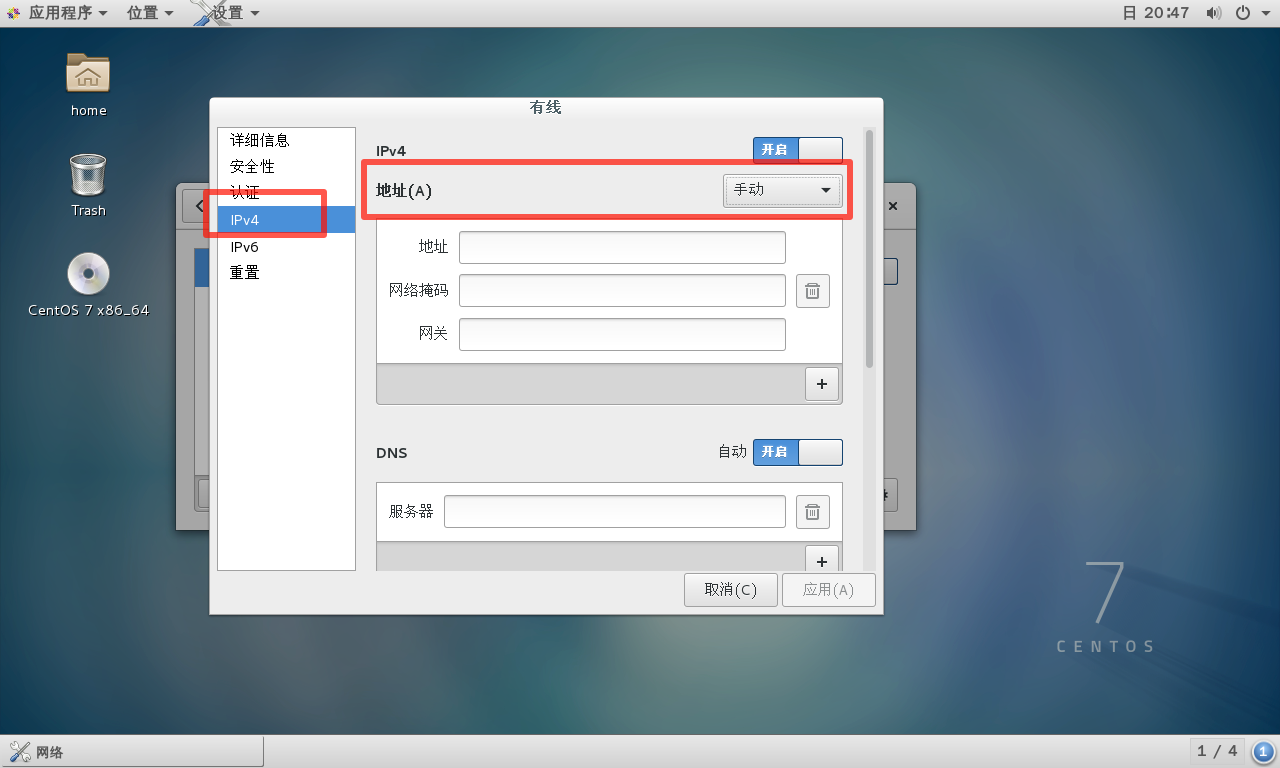
为什么选择手动呢?因为我们要设置静态 IP 地址,所以选择手动,然后填写 IP 地址、子网掩码、网关、DNS 服务器等信息,什么是这些信息呢?这里简单介绍一下:
192.168.1.1。每个设备在网络中的 IP 地址必须是唯一的,否则会产生冲突255.255.255.0,表示前 24 位为网络位,后 8 位为主机位192.168.1.1 可以作为一个典型的网关地址8.8.8.8(Google 提供)和 114.114.114.114(中国电信提供)这些信息从哪里来呢?在自己操作系统上,调出 cmd:
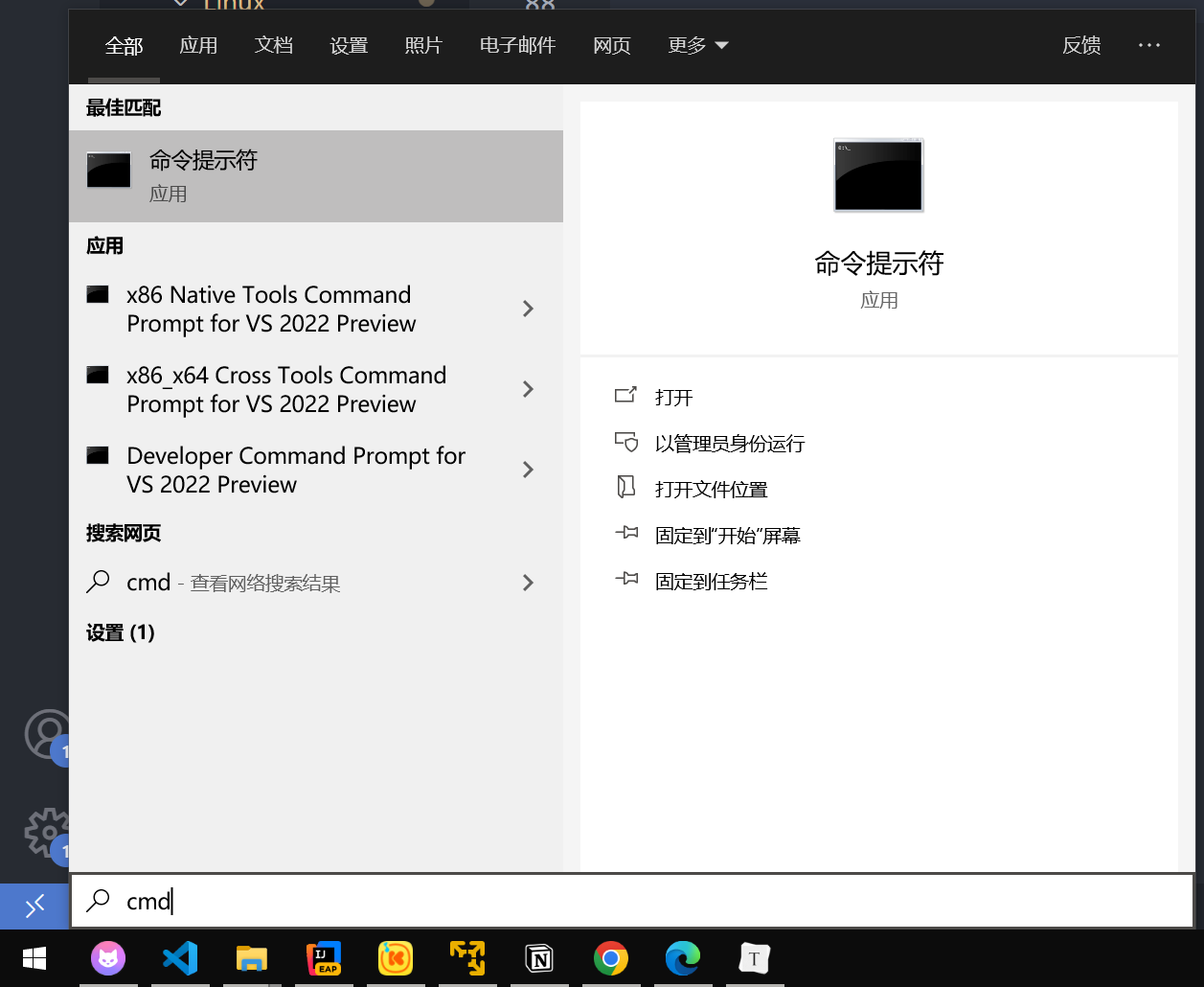
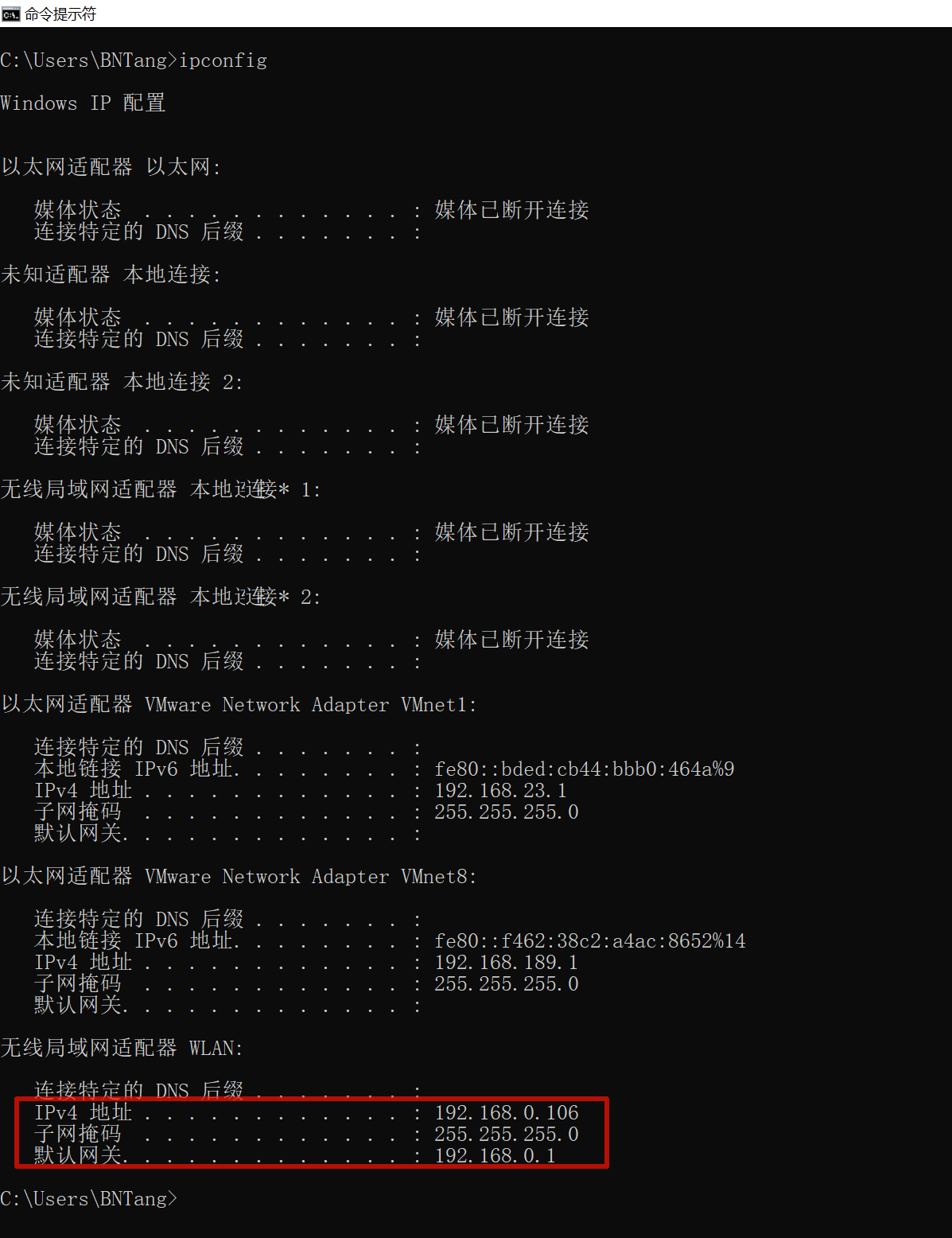
然后输入 ipconfig,然后我们想要的信息就会出现,我电脑连接着 WIFI,所以我们这里找到 无线局域网适配器 WLAN,查看 IPv4 地址、子网掩码、默认网关:
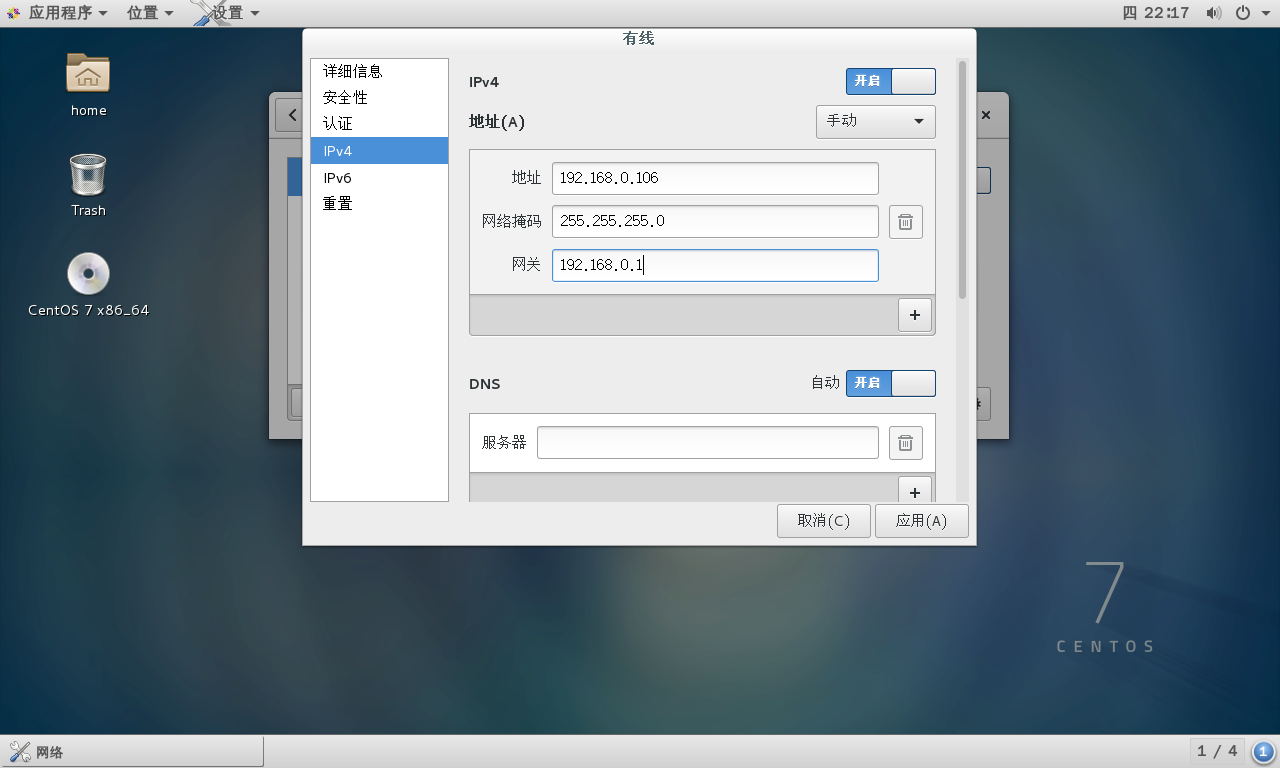
然后我们将这些信息填写到 Linux 系统中,然后点击 保存:
然后继续填写 DNS 服务器,DNS 查看方式如下:

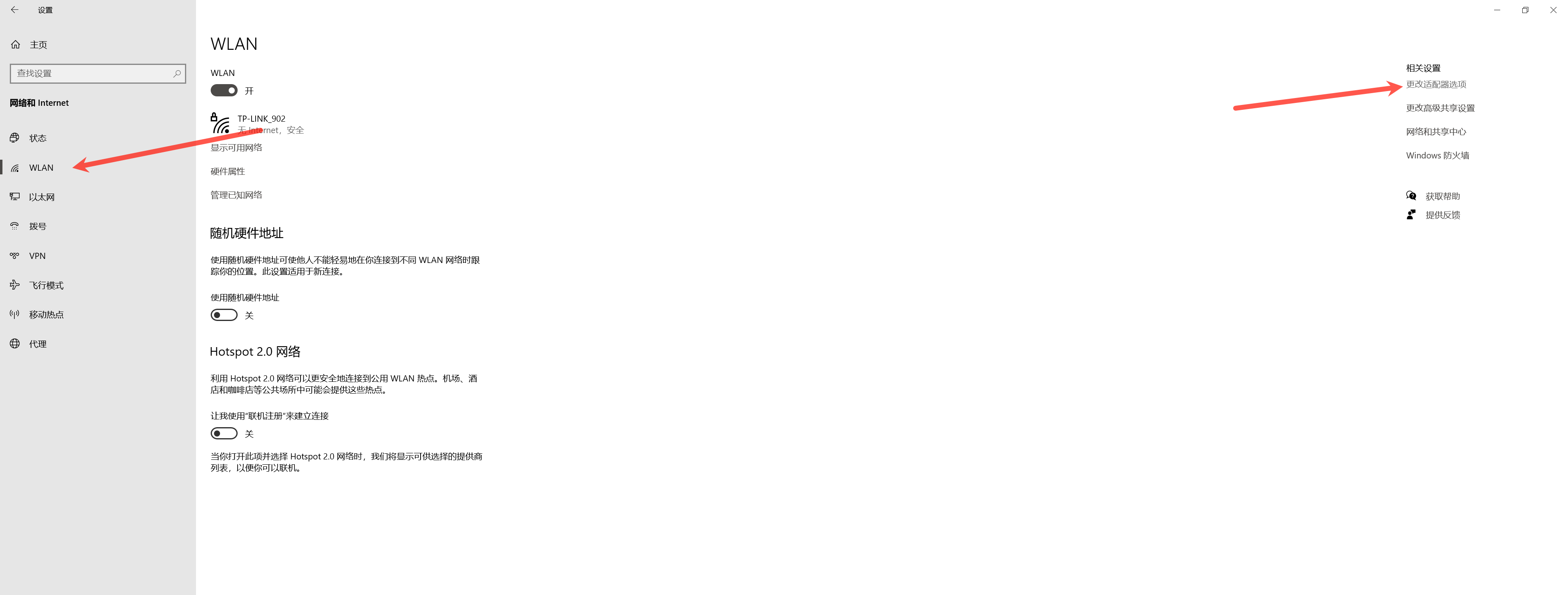
VMware 开头的是虚拟机的网卡,这里找到我们自己实际使用的网络然后鼠标右键属性:
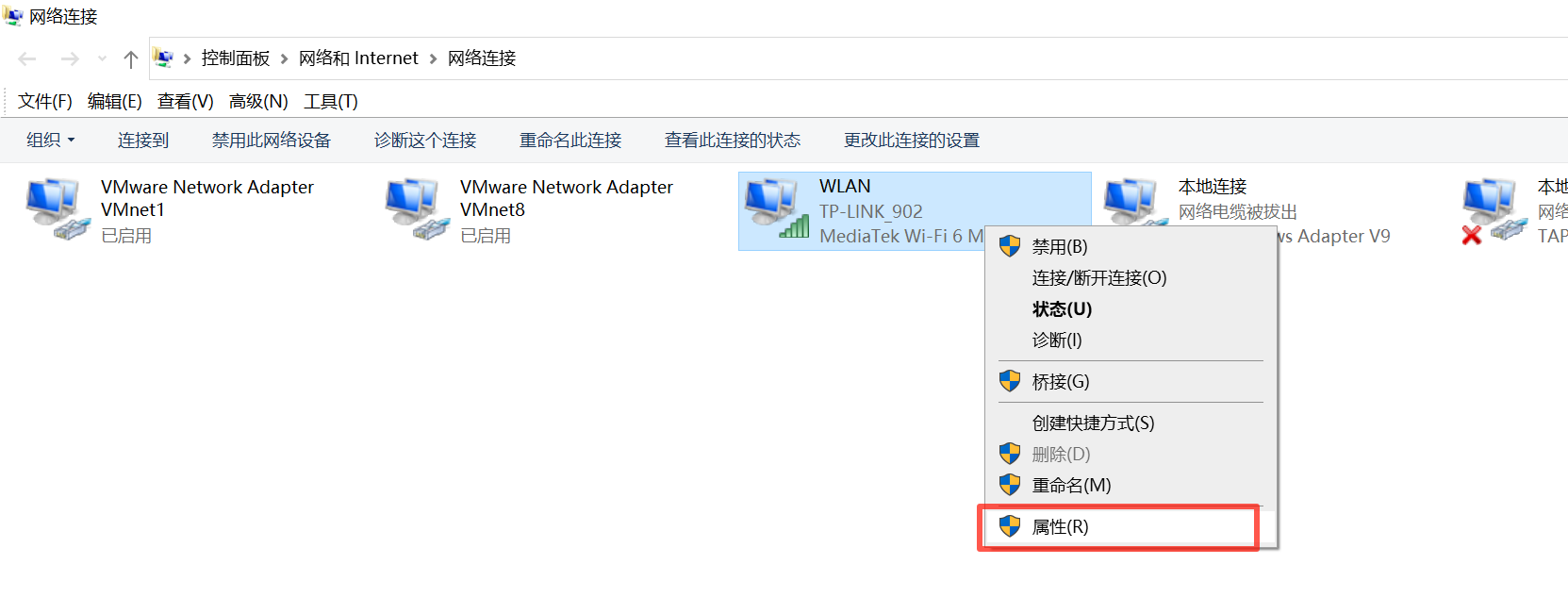
然后找到 Internet 协议版本 4 (TCP/IPv4),然后点击 属性:
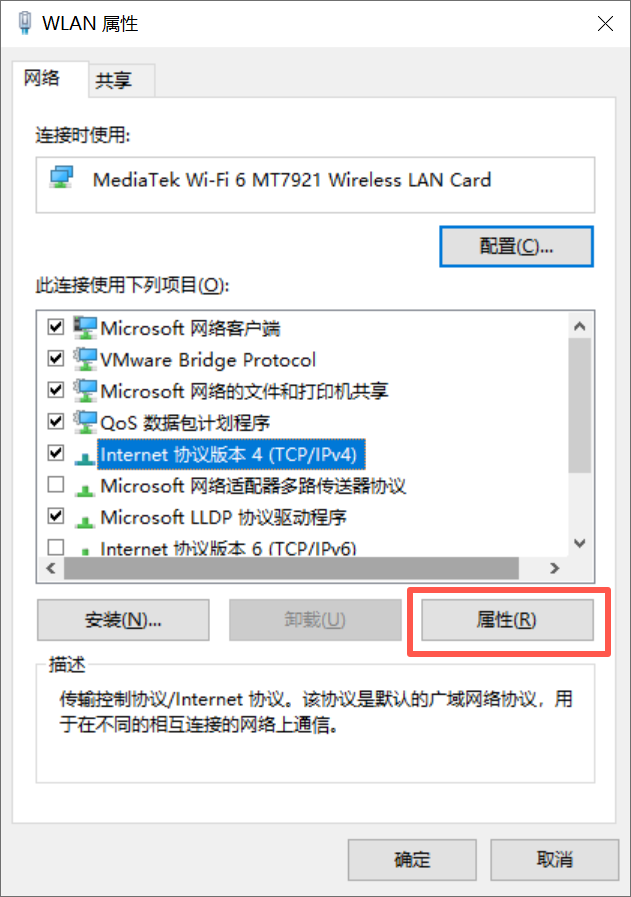
将自动获取 DNS 服务器地址更改为 使用下面的 DNS 服务器地址,然后填写 DNS 服务器地址,然后点击 确定:
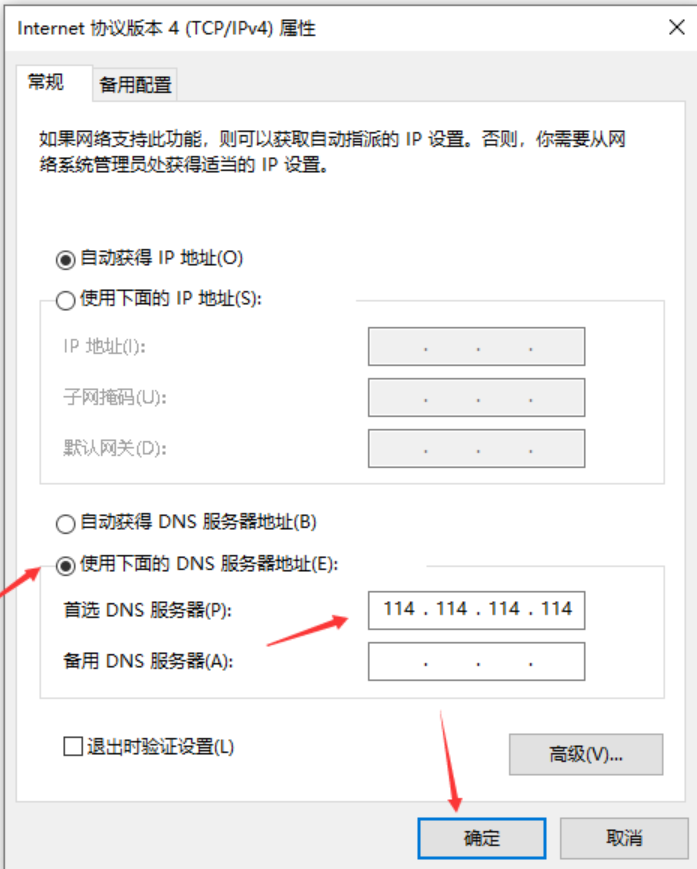
我这里填写的是 114.114.114.114,然后点击 确定,然后再回到 Linux 系统中,DNS 也填写 114.114.114.114。
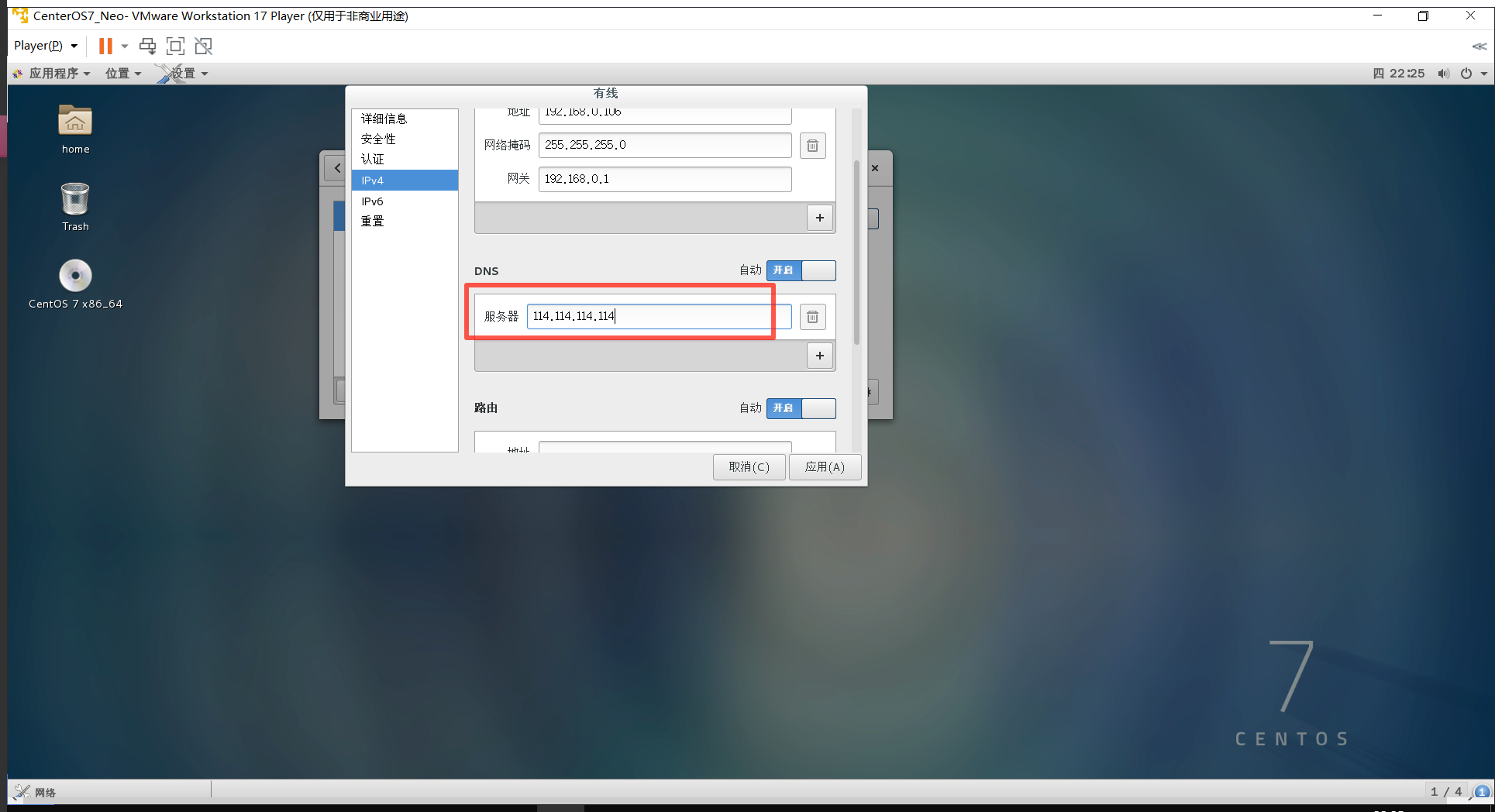
这么一来,我们的网络就配置好了,然后我们可以在 Linux 系统中访问外部网络了。
测试一下,打开 终端,然后输入 ping www.baidu.com,打开终端可以直接在桌面鼠标右键:
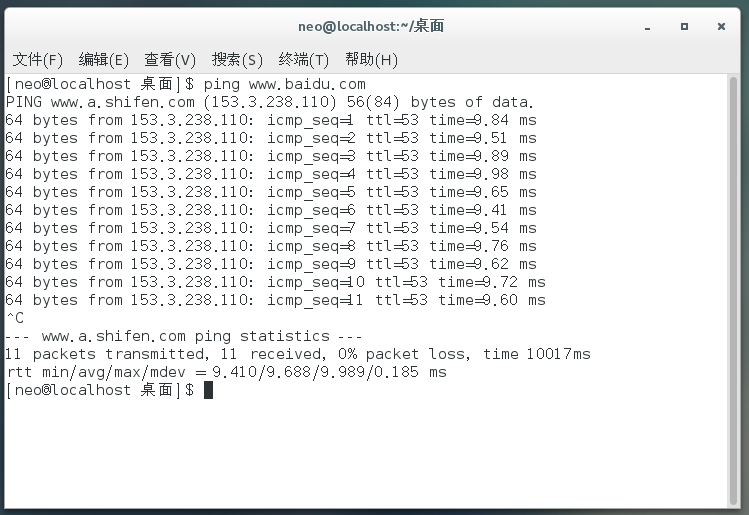
至此,我们已经成功配置了 Linux 系统的网络,可以正常访问外部网络了。


