

产品中心
前两天,我们在分享 Claude Code 激活使用时,还提到Claude Code 目前只支持 macOS 和 linux, 不支持windows。结果立马被打脸了
要不说Claude Code 迄今最强呐!更新那是快~ 昨天,Git for Windows已经支持claude code。现在window用户安装激活 Claude Code 可以不用wsl环境了。

今天,就和大家一起分享Windows上安装和使用 Claude Code 的最新步骤!
1.打开命令提示符(cmd)或PowerShell
2.运行node--version检查Node.js版本
3.运行npm--version检查npm版本
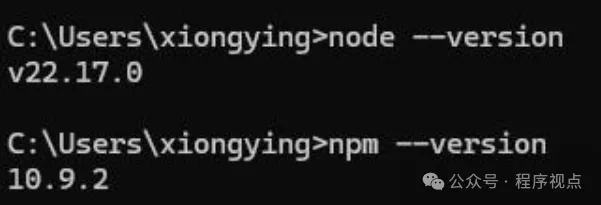
4,继续检查本机是否安装git,这是必要条件
git --version

然后执行下面命令进行全局安装。
npm install -g @anthropic-ai/claude-code
注意:可能需要科学上网
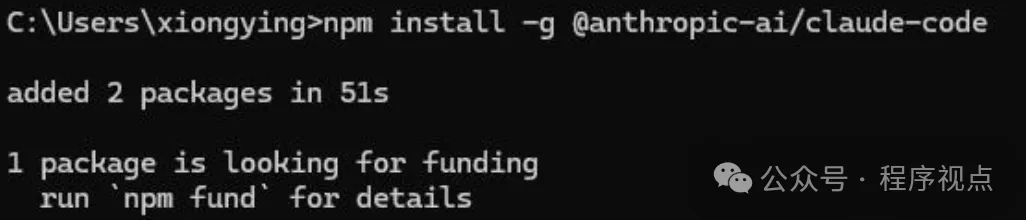
安装完成后,使用claude–version验证是否安装成功

注意:如果没有安装git会显示

首先,win+R,输入sysdm.cpl。
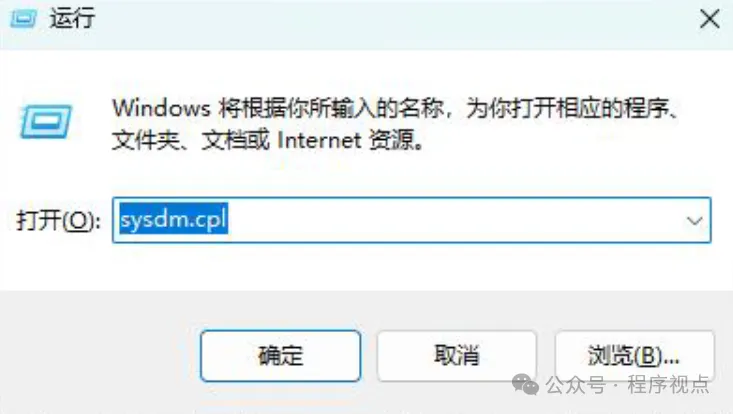
在“高级”中找到环境变量,在"用户变量"区域点击"新建"
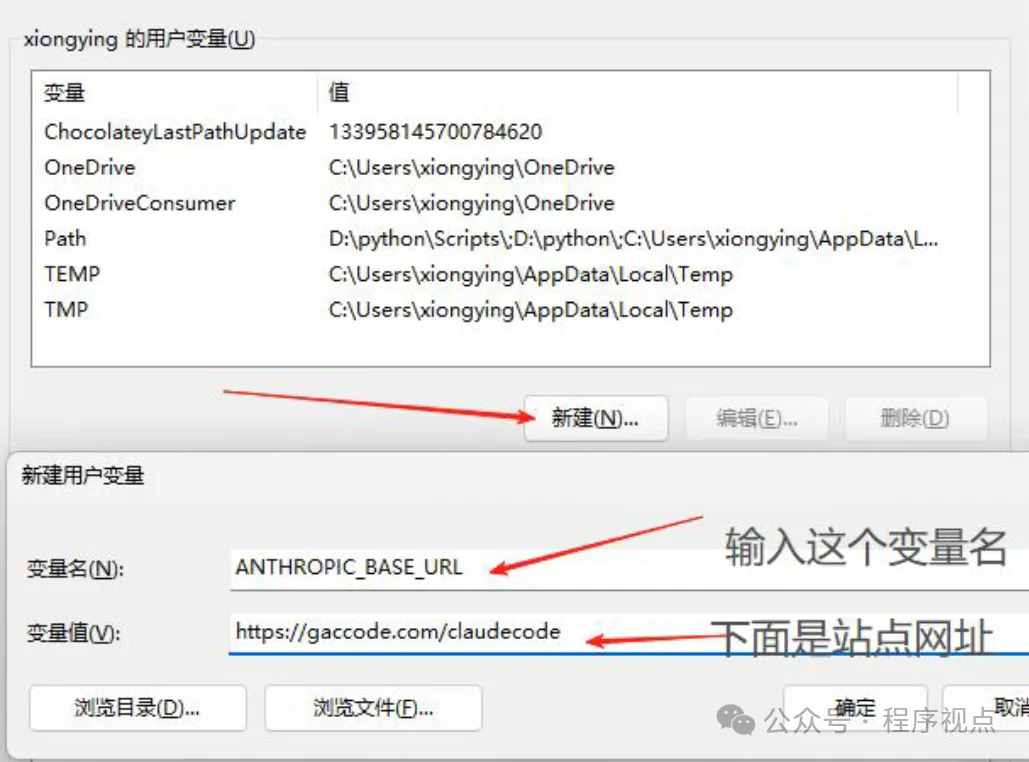
接下来去站点新建一个密钥(站点和密钥,请查看文末总结部分的内容)
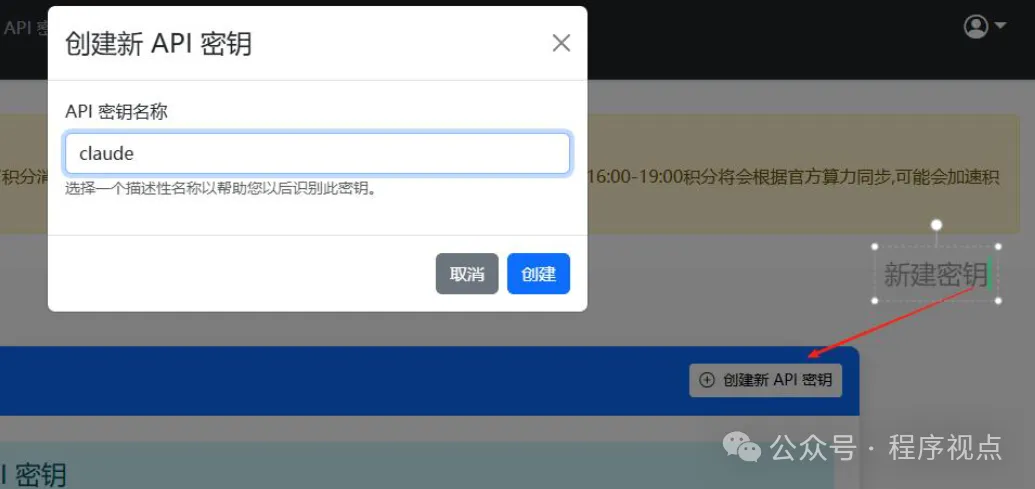
创建好后,将新建的密钥添加到新的环境变量中,变量名为:ANTHROPIC_API_KEY
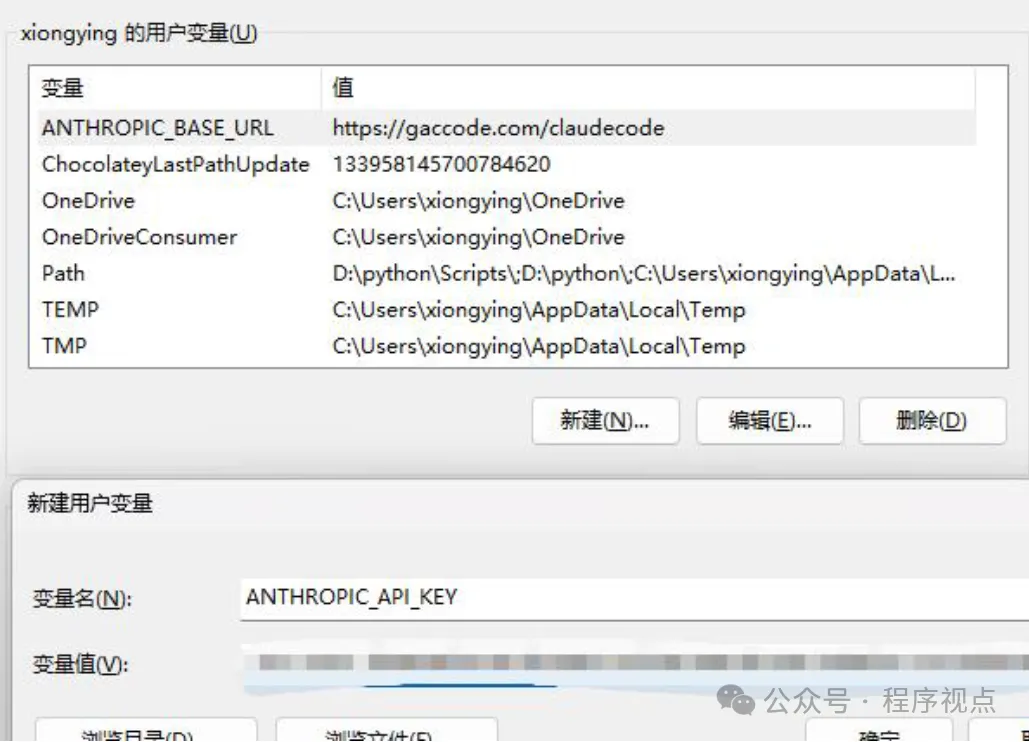
依次点击确认,关闭所有窗口。
重新打开一个命令提示符,运行
echo %ANTHROPIC_BASE_URL%
echo %ANTHROPIC_API_KEY%
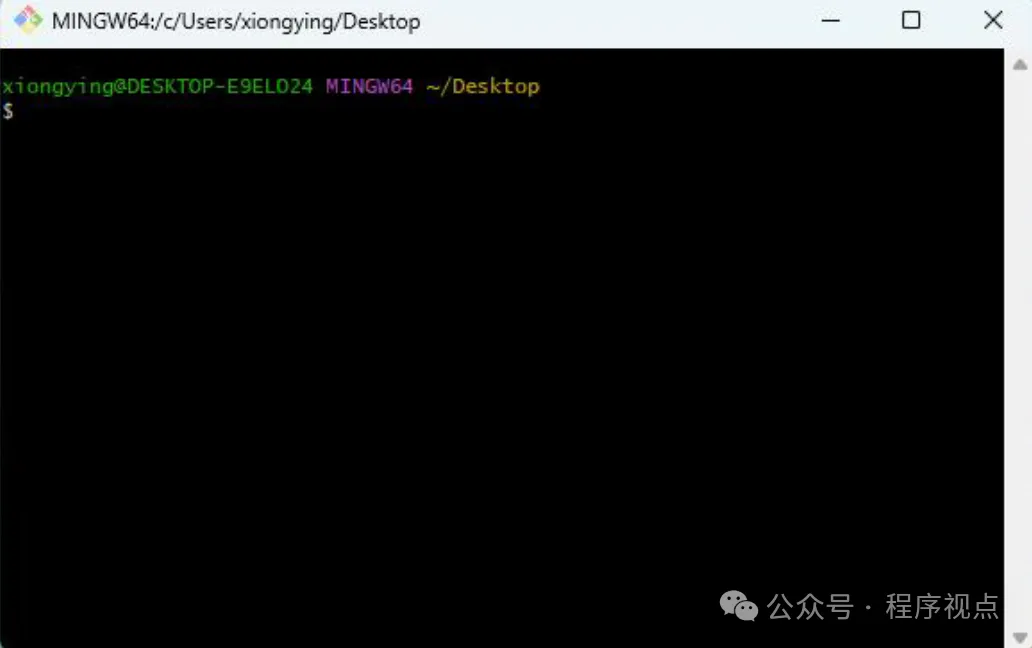
注意:不是cmd打开的命提示符,而是右键选择的open git bush here。 会打开这样一个窗口
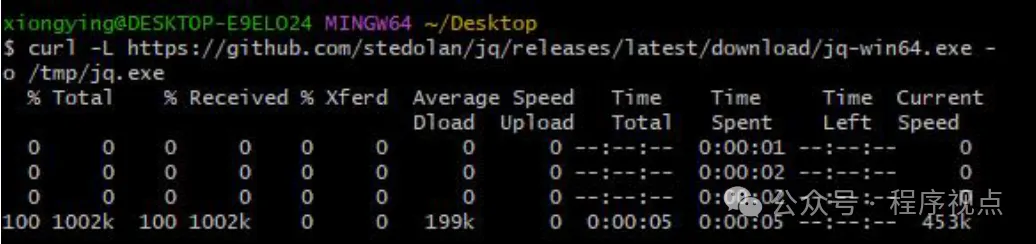
1,安装jq工具
#下载jq
curl-Lhttps://github.com/stedolan/jq/releases/latest/download/jq-win64.exe-o/tmp/jq.exe
2,安装到用户目录
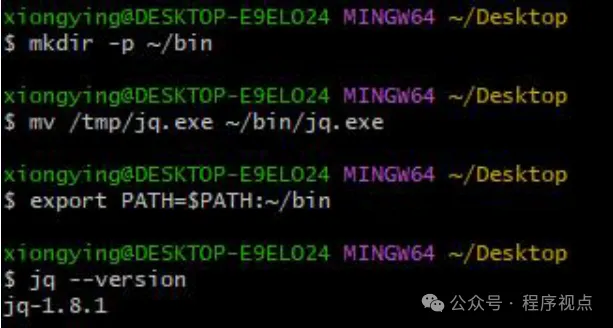
mkdir-p~/bin

mv /tmp/jq.exe ~/bin/jq.exe

export PATH=$PATH:~/bin
3,验证安装
jq –version
4,执行脚本
#设置环境变量
export ANTHROPIC_BASE_URL=https://gaccode.com/claudecode
export ANTHROPIC_API_KEY=你的完整API密钥

#执行配置脚本
(cat~/.claude.json2>/dev/null||echo'null')|jq --arg key "${ANTHROPIC_API_KEY:-20}" '(.//{})|.customApiKeyResponses.approved|=([.[]?,$key]|unique)' >~/.claude.json.tmp && mv ~/.claude.json.tmp ~/.claude.json
5,修复配置文件(关键步骤)
#编辑配置文件
nano~/.claude.json
在"userID"行末尾添加逗号,然后添加:
"customApiKeyResponses":{"approved":["你的API密钥最后20个字符"]},
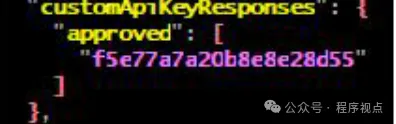
保存文件(nano中按Ctrl+X→Y→回车)
最终应该类似
{
"installMethod":"unknown",
"autoUpdates":true,
"apiKey":"sk-ant-oat01-xxxxxxx",
"baseUrl":"https://gaccode.com/claudecode",
"firstStartTime":"2025-07-12T14:39:29.721Z",
"userID":"xxxxx",
"customApiKeyResponses":{
  "approved":["最后20个字符"]
},
"projects":{...}
}
6,重新开启一个命令提示符,输入claude
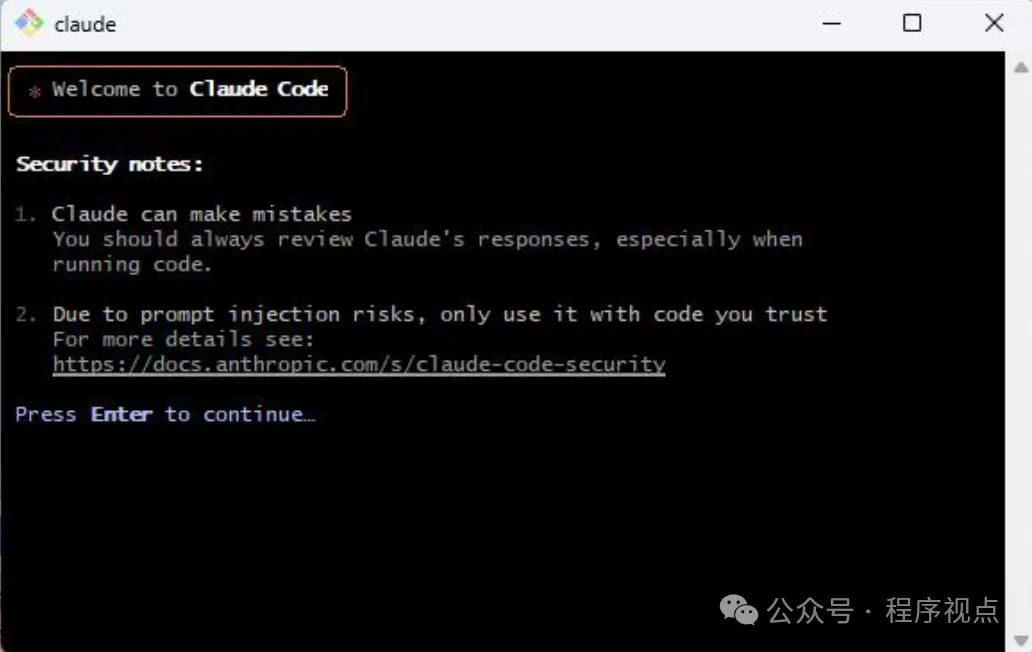
现在你已经可以开始使用了
在前面站点api配置环节,有涉及密钥的配置部分。Claude Code激活是付费服务,有需要激活的小伙伴,可以关注微信公众号【程序视点】,回复claude,获取站点api配置和密钥的详情内容。
程序视点
10年程序员经历,高级全栈工程师,深耕Java、前端和云计算。分享前后端各种架构、模型和技术!用我的故事开拓你职业的视野和深度!
432篇原创内容
公众号
Claude Code激活,每天可以刷至少30+美刀,全程质保,官方兜底,杜绝风险,售后无忧!
Claude Code 作为一款强大的终端代理式编程工具,能通过自然语言命令辅助开发者高效完成编码任务,在 AI 编程领域处于顶级水平。


